


 ChatGPT
 Perplexity
 Gemini
 Claude
 Grok
Grok
Un entrepreneur qui consulte des plans sur le chantier a souvent besoin de rogner un PDF dans Bluebeam afin d’éliminer les marges inutiles et de se concentrer sur les éléments essentiels. Lorsque les plans sont volumineux et comportent des espaces blancs ou des parties non pertinentes, les recadrer permet d’obtenir des documents plus nets et plus professionnels. Bluebeam Revu facilite cette opération grâce à des outils intégrés pour ajuster précisement les pages, effectuer des rognages par lots et des retouches rapides.
Que vous prépariez des plans de construction, des schémas d’ingénierie ou des dossiers clients, bien maîtriser cette fonction vous fait gagner du temps et améliore la lisibilité. Dans ce guide, découvrez les méthodes les plus efficaces pour rogner des PDFs dans Bluebeam et optimiser votre flux de travail documentaire.
Dans cet article
- Découvrez ce que vous pouvez accomplir en rognant un PDF dans Bluebeam
- Choisissez rapidement la bonne méthode pour rogner vos PDFs dans Bluebeam
- Utilisez les outils essentiels de Bluebeam pour le rognage et la mise en page
- Nettoyez les bords de vos pages avec le rognage standard Bluebeam
- Appliquez un rognage homogène sur l’ensemble d’un jeu de plans
- Capturez les détails et RFIs avec l’outil Bluebeam Crop Snapshot
- Rognez et ajustez le format/marge des pages pour des impressions sans défaut
- Contrôles qualité express après avoir rogné vos PDFs
- Quand privilégier PDFelement pour un rognage PDF avancé
Partie 1. Découvrez ce que vous pouvez accomplir en rognant un PDF dans Bluebeam
Rogner vos PDFs sous Bluebeam vous aide à nettoyer vos plans, retirer les éléments superflus et mettre en avant l’information dont vous avez vraiment besoin. Que vous travailliez sur des plans de chantier, des schémas techniques ou des documents à remettre au client, cette maîtrise garantie des fichiers soignés et bien organisés.
- Réalisez avec précision le rognage PDF dans Bluebeam pour effacer les bordures, les cartouches ou les zones non désirées, et ne garder que le nécessaire.
- Appliquez un seul rognage sur la page courante, des pages sélectionnées ou tout le document pour rendre vos jeux de plans cohérents et élégants.
- Utilisez Bluebeam Crop Snapshot pour capturer des zones spécifiques à réutiliser dans vos RFIs, annotations, présentations ou rapports.
- Exportez des feuilles nettes, prêtes à l’impression, ou des images détaillées de haute qualité à intégrer ailleurs.
Partie 2. Choisissez rapidement la bonne méthode pour rogner vos PDFs dans Bluebeam
Rogner des PDFs sous Bluebeam n’a rien de compliqué. Ce schéma décisionnel express vous aide à choisir la solution la plus adaptée sans perdre de temps :
- Rogner les bords/marges d’une ou plusieurs pages → Utilisez l’outil Rogner la page (rognage du canevas) pour supprimer vite les bordures indésirables.
- Isoler un détail à réutiliser → Servez-vous de Snapshot (capture de région) pour sélectionner la zone, puis collez ou exportez-la selon vos besoins.
- Uniformiser tout un jeu de plans → Appliquez Rogner la page avec une plage de pages ou un préréglage sur plusieurs pages de façon homogène.
- Préparer des formats imprimables → Combinez le rognage et l’ajustement de la taille/marge des pages pour assurer l’impression correcte des feuilles.

 100% sécurité garantie
  Propulsé par l'IA100% sécurité garantie Propulsé par l'IA 100% sécurité garantie Propulsé par l'IA 100% sécurité garantie Propulsé par l'IA
Partie 3. Utilisez les outils essentiels de Bluebeam pour le rognage et la mise en page
Bien utiliser les outils de base dans Bluebeam rend le rognage et l’organisation de vos PDFs précis et rapides. Ces fonctions clés vous donnent la main sur la mise en page, isolent les éléments importants et garantissent la cohérence entre tous vos documents.
Outils principaux de Bluebeam
- Rogner la page : Le rognage dans Bluebeam réduit le canevas imprimable et modifie directement l’apparence du rendu. Servez-vous en pour retirer bordures et espaces blancs, la présentation sera plus nette.
- Snapshot : Capture toute région sélectionnée sous forme d’image. Vous pouvez ensuite la coller, l’agrandir, ou l’exporter pour la réutiliser dans d’autres documents ou annotations.
- Appliquer aux pages : Cette option permet de choisir si la modification concerne la page courante, toutes les pages, pages paires/impaires ou une plage personnalisée. Résultat uniforme garanti, document simple ou multipage.
- Règles/guides : Offrent des lignes de référence précises pour positionner vos repères sur les plans. Elles aident à garder les alignements et espacements corrects pendant le rognage ou l’annotation des PDFs.
Partie 4. Nettoyez les bords de vos pages avec le rognage standard Bluebeam
Si votre objectif est de supprimer les marges, espaces blancs ou zones inutiles dans vos PDFs, le rognage standard proposé par Bluebeam est la méthode la plus rapide et la plus précise. Cette organisation garantit que chaque page est propre, professionnelle et prête à l’impression ou au partage, sans couper par erreur les infos importantes. En définissant des valeurs précises et en appliquant sur les pages souhaitées, vous gardez la cohérence sur une feuille ou tout le jeu de plans.
Étapes pour utiliser le rognage standard dans Bluebeam
Étape 1
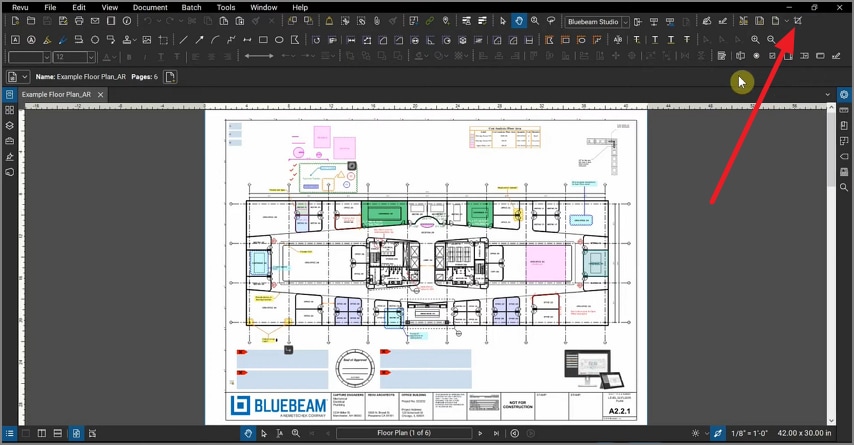
Pour savoir comment rogner un PDF dans Bluebeam, importez d’abord votre document puis rendez-vous dans la barre d’outils en haut. Repérez l’icône “Rogner la page” à droite et cliquez dessus. Faites glisser votre curseur sur la zone que vous souhaitez rogner.
Étape 2
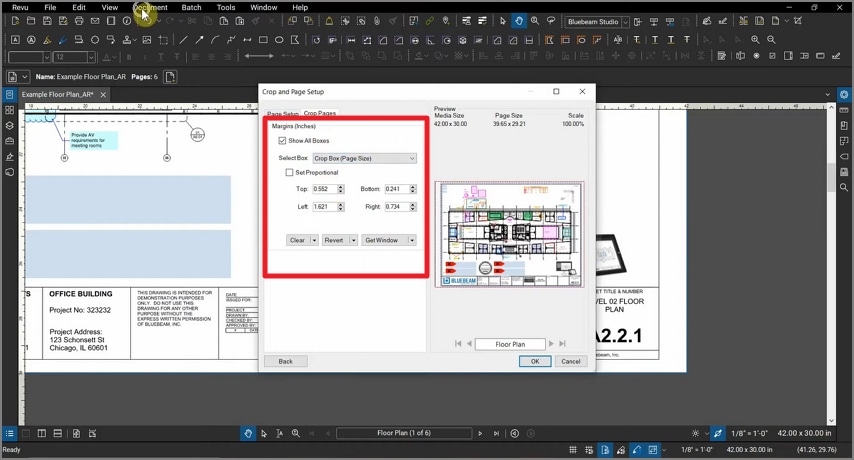
Dans la petite fenêtre qui s’ouvre, choisissez les “Décalages” et autres paramètres tels que “Haut”, “Bas”, “Droite”, “Gauche”, puis validez en cliquant sur le bouton “OK” pour appliquer le rognage.
 100% sécurité garantie Propulsé par l'IA100% sécurité garantie Propulsé par l'IA 100% sécurité garantie Propulsé par l'IA 100% sécurité garantie Propulsé par l'IA
Partie 5. Appliquez un rognage homogène sur l’ensemble d’un jeu de plans
Lorsque vous travaillez sur plusieurs feuilles avec la même bordure ou le même cartouche, appliquer un rognage uniforme fait gagner du temps et garde le jeu de plans cohérent. Ce procédé assure à chaque page des bords nets et permet d’ajuster facilement pour les plans possédant quelques variantes. Mesurez une page représentative et appliquez le rognage à tout l’ensemble : votre workflow s’accélère et les PDFs restent pro et organisés.
Étapes pour appliquer un rognage cohérent sur le PDF
Étape 1
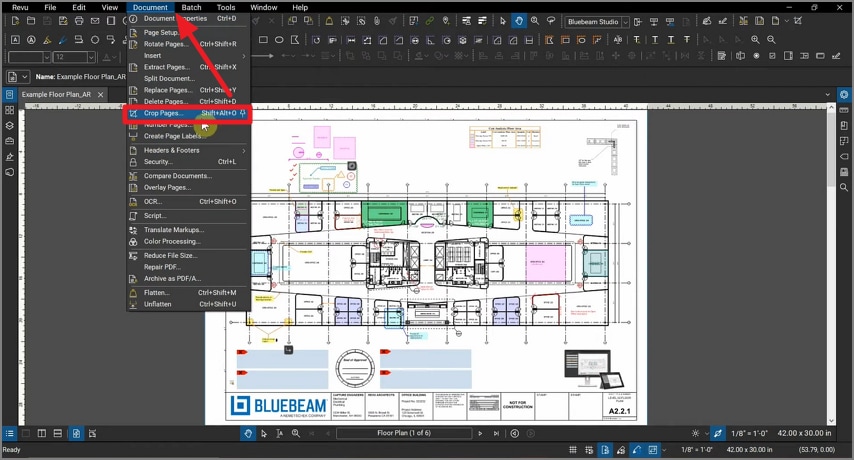
Ouvrez l’outil et importez le document PDF. En haut, sélectionnez “Document”, puis cliquez sur “Rogner la page” dans la liste déroulante pour rogner sur Bluebeam.
Étape 2
Ensuite, ouvrez le menu déroulant “Pages” de la nouvelle fenêtre et choisissez “Toutes les pages”. Puis, faites glisser le curseur pour choisir la zone à rogner.
 100% sécurité garantie Propulsé par l'IA100% sécurité garantie Propulsé par l'IA 100% sécurité garantie Propulsé par l'IA 100% sécurité garantie Propulsé par l'IA
Étape 3
Renseignez maintenant les valeurs comme Décalage, Gauche, Droite, Haut, Bas, puis appuyez sur “Ok” pour terminer la procédure.

Partie 6. Capturez les détails et RFIs avec l’outil Bluebeam Crop Snapshot
Si vous souhaitez isoler des détails, annotations ou régions précises d’un PDF volumineux, l’outil Bluebeam Crop Snapshot facilite la capture et la réutilisation. Ce workflow est idéal pour produire des visuels ciblés à insérer dans les RFIs, présentations ou jeux de coordination, sans modifier la feuille originale. Capturer seulement la zone voulue garantit clarté et rapidité lors du partage ou de l’annotation de données importantes.
Étapes pour utiliser Snapshot dans Bluebeam pour rogner
Étape 1
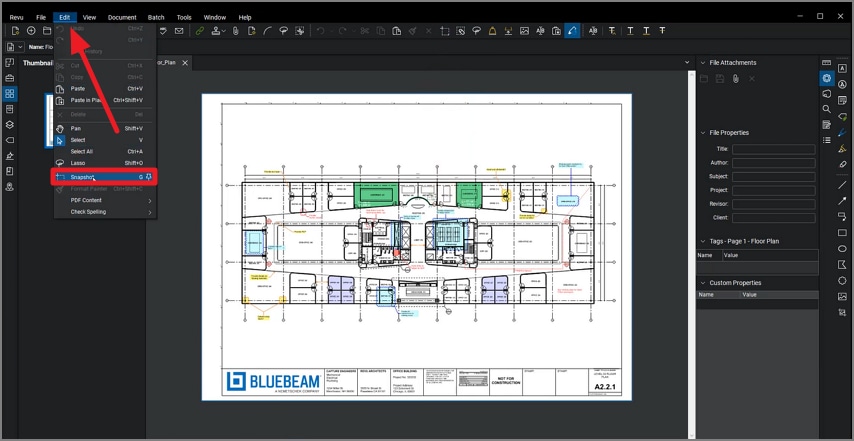
Après avoir importé le document, allez sur la barre d’outils supérieure, puis ouvrez le menu “Modifier”. Sélectionnez ensuite “Snapshot” dans la liste.
Étape 2
Sur la page, faites glisser le curseur pour sélectionner la zone à rogner. À la relâche, une capture instantanée de cette partie s’effectue.
 100% sécurité garantie Propulsé par l'IA100% sécurité garantie Propulsé par l'IA 100% sécurité garantie Propulsé par l'IA 100% sécurité garantie Propulsé par l'IA
Étape 3
Cliquez droit, choisissez “Coller” pour insérer la zone rognée où vous voulez et ainsi réaliser le rognage Bluebeam par snapshot.

Partie 7. Rognez et ajustez le format/marge des pages pour des impressions sans défaut
Si le PDF est prévu pour l’impression ou la mise en plan, le rognage seul ne suffit pas toujours. Ajuster le format de la page et ajouter des marges permet de préserver toute la lisibilité, l’échelle et d’éviter que des infos essentielles (notes, légendes, barres d’échelle) soient coupées à l’impression. Ce workflow garantit des PDFs professionnels, prêts à être imprimés avec clarté et uniformité sur chaque feuille.
Étapes pour préparer des PDFs parfaitement imprimables :
Étape 1
Après avoir rogné les pages, choisissez le format souhaité, par exemple A3, 11×17 ou tout autre selon vos besoins.
Étape 2
Prévoyez de fines marges pour ne pas risquer que traceurs ou imprimantes coupent des notes, légendes ou barres d’échelle.
Étape 3
Imprimez une feuille test afin de vérifier que barres d’échelle, titres et données vitales restent visibles.
Partie 8. Contrôles qualité express après avoir rogné vos PDFs
Même après avoir soigneusement rogné votre PDF sous Bluebeam, quelques vérifications rapides évitent de perdre des infos importantes ou mal positionner le contenu. Ces contrôles détectent les découpes imprévues, soucis d’échelle ou pages désorganisées avant tout partage ou impression :
- Vérifiez les traits de découpe : Inspectez les bords rognés pour repérer cotes coupées, nuages de révision ou annotations essentielles. Ajustez si besoin pour ne rien masquer d’important.
- Contrôlez les barres d’échelle : Assurez-vous que toutes les barres d’échelle sont correctes et bien placées après le rognage ou redimensionnement. Cela évite des erreurs de mesure sur les plans imprimés.
- Validez le nombre et l’ordre des pages : Vérifiez page par page pour que le total, l’ordre et l’orientation des feuilles correspondent à vos exigences. Pages manquantes ou déplacées gênent la lecture sur le chantier.
- Relisez titres et légendes : Assurez-vous que titres, légendes et en-têtes sont entiers et bien lisibles. Modifiez rognage ou marges si du texte se trouve partiellement masqué.
- Repérez les détails sensibles : Faites des contrôles ponctuels sur les zones-clés (sections, détails souvent consultés) pour éviter que des éléments récurrents ne disparaissent involontairement.
Partie 9. Quand privilégier PDFelement pour un rognage PDF avancé
Pour les projets qui nécessitent des rognages répétitifs ou des modifications précises d’objets, au-delà des possibilités natives de Bluebeam, PDFelement devient un outil complémentaire performant. Ses fonctions avancées permettent d’appliquer un même modèle de rognage sur plusieurs PDFs en quelques clics, pour gagner en efficacité et assurer l’uniformité. Qu’il s’agisse de plans, de rapports ou de livrables clients, PDFelement offre un contrôle précis sur la mise en page et les modèles de découpe, rendant l’édition à grande échelle simple et rapide.
En plus du rognage, PDFelement regroupe des outils puissants pour annoter, convertir et protéger vos PDFs. Avec cette solution multifonction, vous pouvez éditer, organiser et standardiser vos sorties en toute simplicité dans vos flux pros. Pour gérer des tâches que Bluebeam ne réalise pas, wondershare pdfelement complète facilement votre boîte à outils. Découvrez ces fonctions dans la partie ci-dessous :
Rognez plusieurs PDFs en lot
Le rognage par lot sur PDFelement est parfait pour les opérations répétitives. Ajoutez plusieurs fichiers, appliquez votre modèle de découpe réutilisable, définissez le dossier et la nomenclature de sortie. Tous les docs suivent ainsi les mêmes critères, vous gagnez du temps et évitez les erreurs lors du traitement de gros volumes de PDFs.
Guide étape par étape pour le rognage par lot de PDFs avec PDFelement
Comme expliqué ci-dessus, PDFelement permet de rogner plusieurs documents efficacement. Voici comment procéder avec cet outil ultra pratique :
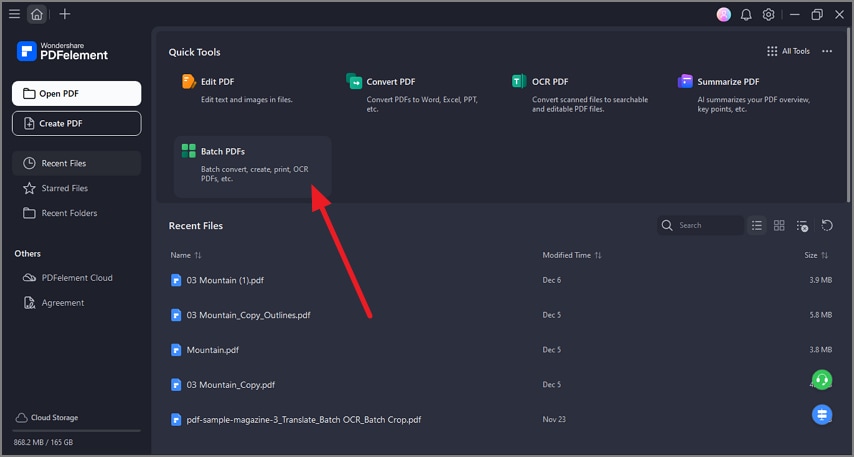
Étape 1Accédez au mode PDF par lot
Pour démarrer, ouvrez PDFelement sur votre appareil et cliquez sur “PDF par lot” sous la rubrique “Outils rapides”.
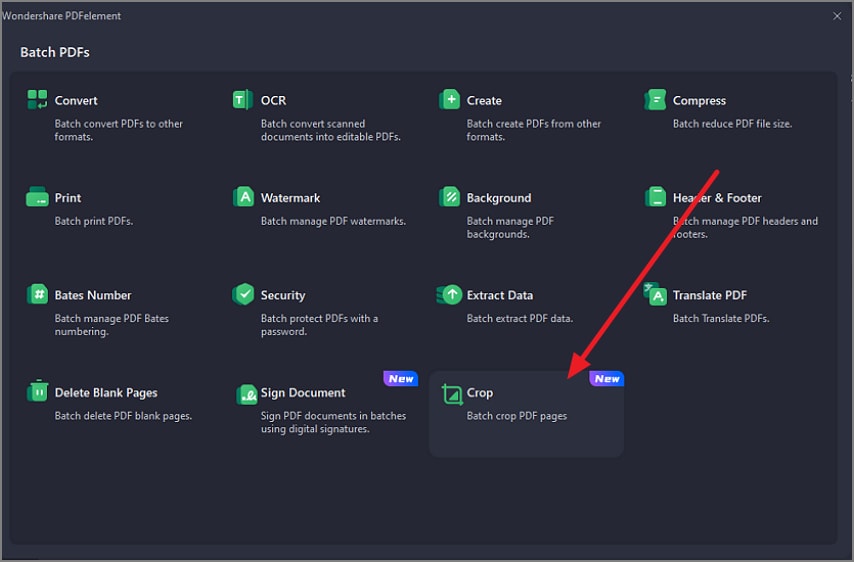
Étape 2Choisissez l’option Rogner des PDFs
Dans la fenêtre suivante, trouvez et sélectionnez “Rogner” pour aller plus loin.
 100% sécurité garantie Propulsé par l'IA100% sécurité garantie Propulsé par l'IA 100% sécurité garantie Propulsé par l'IA 100% sécurité garantie Propulsé par l'IA
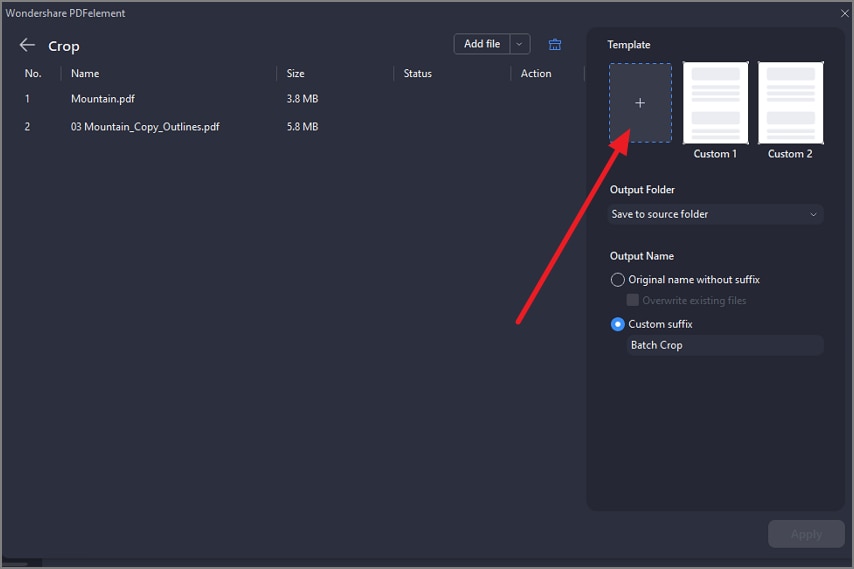
Étape 3Importez vos documents et sélectionnez vos modèles
Importez à présent les fichiers PDF à rogner, puis cliquez sur “+” à droite pour personnaliser le modèle de découpe désiré.
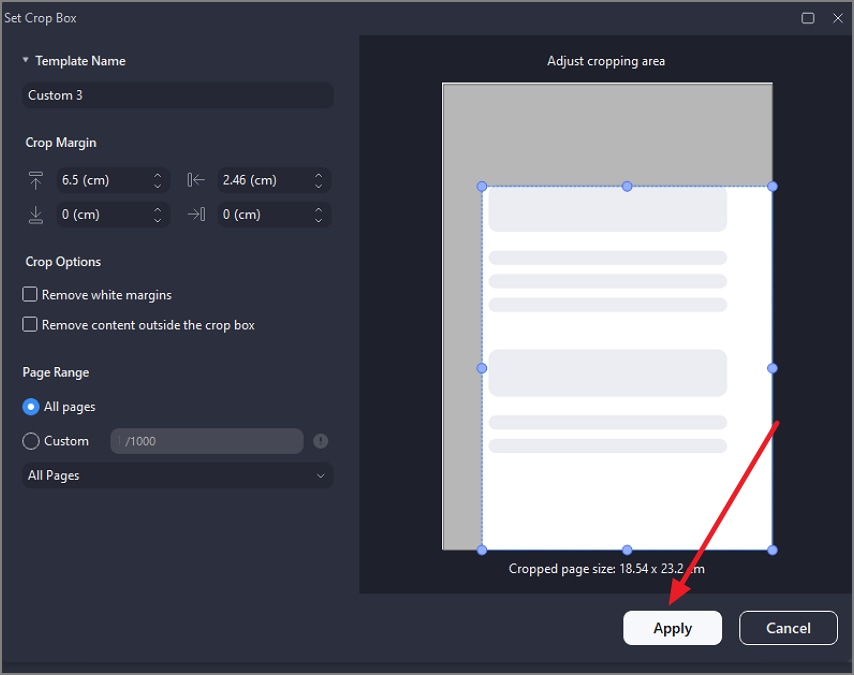
Étape 4Ajustez le rognage et validez
Réglez la zone à rogner en faisant glisser le curseur ou indiquez les mesures dans les champs adaptés à droite. Une fois le choix fait, cliquez sur “Appliquer” pour sauvegarder le rognage.
Recadrez des objets image sans toucher au canevas de page
PDFelement vous donne l’option de rogner directement les objets image (logos, photos…) au sein du PDF, contrairement au rognage d’un PDF sur Bluebeam. Ainsi, la mise en page reste identique, tandis que vous vous concentrez sur la modification du contenu visuel uniquement, pour une flexibilité inégalée.
Tutoriel complet pour rogner une image dans PDFelement
Après avoir compris la fonction de rognage d’image sur PDFelement, découvrez ici comment utiliser cette fonctionnalité :
Étape 1Sélectionnez l’image et ouvrez l’outil
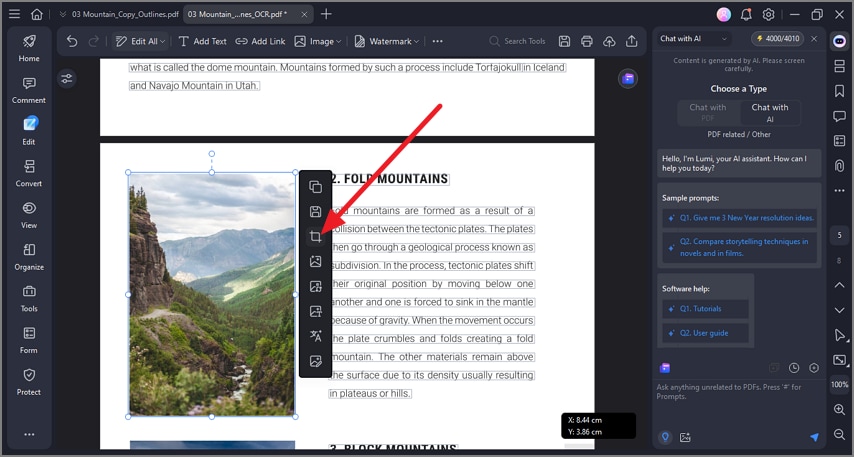
Après avoir importé le fichier dans l’interface, trouvez l’image que vous souhaitez rogner et cliquez dessus. Une barre d’outils flottante apparaît à côté de l’image. Cliquez sur l’icône “Rogner”.
Étape 2Définissez la zone à conserver
Faites glisser les extrémités de l’image pour choisir la portion à garder dans le rognage. Relâchez le curseur pour sauvegarder la nouvelle zone directement dans le document.

Boîtes d’impression sécurisées pour le pressage
Pour les documents destinés à l’impression, PDFelement offre un réglage précis du rognage, du fond perdu, de la boite de coupe et de la boite d’art. Associés aux options de format de page et de marge, ces outils standardisent chaque feuille pour des impressions professionnelles. Vous limitez ainsi tout risque d’élément coupé ou mal aligné, ce qui n’est pas forcément couvert par le rognage Bluebeam.
Guide complet pour rogner les pages imprimables dans PDFelement
Comme vu précédemment, PDFelement permet un rognage précis et des résultats homogènes. Suivez les étapes ci-dessous pour réussir le découpage idéal pour l’impression :
Étape 1Sélectionnez Organiser puis Rogner
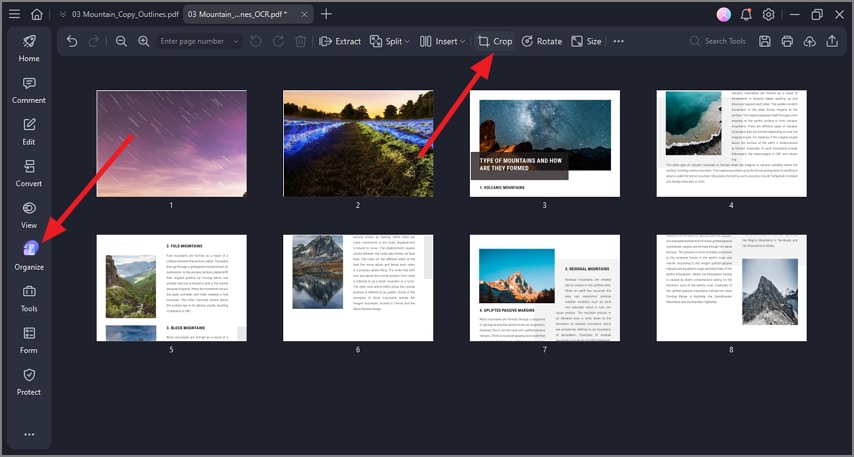
Une fois le document ouvert dans l’outil, allez sur la barre latérale droite et cliquez sur “Organiser”. Ensuite, choisissez “Rogner” dans la barre d’outils du haut.
Étape 2Définissez la zone et validez
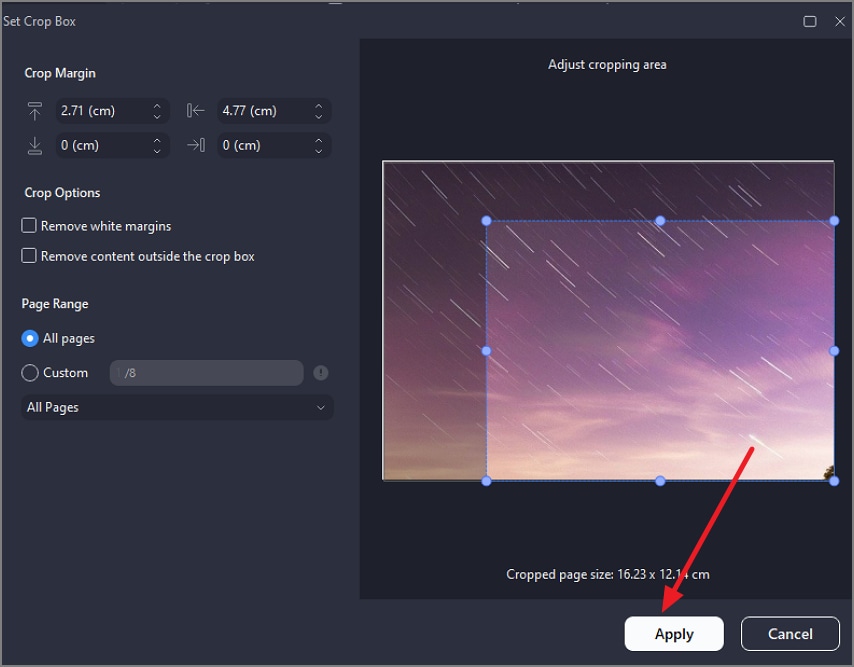
Dans la nouvelle fenêtre, indiquez la zone à rogner en entrant des mesures ou en la sélectionnant manuellement. Lancez la découpe avec le bouton “Appliquer”.
Questions fréquentes
-
Quelle est la différence entre Rogner la page et Snapshot dans Bluebeam ?
Rogner la page découpe tout le canevas de la feuille, ce qui affecte tout le contenu, alors que Snapshot ne capture qu’une zone précise sous forme d’image à réutiliser. Pour des modifications ultra ciblées, PDFelement offre le rognage d’image flexible sans toucher à la page. -
Comment appliquer le même rognage sur toutes les pages ?
Utilisez l’outil Rogner la page, spécifiez l’inset désiré puis optez pour “Toutes les pages” ou une plage personnalisée. PDFelement peut appliquer un modèle de rognage sur toute une série de PDFs facilement. -
Peut-on modifier ou annuler un rognage plus tard ?
Oui, vous pouvez ajuster ou annuler le rognage en rouvrant l’outil de découpe et en modifiant les valeurs avant d’enregistrer le PDF. PDFelement propose la même souplesse pour les modifications page ou image. -
Comment conserver les dimensions/l’échelle après rognage ?
Vérifiez que barres d’échelle et mesures restent visibles avant/après le rognage pour garantir la précision. PDFelement ajuste aussi format et marges pour garder la bonne échelle d’impression. -
Quand privilégier Snapshot plutôt que le rognage total ?
Préférez Snapshot pour extraire un détail ciblé (RFI, annotation, présentation) sans affecter la page entière. PDFelement autorise également le découpage d’images spécifiques, pour une granularité supplémentaire.
Conclusion
Pour résumer, cet article vous donne un guide complet pour rogner un PDF dans Bluebeam. Vous avez vu comment utiliser Rogner la page pour choisir ce qui sera imprimé, ou Snapshot pour capturer rapidement une zone ciblée. Pour les grands projets, les lots répétés ou les découpes très précises, il est judicieux de compléter Bluebeam avec un workflow basé sur des modèles de rognage PDF.
Des solutions comme PDFelement facilitent le rognage homogène, la mise en page épurée et la préparation de plans, détails et cotations prêts pour la révision ou l’impression.
100% sécurité garantie Propulsé par l'IA100% sécurité garantie Propulsé par l'IA 100% sécurité garantie Propulsé par l'IA 100% sécurité garantie Propulsé par l'IA


