


 ChatGPT
 Perplexity
 Gemini
 Claude
 Grok
Grok
Dans cet article
- Réponse rapide — Quelle est la meilleure façon de convertir MHTML en PDF ?
- Quelles étapes sont les plus importantes lors de la conversion, de la vérification et du nettoyage d'un PDF ?
- Qu'est-ce qu'un fichier MHTML ou MHT ?
- Quelle méthode de conversion MHTML en PDF devriez-vous utiliser ?
- Comment convertir MHTML en PDF en ligne avec HiPDF
- Comment convertir MHTML en PDF à l'aide d'un navigateur ?
- Comment convertir MHT en PDF ?
- Pouvez-vous convertir MHTML en PDF sur mobile ?
- Comment convertir MHTML en PDF sans perdre la mise en forme
- Quels sont les problèmes courants lors de la conversion MHTML en PDF ?
- Qu'est-ce qui fonctionne le mieux : convertisseur en ligne, méthode par navigateur ou flux de travail de bureau ?
- Comment HiPDF et PDFelement fonctionnent ensemble pour MHTML en PDF ?
De nombreux utilisateurs enregistrent des pages Web en MHTML ou MHT et ont ensuite du mal à les réutiliser. L'ouverture de ces fichiers peut être déroutante, et la simple visualisation n'est souvent pas suffisante. Les outils en ligne apparaissent en premier, mais chaque convertisseur a des limites, des problèmes de confidentialité et des problèmes de mise en page.
Les archives volumineuses ou sensibles sont plus difficiles à convertir et se cassent souvent lors de l'exportation. Ce guide explique comment choisir un convertisseur MHTML en PDF efficace sans perdre le contrôle.
Partie 1. Réponse rapide — Quelle est la meilleure façon de convertir MHTML en PDF ?
Les utilisateurs peuvent convertir des fichiers MHTML ou MHT à l'aide de HiPDF, d'autres outils en ligne ou d'un navigateur. Les convertisseurs en ligne sont les plus rapides pour les archives Web simples nécessitant une sortie PDF rapide. L'impression navigateur vers PDF fonctionne bien lorsque le fichier MHTML ou MHT s'affiche correctement dans Chrome.
Les flux de travail locaux ou de bureau sont meilleurs pour les fichiers MHTML et MHT privés, volumineux ou sensibles à la mise en forme. Après avoir converti MHTML en PDF, PDFelement aide à éditer, compresser, annoter, OCR, signer et protéger le PDF final.
Partie 2. Quelles étapes sont les plus importantes lors de la conversion, de la vérification et du nettoyage d'un PDF ?
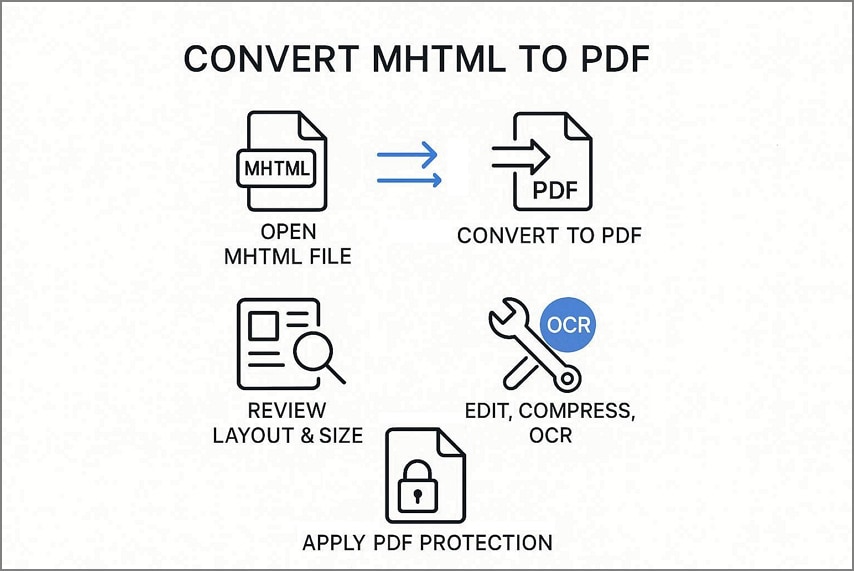
De nombreux utilisateurs souhaitent un moyen simple de convertir MHTML ou MHT en un PDF stable. Différentes méthodes fonctionnent mieux pour différents fichiers lorsque la confidentialité et la mise en page comptent. Le flux de travail ci-dessous vous aide à convertir un fichier MHT en PDF et à résoudre les problèmes courants par la suite.
- Ouvrez ou téléchargez le fichier MHTML ou MHT depuis votre ordinateur ou emplacement de stockage.
- Convertissez le fichier en PDF en utilisant la méthode sélectionnée, comme HiPDF pour la conversion en ligne.
- Vérifiez la mise en page et la taille du nouveau PDF.
- Utilisez un éditeur PDF comme PDFelement pour éditer, compresser et OCR le fichier.
- Appliquez une protection dans PDFelement ou un éditeur similaire lorsque le PDF converti nécessite un contrôle supplémentaire.
Partie 3. Qu'est-ce qu'un fichier MHTML ou MHT ?
Un fichier MHTML ou MHT enregistre une page Web complète et ses ressources associées ensemble. Il peut stocker des images et d'autres éléments, de sorte que la page peut toujours fonctionner hors ligne plus tard. Les .mhtml et .mht extensions sont étroitement liées et se comportent de manière similaire. La plupart des navigateurs et des outils traitent ces formats de fichiers de manière similaire, y compris les convertisseurs MHT vers PDF.
Pourquoi les utilisateurs convertissent-ils ces fichiers en PDF ?
Maintenant, voyons pourquoi beaucoup de gens préfèrent transformer ces archives Web en PDF.
- Partage facile : Les PDF sont faciles à envoyer par e-mail et par messages sans casser la mise en page.
- Impression fiable : L'impression à partir de PDF donne un nombre de pages plus prévisible que l'impression via les navigateurs.
- Téléchargement fluide : De nombreux sites Web et portails acceptent les téléchargements PDF, mais n'acceptent pas les fichiers MHTML.
- Archivage stable : Les PDF sont meilleurs pour le stockage et la visualisation cohérente sur différents appareils.
Partie 4. Quelle méthode de conversion MHTML en PDF devriez-vous utiliser ?
Différents utilisateurs ont besoin de chemins différents lors de la conversion d'archives Web en PDF. La sensibilité, la taille de votre fichier et la façon dont il s'ouvre doivent guider comment vous convertissez MHTML en PDF.
Consultez le tableau ci-dessous pour faire correspondre votre situation avec une méthode de conversion appropriée.
| Situation de l'utilisateur | Méthode recommandée | Pourquoi cela convient |
|---|---|---|
| MHTML ou MHT rapide et non sensible | HiPDF HTML vers PDF | Outil en ligne officiel Wondershare pour HTML, MHTML et XHTML en PDF |
| Fichiers sensibles juridiques, médicaux et professionnels | Impression par navigateur ou outil de bureau local | Conserve tout localement et évite les téléchargements tiers |
| S'ouvre correctement dans Chrome | Navigateur Enregistrer en PDF | Option gratuite qui s'exécute directement sur votre ordinateur |
| Fichier volumineux ou nombreuses pages | Application de bureau ou flux de travail par lots | Les services en ligne limitent souvent la taille des fichiers |
| Le PDF semble rugueux | Convertissez, puis ouvrez-le dans PDFelement | Conçu pour éditer, OCR, compresser et organiser les pages |
Partie 5. Comment convertir MHTML en PDF en ligne avec HiPDF
HiPDF offre un moyen en ligne simple de transformer des pages Web enregistrées en documents PDF standard. Il est utile lorsque vous avez besoin d'une solution rapide basée sur navigateur pour MHTML et MHT.
Suivez les étapes ci-dessous pour voir comment convertir MHTML en PDF avec HiPDF.
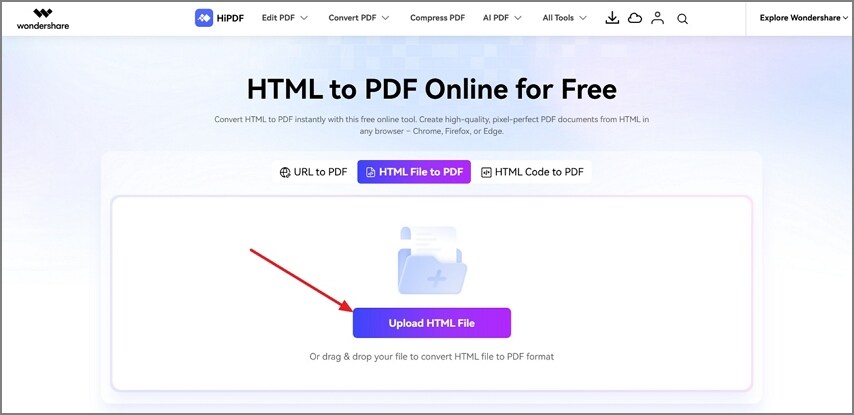
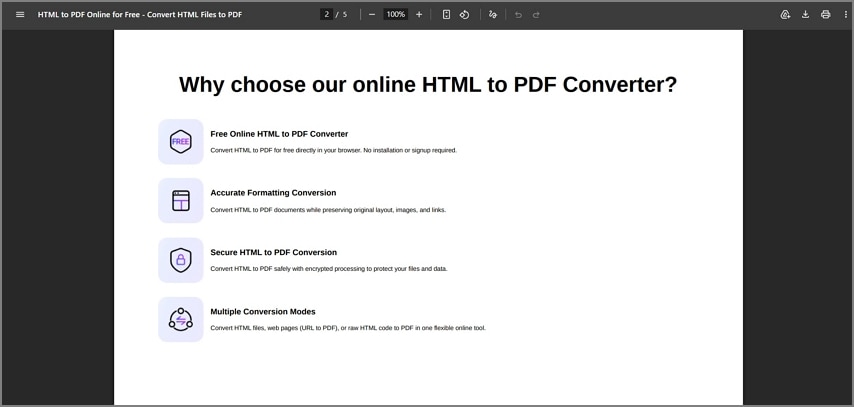
Étape 1Accéder au convertisseur HTML vers PDF
Une fois que vous entrez dans le convertisseur HTML vers PDF, cliquez sur Télécharger un fichier HTML pour télécharger le fichier MHTML. Il prend également en charge les URL et le code HTML. Les limites de taille de téléchargement de fichier varient selon l'outil, alors vérifiez-les avant de télécharger. HiPDF vous permet de télécharger un fichier jusqu'à 30 Mo.
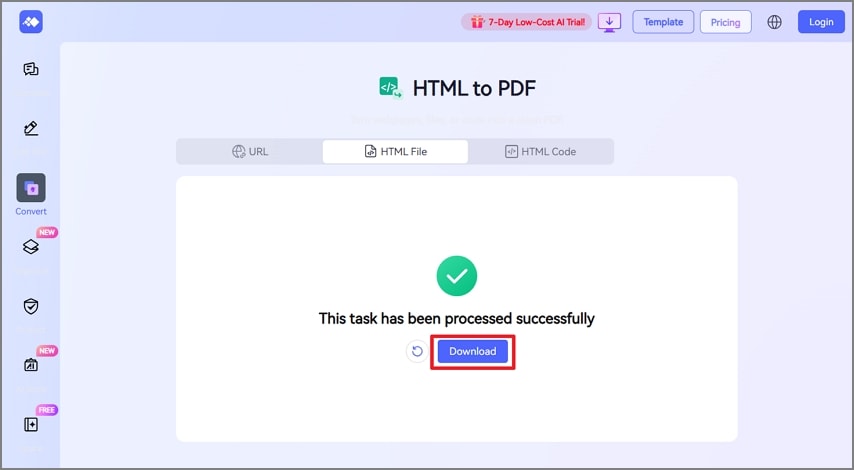
Étape 2Télécharger le fichier converti
Une fois le fichier converti, cliquez sur le bouton Télécharger pour enregistrer le PDF.
Étape 3Vérifier le fichier PDF
Ensuite, ouvrez le PDF dans n'importe quel navigateur ou visionneuse et vérifiez l'image, les sauts de page, la taille du fichier et les liens.

Partie 6. Comment convertir MHTML en PDF à l'aide d'un navigateur ?
Un navigateur peut convertir des fichiers MHTML ou MHT localement, en gardant tout sur votre propre appareil. Cette méthode est pratique, mais les résultats peuvent varier car tous les navigateurs ne gèrent pas ces fichiers.
Parcourez les étapes ci-dessous pour apprendre à convertir MHTML en PDF gratuitement.
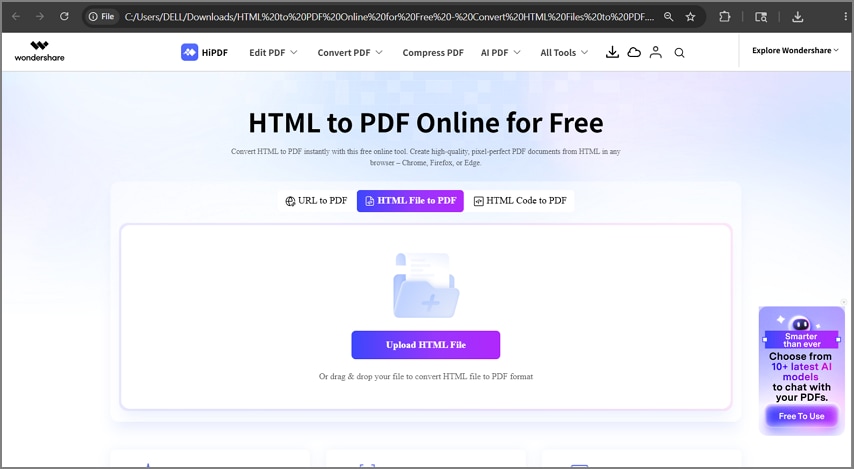
Étape 1Ouvrir un fichier MHTML dans un navigateur
Tout d'abord, ouvrez un fichier MHTML dans n'importe quel navigateur. La prise en charge des fichiers peut varier selon le navigateur et le système d'exploitation. De nombreux navigateurs, comme Chrome et Edge, peuvent ouvrir des fichiers MHTML en fonction des paramètres et du comportement du fichier. Ensuite, inspectez les images, les polices et les longues sections de page.
Étape 2Utiliser Enregistrer en PDF
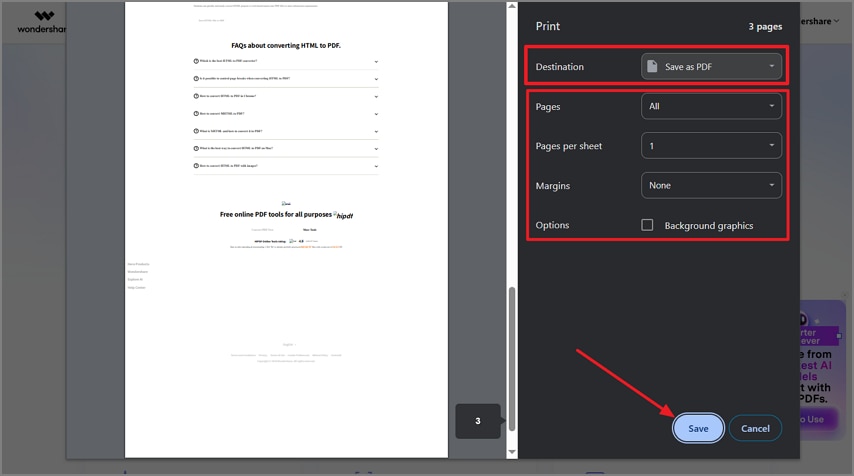
Ensuite, appuyez sur Ctrl + P et choisissez Enregistrer au format PDF. Ajustez les paramètres de marge et de mise en page, puis cliquez sur le bouton Enregistrer.
Étape 3Vérifier le résultat
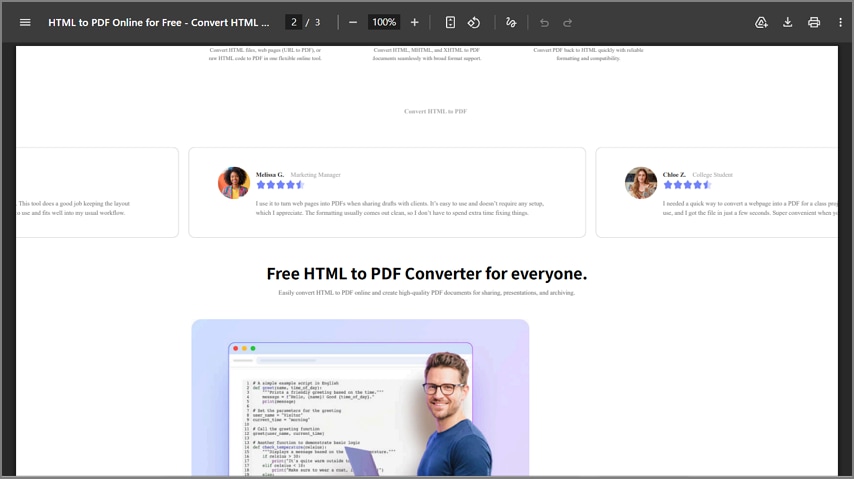
Enfin, ouvrez le fichier PDF généré et vérifiez l'orientation, les sauts de page, les images et les liens.
Partie 7. Comment convertir MHT en PDF ?
MHT et MHTML sont des formats d'archives Web étroitement liés qui stockent des pages Web complètes dans un seul fichier. La plupart des outils et flux de travail qui gèrent MHTML peuvent également servir de convertisseurs MHT vers PDF efficaces. Si un convertisseur en ligne rejette un fichier .mht, passez à un autre service qui prend clairement en charge MHT.
Vous pouvez également ouvrir le fichier .mht dans un navigateur compatible et l'imprimer ou l'enregistrer au format PDF. Ne supposez pas que chaque navigateur ou convertisseur prendra en charge tous les fichiers MHT, car la compatibilité varie.
Partie 8. Peut-on convertir MHTML en PDF sur mobile ?
Certaines applications mobiles, en particulier sur Android, prétendent pouvoir convertir des fichiers MHTML ou MHT en PDF. Avant d'utiliser un convertisseur mobile, examinez toujours ses autorisations, sa politique de confidentialité et ses exigences d'accès aux données. Pour iPhone ou iPad, la prise en charge dépend de la capacité des applications installées à ouvrir, partager ou imprimer ces fichiers.
Ces options peuvent être utiles lorsque vous avez déjà l'archive Web sur votre téléphone ou tablette. Cependant, l'accent principal reste sur les flux de travail de bureau, de navigateur et en ligne pour convertir un fichier MHTML en PDF.
Partie 9. Comment convertir MHTML en PDF sans perdre la mise en forme
Maintenant, consultez les points simples ci-dessous avant de commencer à apprendre comment convertir MHTML en PDF. Une mise en forme parfaite n'est pas toujours possible car les pages dépendent de scripts, de styles et de ressources.
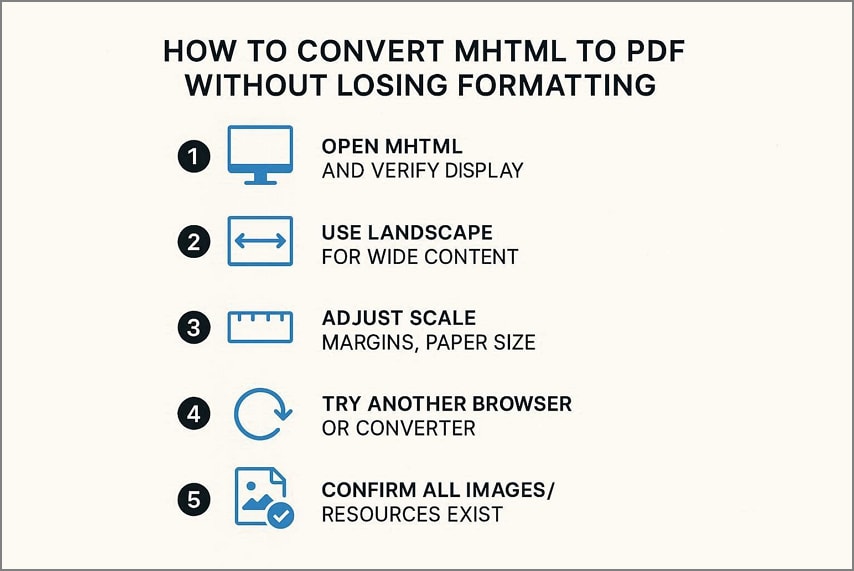
- Tout d'abord, ouvrez le fichier MHTML et vérifiez que tout s'affiche comme prévu.
- Utilisez le mode paysage lorsque les pages contiennent de larges tableaux, graphiques ou mises en page de tableau de bord.
- Ajustez l'échelle d'impression, les marges et le format de papier avant d'enregistrer le fichier PDF.
- Essayez un autre navigateur ou convertisseur lorsque les images, polices ou espacements semblent toujours incorrects.
- Assurez-vous que l'archive Web d'origine contient bien toutes les images et ressources nécessaires.
Partie 10. Quels sont les problèmes courants lors de la conversion de MHTML en PDF ?
De nombreux utilisateurs rencontrent des problèmes de mise en page, d'image, de taille ou de lien lorsqu'ils convertissent une archive Web en PDF. Listons donc chaque problème courant avec une cause simple et une solution.
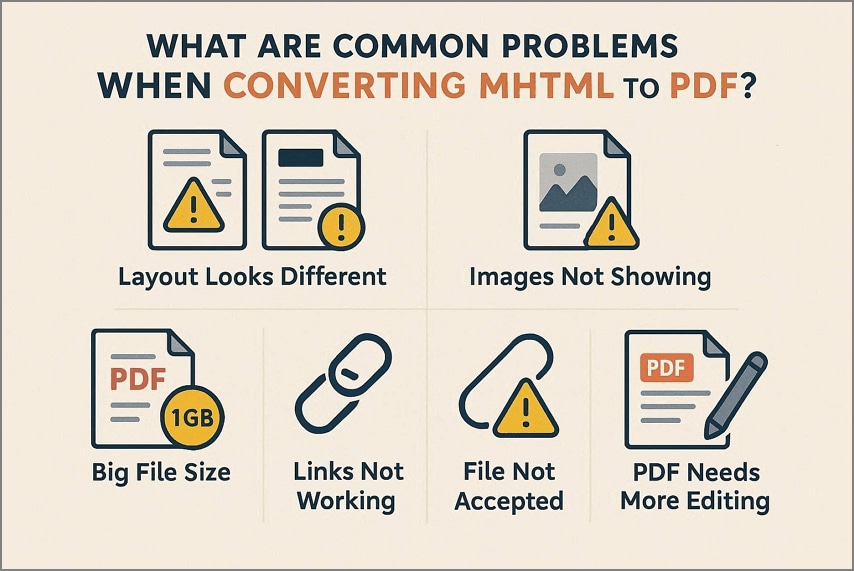
1. La mise en page semble différente
Parfois, la mise en page PDF change car le navigateur ou le convertisseur lit la page différemment. Vous pouvez résoudre ce problème en ajustant l'échelle et les marges, ou en essayant un autre navigateur.
2. Les images ne s'affichent pas
Les images peuvent ne pas apparaître lorsque le fichier MHTML ou le convertisseur manque certaines données d'image. Ouvrez d'abord le fichier pour vérifier les images, puis convertissez à nouveau avec de meilleurs paramètres.
3. Taille de fichier importante
Le PDF peut devenir très volumineux en raison de pages longues et de grandes images. Vous pouvez compresser le PDF ultérieurement avec un bon outil PDF pour réduire sa taille.
4. Les liens ne fonctionnent pas
Les liens peuvent cesser de fonctionner car le convertisseur modifie le fonctionnement des zones cliquables dans les pages. Après la conversion, testez chaque lien et réparez ou ajoutez des liens avec un éditeur PDF.
5. Fichier non accepté
Parfois, le convertisseur refuse le fichier en raison de la limite de taille ou d'un format non pris en charge. Vous pouvez essayer un autre outil prenant en charge MHTML ou utiliser l'impression au format PDF.
6. Le PDF nécessite plus de modifications
Le PDF converti peut sembler brut et nécessiter encore des modifications pour un résultat propre. Vous pouvez l'ouvrir dans PDFelement pour éditer, commenter, signer ou gérer les pages.
Partie 11. Qu'est-ce qui fonctionne le mieux : convertisseur en ligne, méthode du navigateur ou flux de travail de bureau ?
Vous disposez de plusieurs façons de convertir un fichier MHTML en PDF avec des compromis. Le tableau ci-dessous montre quand chaque option fonctionne le mieux et ce qu'il faut surveiller.
| Méthode | Meilleur cas d'utilisation | Principal inconvénient |
|---|---|---|
| HiPDF HTML vers PDF | Tâches rapides en ligne avec des fichiers Web non sensibles | Limites de téléchargement, de compte, de confidentialité et d'Internet |
| Autres outils en ligne | Choix de secours lorsqu'un service ne fonctionne pas | Le support et la qualité de sortie peuvent différer |
| Impression du navigateur vers PDF | Enregistrement local gratuit lorsque la page se charge correctement | Support du navigateur et modifications de mise en page |
| Conversion via bureau | Conversions privées, volumineuses ou fréquentes sur un ordinateur | Nécessite un logiciel installé |
| PDFelement après conversion | Édition, OCR, réduction, annotation, signature ou organisation de PDF finalisés | Fonctionne uniquement après conversion |
| Flux de travail d'application mobile | Conversion de fichiers déjà stockés sur un téléphone | Les autorisations d'application et la qualité des résultats varient |
Partie 12. Comment HiPDF et PDFelement fonctionnent ensemble pour MHTML vers PDF ?
HiPDF fonctionne comme un outil en ligne pour convertir MHTML en PDF depuis votre navigateur. Après la conversion, PDFelement vous aide à gérer le nouveau PDF de manière détaillée. L'application de bureau peut s'intégrer dans les tâches documentaires quotidiennes à la maison ou à l'école.
L'utilisation des deux ensemble crée un flux simple de la conversion en ligne à la gestion de documents locaux. Ce flux de travail maintient la première étape en ligne, puis déplace les modifications plus importantes vers votre ordinateur.
Fonctionnalités pratiques de PDFelement
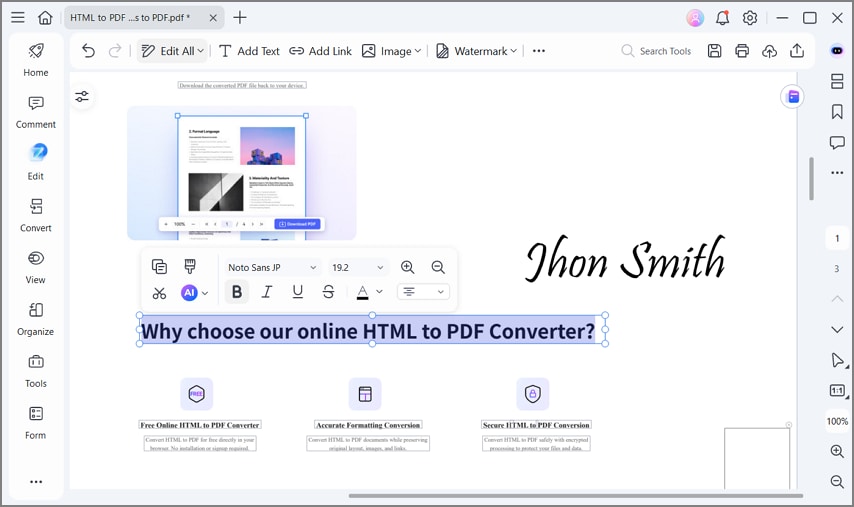
- Édition de texte : Un rapport provenant d'une page Web peut être corrigé ultérieurement lorsqu'une faute de frappe apparaît.
- Compression de fichiers : Les documents convertis volumineux deviennent plus faciles à envoyer par e-mail lorsque leur taille est réduite.
- Commentaires et surlignages : Les membres de l'équipe peuvent examiner un PDF partagé et marquer les points importants pour une discussion ultérieure.
- Signatures et approbation : Les formulaires ou accords envoyés sous forme de PDF peuvent être signés avant de les renvoyer à d'autres.
- Nettoyage de pages : Les pages anciennes ou supplémentaires dans un long document peuvent être supprimées pour rester concentré.
- Rendre le texte consultable : Les pages numérisées se transforment en texte consultable, aidant les étudiants à trouver rapidement des sujets pendant leurs études.
- Protection par mot de passe : Les rapports confidentiels restent privés lorsqu'un mot de passe empêche les autres d'ouvrir le fichier.
 100% sécurité garantie
  Propulsé par l'IA100% sécurité garantie Propulsé par l'IA 100% sécurité garantie Propulsé par l'IA 100% sécurité garantie Propulsé par l'IA
FAQ
-
Quel est le moyen le plus simple de convertir MHTML en PDF ?
Les outils en ligne ou un convertisseur PDF pour les fichiers MHTML sont généralement l'option la plus simple. -
Puis-je convertir MHTML en PDF gratuitement ?
Oui, de nombreux convertisseurs en ligne vous permettent de télécharger un fichier MHTML et de télécharger un PDF gratuit. -
MHTML est-il identique à MHT ?
Oui, MHTML et MHT sont des extensions différentes pour le même format d'archive Web. -
Puis-je convertir MHTML en PDF sans télécharger le fichier en ligne ?
Oui, utilisez un logiciel de bureau ou l'impression du navigateur vers PDF sur votre propre ordinateur. -
Pourquoi mon PDF converti semble-t-il différent du fichier MHTML ?
La mise en page peut changer car les navigateurs, convertisseurs, polices et styles ne s'affichent pas de manière identique. -
Pourquoi les images manquent-elles après la conversion de MHTML en PDF ?
Parfois, l'archive manque de ressources, ou le convertisseur ne peut pas charger les fichiers d'image liés. -
Que dois-je faire si un convertisseur en ligne ne prend pas en charge mon fichier MHT ?
Essayez un autre service de fichier MHT vers PDF en ligne, un convertisseur de bureau ou imprimez directement au format PDF. -
Comment réduire la taille d'un PDF MHTML converti ?
Utilisez la compression dans des outils comme PDFelement, puis enregistrez une version plus petite. Les fichiers plus petits s'envoient facilement par e-mail et se téléchargent plus rapidement sur les sites. -
Puis-je modifier le PDF après la conversion depuis MHTML ?
Oui. Ouvrez le PDF dans un éditeur permettant des modifications de contenu de base facilement. Des outils comme PDFelement peuvent mettre à jour le texte, ajuster la mise en page et affiner le flux de pages. -
Puis-je utiliser HiPDF pour convertir MHTML en PDF ?
Oui, HiPDF et des plateformes en ligne similaires prennent en charge la conversion de fichiers MHTML ou MHT en PDF. -
Que peut faire PDFelement après avoir converti MHTML en PDF ?
Il peut éditer du texte, ajouter des commentaires ou organiser des pages dans des documents. Ces options aident à nettoyer le fichier avant de le partager, l'archiver ou l'imprimer.
Conclusion
En conclusion, les fichiers MHTML et MHT fonctionnent avec de nombreuses convertisseur MHTML en PDF options. Les outils en ligne conviennent aux tâches rapides, tandis que les méthodes par navigateur ou de bureau respectent mieux la confidentialité et les travaux plus lourds. Après la conversion, un éditeur PDF tel que PDFelement peut affiner la mise en page, la taille, les commentaires, la sécurité et les pages.



