


 ChatGPT
 Perplexity
 Gemini
 Claude
 Grok
Grok
Résumé :
Vous devez déposer une attestation France Travail et votre fichier doit être en PDF (lisible, complet, accepté à l’envoi) ? Dans la plupart des cas, la vraie question n’est pas seulement “comment convertir”, mais :
- Mon document est-il prêt à être envoyé (lisible, complet, au bon format) ?
- Comment remplir / signer rapidement sans casser la mise en page ?
- Comment éviter un refus d’upload (fichier trop lourd, scan flou, PDF illisible) ?
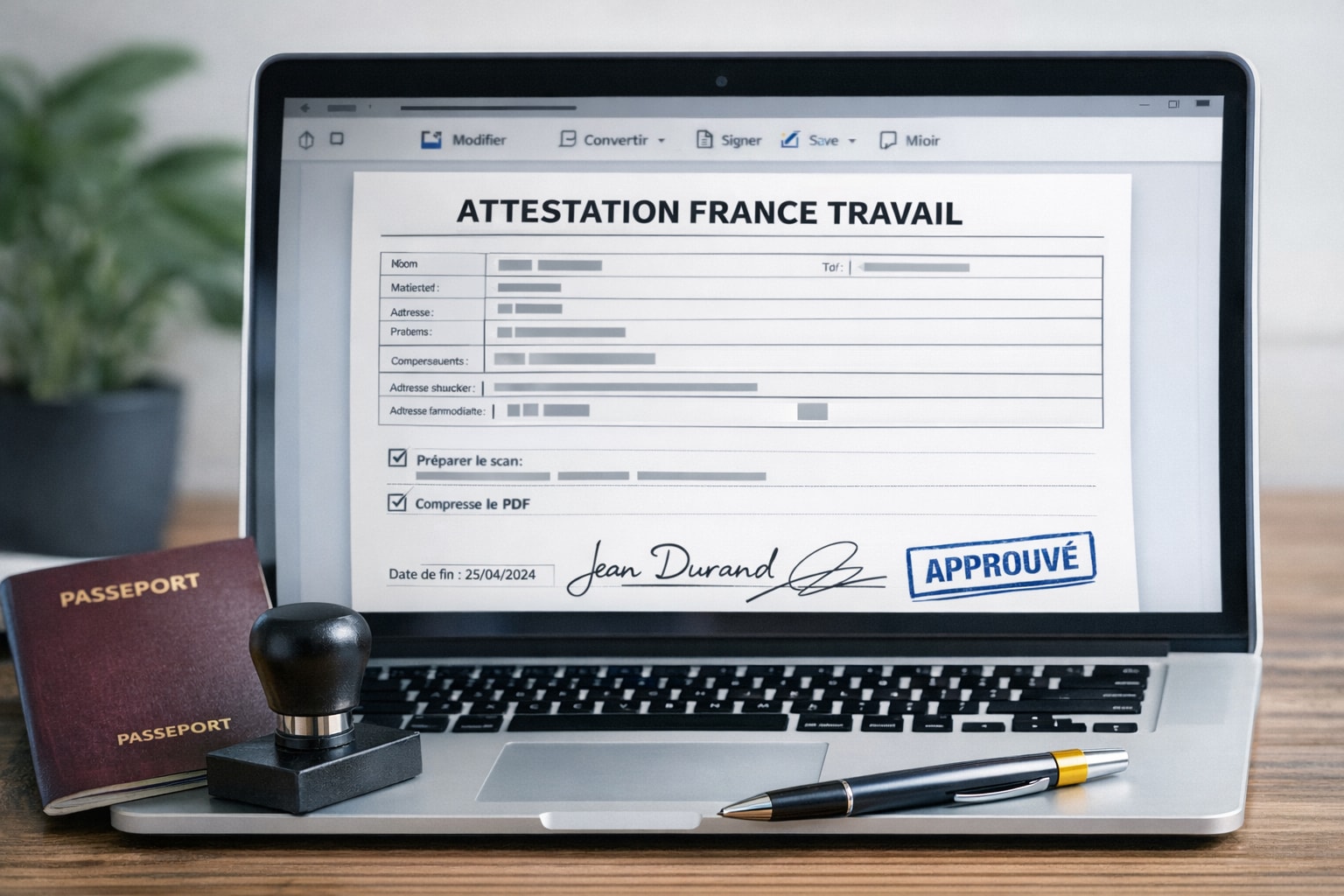
Si vous voulez une solution stable (moins d’échecs, meilleure lisibilité, contrôle total sur vos fichiers), la méthode la plus fiable reste une préparation et édition hors ligne.
 Remplir, compresser, signer • 100% hors ligne • Sécurité garantie
  Propulsé par l'IA PDF lisible, complet et propre • Conversion sécurisée Propulsé par l'IA Optimiser un scan avant envoi • Conversion sécurisée Propulsé par l'IA Sans upload • Contrôle total du fichier Propulsé par l'IA
Dans cette page
- Avant d’envoyer : votre fichier est-il prêt (lisible, conforme) ?
- Méthode recommandée : préparer l’attestation avec PDFelement
- Tutoriel : remplir, signer, compresser (étapes rapides)
- Problèmes fréquents et solutions rapides
- FAQ : attestation France Travail (décision + dépannage)
- Ressources complémentaires & Hub Conversion PDF (Pillar)
Avant d’envoyer : votre fichier est-il prêt (lisible, conforme) ?
Le point bloquant n’est pas “avoir un PDF”, mais d’avoir un PDF accepté : texte lisible, pages complètes, bon cadrage, taille correcte, et champs remplis proprement.
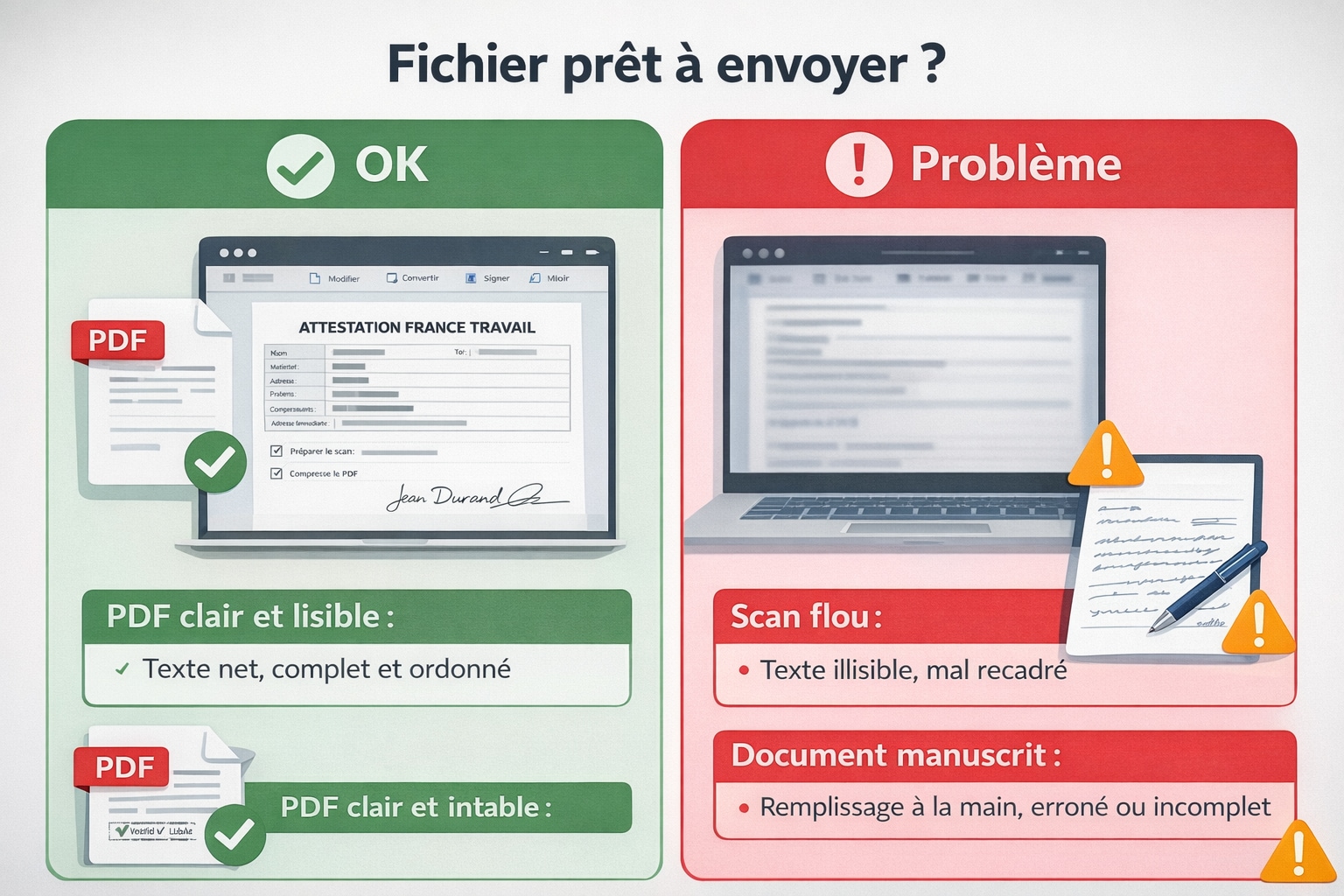
- OK : PDF clair, texte net, pages complètes
- À risque : scan flou, mauvais cadrage, PDF trop lourd
- Difficile : photo sombre, document manuscrit, champs illisibles
Décision : si votre document est scanné / flou / lourd, préparez-le d’abord hors ligne pour éviter un refus d’upload.
Méthode recommandée : préparer l’attestation avec PDFelement
Pour une attestation France Travail, une solution hors ligne est souvent la plus fiable : vous gardez le contrôle, vous évitez l’upload, et vous pouvez corriger le document avant envoi.
- Remplir un formulaire PDF proprement
- Ajouter une signature (si demandé)
- Compresser sans rendre le texte illisible
- Exporter un PDF final “prêt à envoyer”
Tutoriel : remplir, signer et envoyer votre attestation (étapes rapides)
Une fois votre fichier prêt, voici la méthode la plus simple pour obtenir un PDF conforme et accepté sur France Travail.
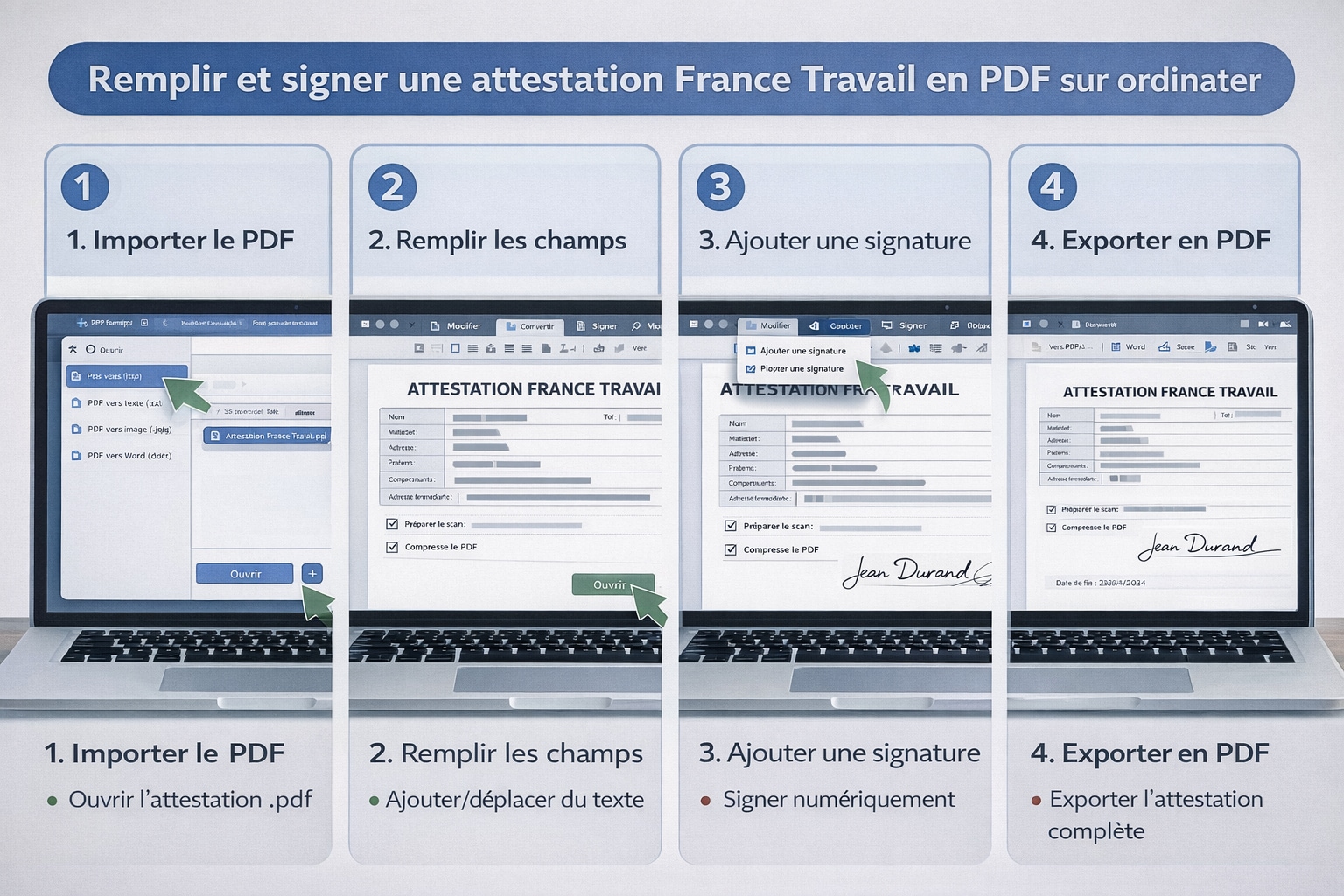
1. Ouvrir votre attestation PDF
Importez votre fichier (scan ou formulaire PDF) dans PDFelement.
2. Remplir les champs proprement
Ajoutez votre texte directement dans les zones prévues (nom, dates, informations demandées).
3. Ajouter une signature si nécessaire
Certaines attestations exigent une signature manuscrite ou électronique : PDFelement permet de signer en 1 clic.
4. Exporter un PDF final accepté
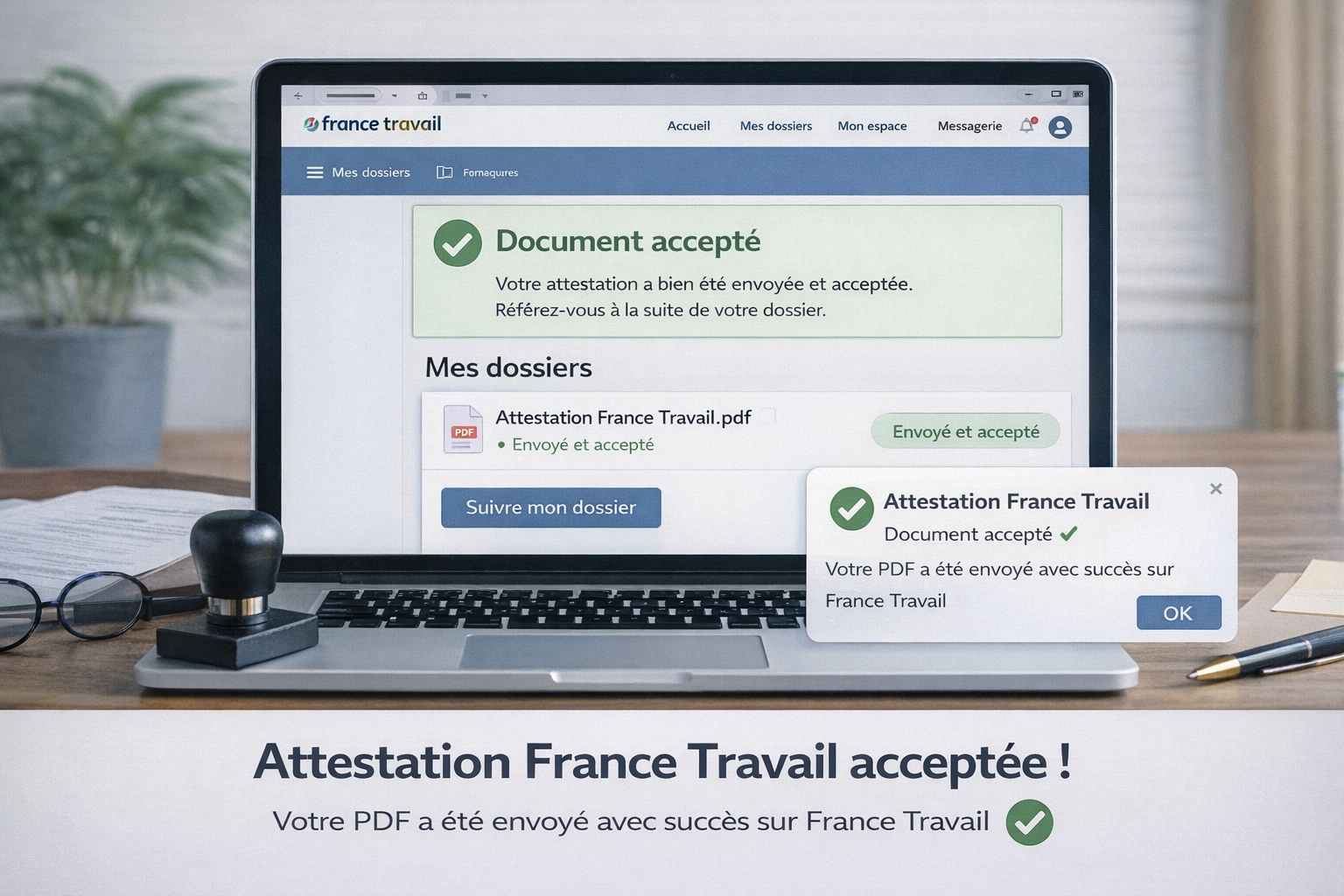
Enregistrez un PDF lisible, complet, sans perte de mise en page, prêt à être envoyé sur votre espace France Travail.
Problèmes fréquents et solutions rapides
France Travail refuse parfois un document même s’il est “en PDF”. Voici les cas les plus courants :
- PDF illisible : scan trop flou → améliorez contraste et netteté
- Fichier trop lourd : dépassement de taille → compressez sans perdre la lisibilité
- Document incomplet : pages manquantes → fusionnez correctement
- Formulaire non rempli : champs vides → utilisez l’édition PDF directe
Dans ces situations, une solution hors ligne est plus fiable qu’un convertisseur en ligne.
FAQ : attestation France Travail (décision + dépannage)
Pourquoi mon attestation PDF est refusée sur France Travail ?
Le refus vient généralement d’un fichier illisible, trop lourd ou incomplet. Un scan flou ou une mauvaise compression peut empêcher la validation.
Comment savoir si mon PDF est conforme avant l’envoi ?
Vérifiez toujours :
- Texte net et lisible
- Toutes les pages présentes
- Taille raisonnable (moins de quelques Mo)
- Formulaire rempli correctement
Dois-je éviter les convertisseurs PDF en ligne ?
Oui, surtout si votre attestation contient des données personnelles (identité, emploi, allocations). Une solution hors ligne protège mieux votre confidentialité.
Quelle méthode a le meilleur taux de réussite ?
Pour un PDF accepté du premier coup, la préparation hors ligne avec PDFelement reste la plus stable : remplissage, signature, compression et export final dans un seul outil.
Ressources complémentaires & Hub Conversion PDF (Pillar)
Une attestation France Travail n’est qu’un exemple : beaucoup d’utilisateurs doivent aussi convertir ou préparer :
- Word → PDF
- JPG/Scan → PDF lisible
- PDF trop lourd → compression
- Formulaires administratifs → signature et envoi
📌 Pour aller plus loin, consultez notre Hub central mis à jour régulièrement :
👉 Guide complet : Convertir tous vos fichiers en PDF (Pillar)
Ce guide vous aide à choisir rapidement la bonne méthode selon chaque format et chaque situation.



