


 ChatGPT
 Perplexity
 Gemini
 Claude
 Grok
Grok
Table des matières
Pour convertir une facture PDF en Excel, il ne suffit pas de cliquer sur une option au hasard. Le bon résultat dépend du fichier source, du niveau de contrôle attendu et de la vérification finale. L'objectif est d'obtenir lignes de facture dans excel sans perdre les éléments importants du document.
La méthode recommandée consiste à préparer une copie du PDF, choisir la fonction adaptée, régler les options puis ouvrir le fichier exporté pour contrôler le rendu. Wondershare PDFelement est utile dans ce flux de travail, car il réunit l'ouverture du PDF, les réglages, la prévisualisation et l'export dans un même outil au lieu de disperser l'opération entre plusieurs services.
 100% sécurité garantie
  Propulsé par l'IA100% sécurité garantie Propulsé par l'IA 100% sécurité garantie Propulsé par l'IA 100% sécurité garantie Propulsé par l'IA
Préparer le PDF avant l'extraction
Avant de lancer l'opération, identifiez ce que vous voulez vraiment obtenir. Pour convertir une facture PDF en Excel, la priorité n'est pas seulement de produire un nouveau fichier, mais de garder un PDF exploitable, lisible et facile à partager.
Cette étape évite les erreurs courantes : appliquer le mauvais réglage, écraser l'original, accepter un export incomplet ou découvrir trop tard que le document ne répond pas au besoin initial.
À retenir :
- Objectif : récupérer des données ou tableaux dans un format exploitable.
- Résultat attendu : Lignes de facture dans Excel.
- Réglages à contrôler :
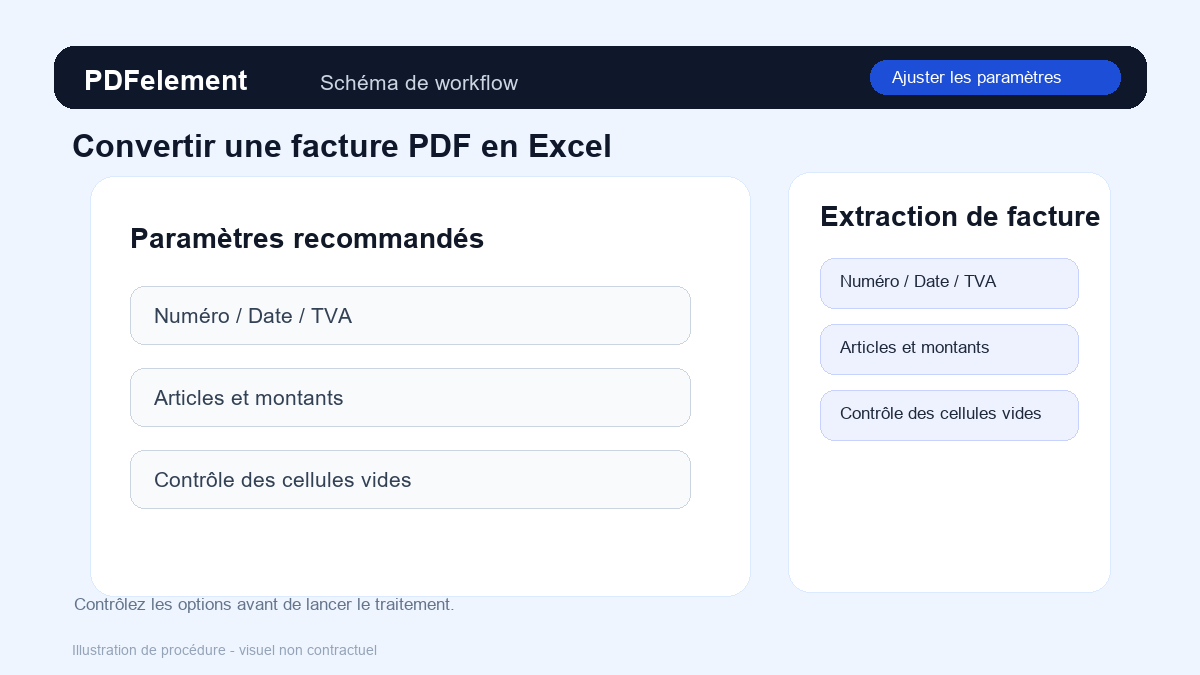
- Numéro / Date / TVA
- Articles et montants
- Contrôle des cellules vides
- Vérification finale : vérifiez les totaux, les séparateurs décimaux, les dates et les cellules vides après l'export.
Quand cette méthode est adaptée :
- tableaux réguliers, factures ou relevés lisibles, colonnes clairement séparées.
Quand il faut être prudent :
- tableaux en image de mauvaise qualité, cellules fusionnées complexes ou données manuscrites.
Dans ce cas, le critère de réussite est clair : vérifiez les totaux, les séparateurs décimaux, les dates et les cellules vides après l'export. Si ce contrôle échoue, revenez aux réglages ou traitez d'abord la qualité du fichier source.
Convertir le fichier avec PDFelement
Ouvrez le PDF dans PDFelement, puis suivez le flux de travail ci-dessous. Les captures ci-dessous sont des schémas de procédure : elles servent à montrer l'ordre des actions, pas à remplacer une capture exacte de votre version du logiciel.
Si le document contient des informations sensibles, travaillez localement et conservez une copie de l'original. Cette précaution est particulièrement importante pour les contrats, factures, relevés bancaires, formulaires RH et documents signés.
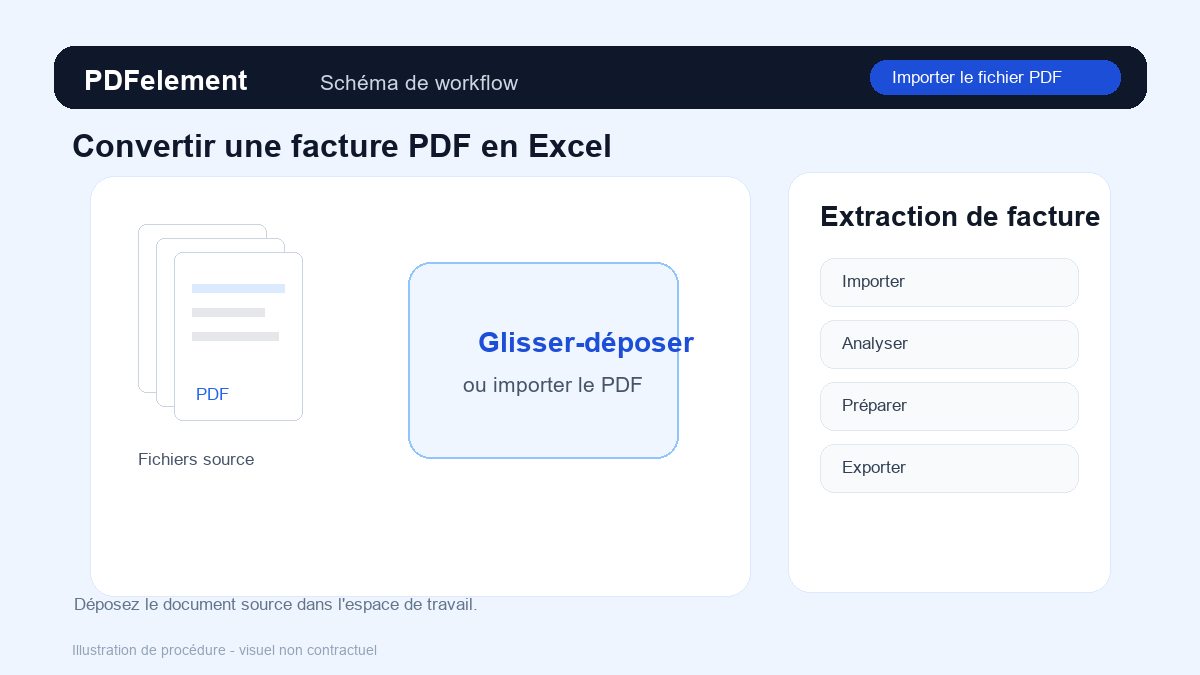
Étape 1 Importer le PDF. ouvrez le fichier source dans PDFelement et travaillez sur une copie si le document est important.
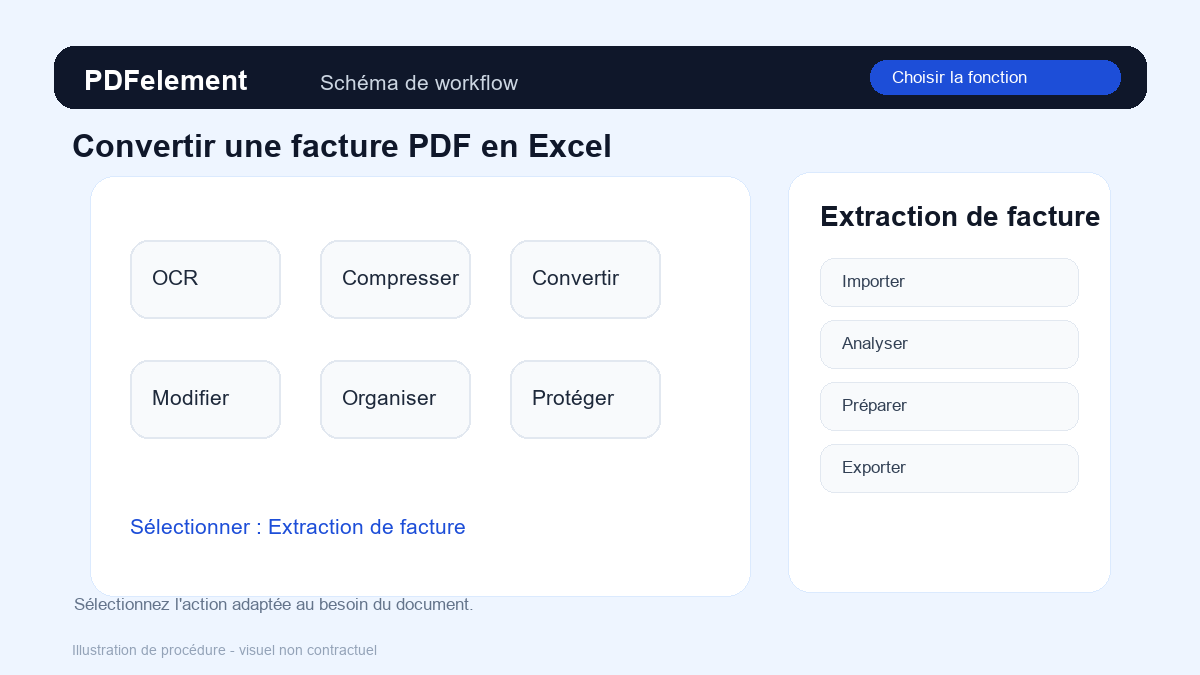
Étape 2 Choisir la fonction. sélectionnez l'outil adapté au résultat attendu au lieu d'utiliser une option générique.
Étape 3 Ajuster les paramètres. contrôlez notamment numéro / date / tva, articles et montants, contrôle des cellules vides.
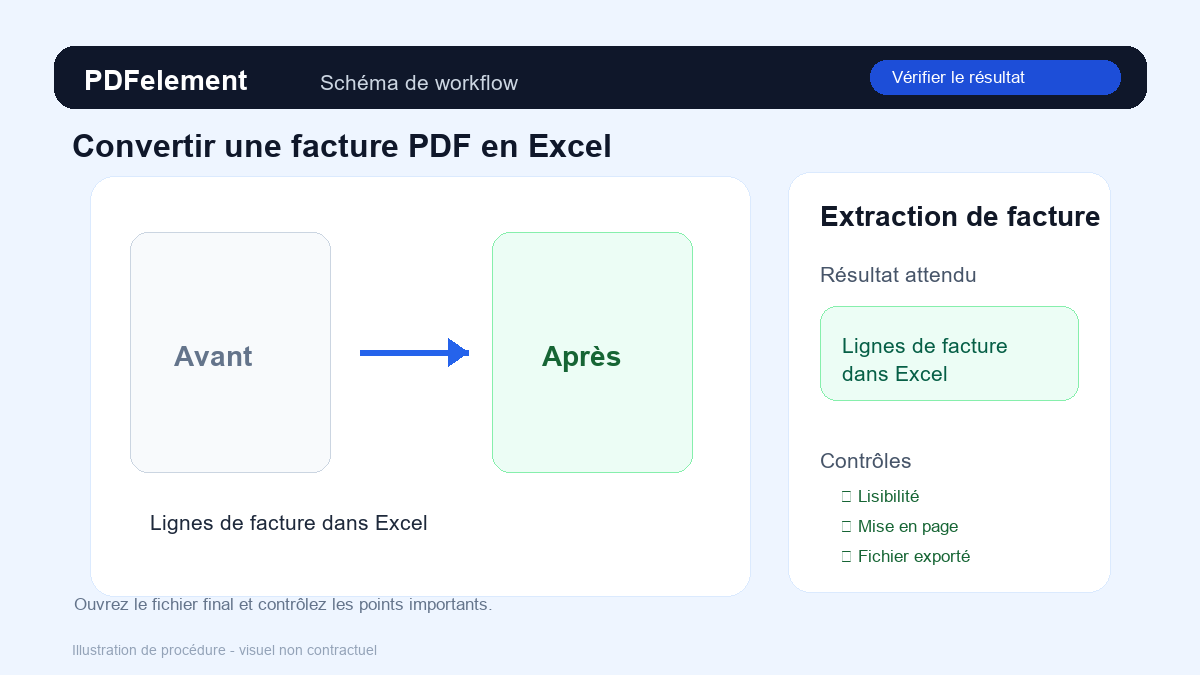
Étape 5 Vérifier le résultat. vérifiez que le résultat correspond bien à l'objectif : lignes de facture dans excel.
| Ordre | Réglage | Contrôle |
|---|---|---|
| 1 | Numéro / Date / TVA | À confirmer avant l'export |
| 2 | Articles et montants | À confirmer avant l'export |
| 3 | Contrôle des cellules vides | À confirmer avant l'export |
Vérifier les données après l'export
La vérification est la partie qui distingue un simple export d'un fichier réellement utilisable. Ouvrez toujours le PDF final, même si le traitement semble terminé sans erreur.
Pour convertir une facture PDF en Excel, contrôlez surtout les points suivants :
| Point de contrôle | Pourquoi c'est important |
|---|---|
| Les colonnes sont bien séparées. | À vérifier avant partage |
| Les montants et dates gardent le bon format. | À vérifier avant partage |
| Les lignes manquantes sont repérées avant utilisation. | À vérifier avant partage |
Si un point ne passe pas, reprenez le réglage correspondant au lieu d'envoyer le fichier en l'état. Un contrôle rapide évite des échanges inutiles avec vos collègues, clients ou partenaires.
Choisir une alternative selon le fichier
Une méthode PDF fonctionne bien lorsque le fichier source est propre et que le résultat attendu est simple à vérifier. Elle devient moins fiable si le document est trop flou, protégé, mal structuré ou si vous attendez une transformation qui demande une relecture humaine.
Si le résultat n'est pas satisfaisant, commencez par corriger le fichier source : orientation des pages, qualité du scan, ordre des fichiers, permissions ou structure du tableau. Ensuite seulement, relancez l'opération avec des réglages plus précis.
En bref : utilisez cette méthode lorsque vous devez récupérer des données ou tableaux dans un format exploitable. Si vous devez aussi modifier le texte, appliquer l'OCR, traiter plusieurs fichiers, sécuriser le PDF ou préparer un formulaire, un éditeur PDF complet comme PDFelement évite de multiplier les outils.
100% sécurité garantie Propulsé par l'IA100% sécurité garantie Propulsé par l'IA 100% sécurité garantie Propulsé par l'IA 100% sécurité garantie Propulsé par l'IAQuestions fréquentes
-
Puis-je convertir une facture PDF en Excel gratuitement ?
Vous pouvez parfois utiliser une fonction gratuite ou un essai selon votre besoin, mais les tâches avancées, le traitement par lot, l'OCR ou les permissions PDF demandent souvent un outil PDF complet. -
Pourquoi le résultat n'est-il pas parfait du premier coup ?
Le résultat dépend de la qualité du fichier source, des réglages choisis et de la structure du PDF. Pour ce cas, le point le plus important est de vérifiez les totaux, les séparateurs décimaux, les dates et les cellules vides après l'export. -
Faut-il conserver le PDF original ?
Oui. Conservez toujours le fichier original et exportez une copie modifiée. Cela permet de revenir en arrière si une page, une donnée ou une permission a été mal appliquée. -
PDFelement est-il utile si je dois traiter plusieurs fichiers ?
Oui, surtout si vous devez répéter la même opération sur plusieurs PDF, vérifier les résultats et garder un flux de travail cohérent sans multiplier les outils en ligne. -
Que faire si le PDF est scanné ou protégé ?
Un PDF scanné peut nécessiter l'OCR avant modification ou extraction. Un PDF protégé doit être géré uniquement si vous disposez des droits ou du mot de passe nécessaire.



