


 ChatGPT
 Perplexity
 Gemini
 Claude
 Grok
Grok
Une expédition efficace commence avec des étiquettes bien dimensionnées et lisibles — les vendeurs Meesho le savent bien. Des PDF mal alignés ou trop grands causent des erreurs de codes-barres, du gaspillage de papier et des retards d’envoi. Un cropper PDF Meesho fiable garantit des étiquettes propres, prêtes à l’impression, et parfaitement formatées pour les imprimantes thermiques ou domestiques.
Ce guide pratique pour vendeurs vous explique comment rogner des PDF mono- ou multi-étiquettes, garder les marges, séparer les pages, et traiter en lot de nombreuses commandes. En appliquant ces conseils, vous limitez les erreurs de scan, accélérez la préparation et gardez vos expéditions Meesho pro et sans galère.
Dans cet article
- Pourquoi privilégier le rognage ? Quels avantages concrets ?
- Préparation : identifiez votre PDF et votre imprimante
- Décidez vite : choisissez votre méthode
- Rognez localement et précisément avec PDFelement : coupes parfaites pour chaque PDF
- Convertissez des PDF A4 multi-étiquettes en étiquettes individuelles 4×6 avec PDFelement
- Traitez des dizaines d’étiquettes d’un coup grâce au rognage PDF en lot par modèle
- Rognez et redimensionnez rapidement vos PDF non sensibles directement en ligne
- Astuces impression sans risque : assurez des codes-barres nets et des étiquettes justes
Partie 1. Pourquoi privilégier le rognage ? Quels avantages concrets ?
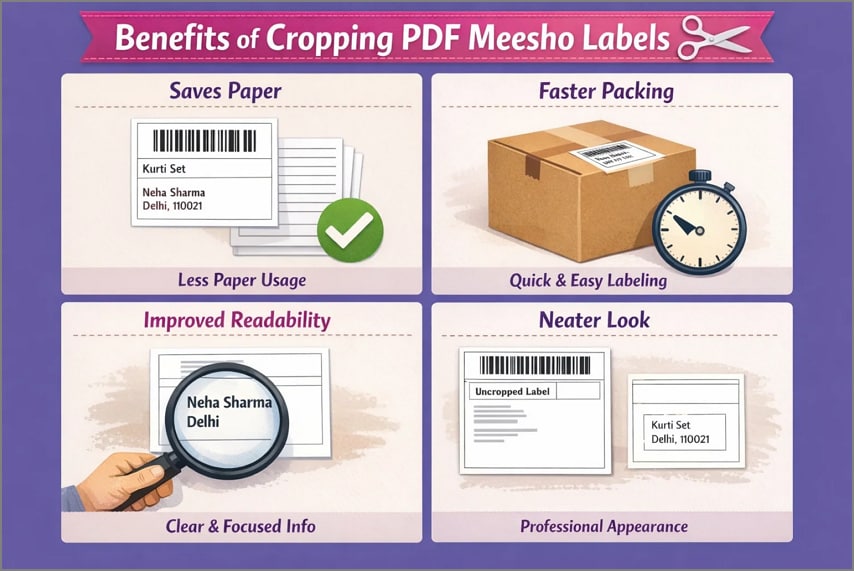
Des étiquettes standardisées réduisent les erreurs, améliorent la précision d’impression et accélèrent la gestion d’expédition. Voici pourquoi un crop PDF bien fait est essentiel pour traiter les commandes Meesho plus vite :
Expédition plus rapide :
Ce guide vous aide à préparer correctement vos étiquettes Meesho, avec moins d’erreurs d’impression et de retard d’emballage. Des PDF propres et prêts à imprimer permettent de traiter les commandes plus vite et de respecter les créneaux de collecte du transporteur.
Formats 4×6 et A4 parfaits :
Il convertit les PDF d’expédition Meesho en étiquettes 4×6 pouces précises ou en feuilles A4 bien mises en page. Les bons dimensions évitent les problèmes d’échelle et garantissent la compatibilité avec les imprimantes thermiques ou papier standard.
Efficacité en traitement de lot :
Vous pouvez rogner les PDF Meesho de plusieurs commandes en même temps sans tout modifier à la main. Le traitement par lot gagne du temps, uniformise les étiquettes et simplifie la gestion des gros volumes quotidiens.
Protection des marges pour impression sécurisée :
Le guide détaille comment ajouter des marges de sécurité pour éviter de couper les codes-barres ou adresses. Les bonnes marges garantissent une lecture fiable par les scanners à chaque étape de tri et de livraison.
Compatibilité PDF universelle :
Il fonctionne avec les fichiers A4 à une étiquette, les mises en page multi-étiquettes A4 ou les téléchargements 4×6 mal alignés. Cette flexibilité assure des résultats fiables, quel que soit le format PDF Meesho d’origine.
 100% sécurité garantie
  Propulsé par l'IA100% sécurité garantie Propulsé par l'IA 100% sécurité garantie Propulsé par l'IA 100% sécurité garantie Propulsé par l'IA
Partie 2. Préparation : identifiez votre PDF et votre imprimante
L’analyse préalable garantit des étiquettes bien dimensionnées, alignées et prêtes à imprimer sans erreur. Ce tableau vous aide à cibler votre type de PDF Meesho et à choisir la meilleure méthode de crop :
| Élément de préparation | Explication |
| PDF A4 à une étiquette | Le PDF contient une seule étiquette d’expédition sur une page A4 avec de grandes marges. Rognez pour supprimer le blanc autour et ajuster l’étiquette au bon format d’impression. |
| PDF A4 multi-étiquettes (2 à 4 par page) | Plusieurs étiquettes sont affichées sur une même feuille A4, souvent mal alignées. Rogner permet de séparer la page en PDF individuels pour chaque étiquette. |
| PDF 4×6 mal aligné | L’étiquette est déjà au format 4×6 pouces mais décalée ou mal placée. Rogner permet de recentrer l’étiquette et d’ajuster les marges inégales. |
| Sortie imprimante thermique | Les imprimantes thermiques exigent une étiquette portrait 4×6 pouces (100×150 mm). Rogner assure les bonnes dimensions sans mise à l’échelle ni coupe de code-barres. |
| Sortie imprimante domestique jet d’encre/laser | Les imprimantes de bureau préfèrent des pages A4 avec étiquette centrée. Rogner offre une étiquette nette par page ou une impression groupée pour plus d’efficacité. |
| Définition de « crop PDF Meesho » | Cela signifie supprimer l’espace vide autour de l’étiquette ou séparer plusieurs étiquettes en pages individuelles. On obtient des étiquettes prêtes à imprimer et bien dimensionnées. |
Partie 3. Décidez vite : choisissez votre méthode
Suivre la bonne méthode évite les mauvaises impressions, fait gagner du temps et garantit des étiquettes prêtes à être expédiées rapidement. Ce tableau vous aide à choisir le bon rognage selon votre PDF crop meesh o :
| Scénario | Chemin d’action | Que faire |
| A4 vers étiquette 4×6 unique | A4 → 4×6 | Rognez la page autour de l’étiquette, puis redimensionnez précisément en 4×6 pouces. |
| A4 avec plusieurs étiquettes | A4 → Séparer → 4×6 | Séparez la page en tuiles pour qu’une étiquette devienne une page individuelle, puis redimensionnez. |
| Déjà au format 4×6 mais décalée | 4×6 → Ajuster | Faites un léger rognage et ajoutez de petites marges pour éviter de couper le code-barres. |
| Plusieurs commandes groupées | Traitement par lot | Utilisez le crop en batch avec un modèle sauvegardé pour traiter plusieurs étiquettes à l’identique. |
100% sécurité garantie Propulsé par l'IA100% sécurité garantie Propulsé par l'IA 100% sécurité garantie Propulsé par l'IA 100% sécurité garantie Propulsé par l'IAPartie 4. Rognez localement et précisément avec PDFelement : coupes parfaites pour chaque PDF
À utiliser si :
Chaque page contient une seule étiquette et vous voulez une sortie 4×6 pouces irréprochable.
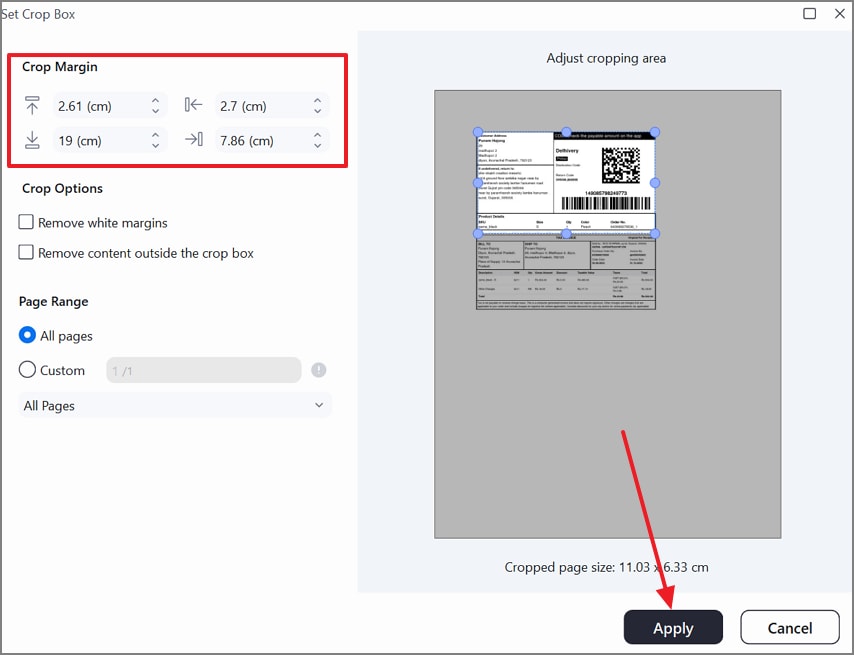
Pour garantir une qualité de fichier optimale après le rognage de l’étiquette, il vous faut un cropper PDF solide. Avec PDFelement, on retire les parties inutiles sans perte de qualité. Déplacez la boîte de rognage pour atteindre le format désiré. Pour un rognage précis, saisissez la valeur exacte dans les marges.
La sélection de la plage de pages vous permet d’appliquer le rognage à toutes les pages du document ou à certaines seulement. Voici comment rogner une étiquette PDF Meesho pour supprimer le texte superflu avec ce cropper PDF Meesho :
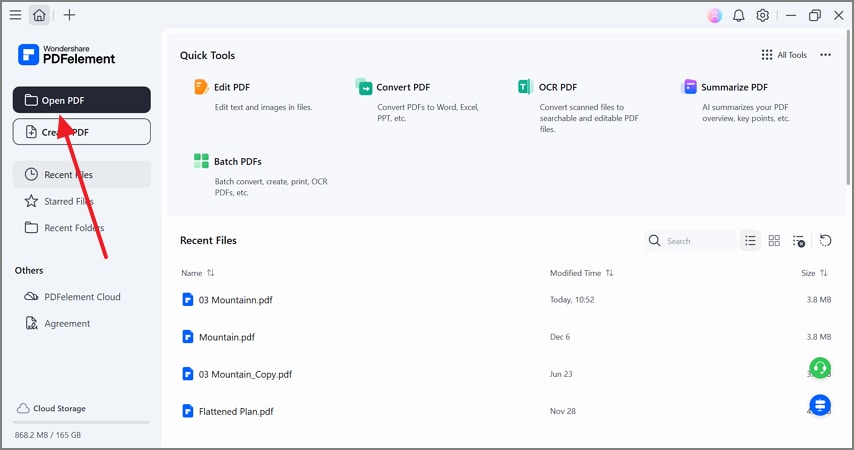
Étape 1Ouvrir l’étiquette Meesho dans PDFelement
Cliquez sur « Ouvrir PDF » pour importer une étiquette Meesho.
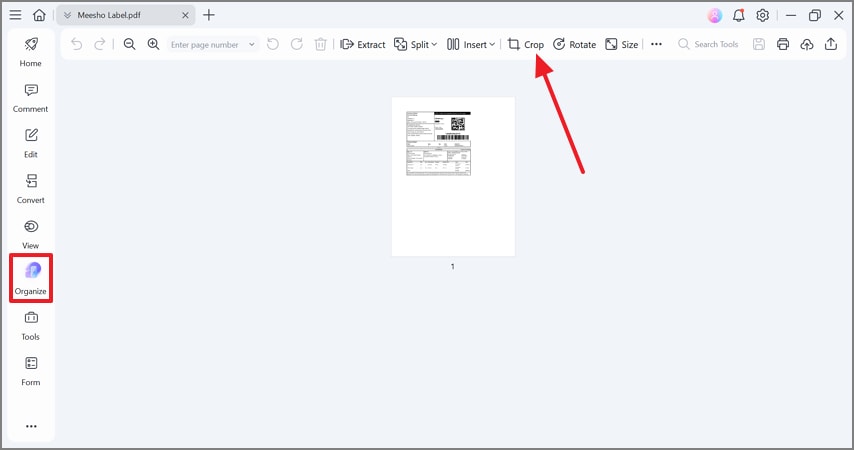
Étape 2Rogner l’étiquette en mode Organiser
En mode « Organiser », sélectionnez l’option « Rogner » pour ouvrir la fenêtre de boîte de rognage.
 100% sécurité garantie Propulsé par l'IA100% sécurité garantie Propulsé par l'IA 100% sécurité garantie Propulsé par l'IA 100% sécurité garantie Propulsé par l'IA
Étape 3Utiliser la section marges pour tailler l’étiquette
Dans la nouvelle fenêtre, explorez la section « Marges de rognage » pour entrer un format précis. Vous pouvez aussi utiliser les bordures pour ajuster l’étiquette. Cliquez ensuite sur « Appliquer » pour valider la taille.
Étape 4Changer la taille de votre page PDF
Pour organiser la page, sélectionnez « Taille » en mode Organiser.
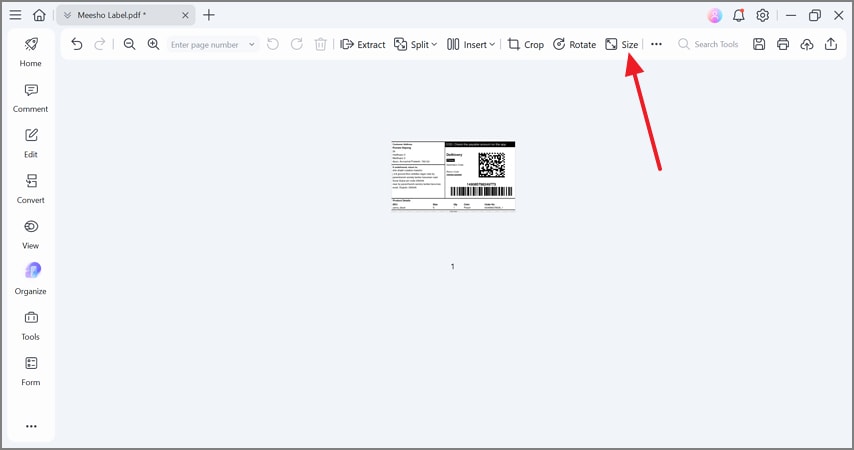
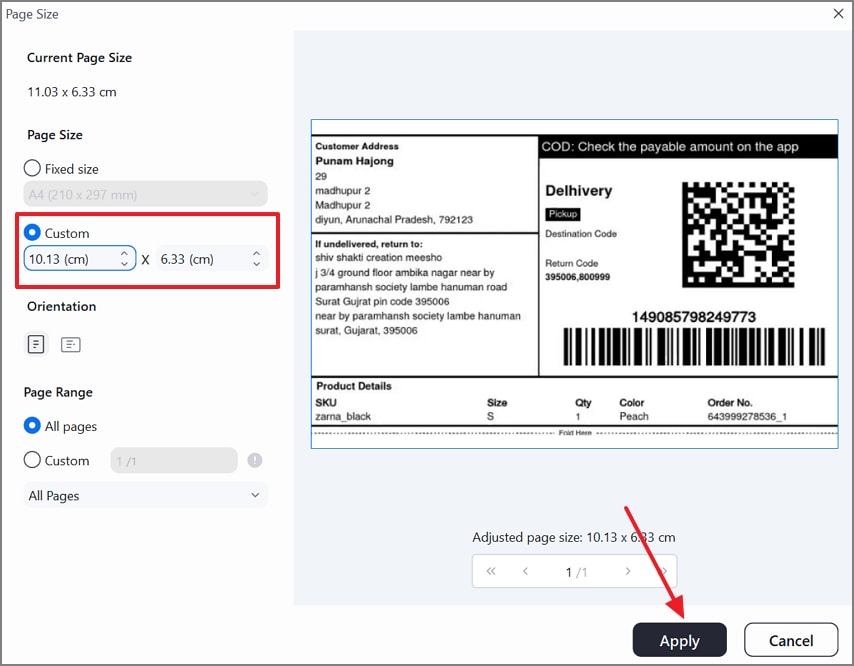
Étape 5Saisir une taille de page personnalisée
Dans la fenêtre suivante, saisissez la taille « Personnalisée » et modifiez les paramètres. Ensuite, cliquez sur « Appliquer » pour valider l’ajustement.
 100% sécurité garantie Propulsé par l'IA100% sécurité garantie Propulsé par l'IA 100% sécurité garantie Propulsé par l'IA 100% sécurité garantie Propulsé par l'IA
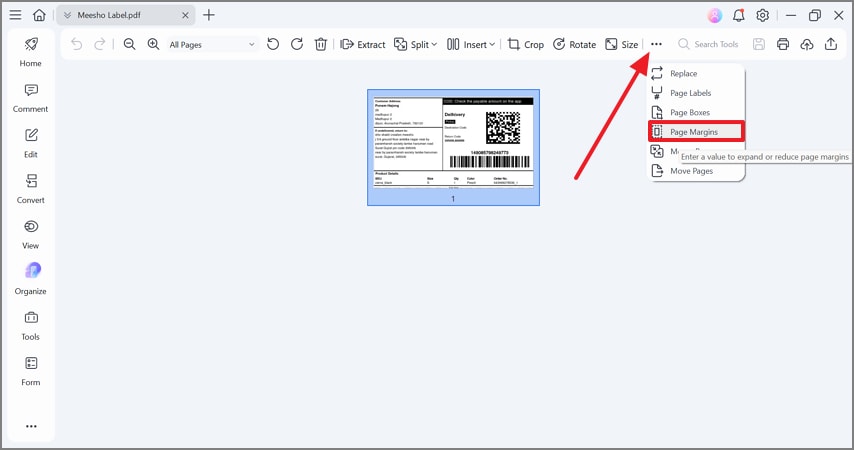
Étape 6Accéder à la fonction marges de page
Pour une présentation soignée, sélectionnez « Marges » depuis le menu principal.
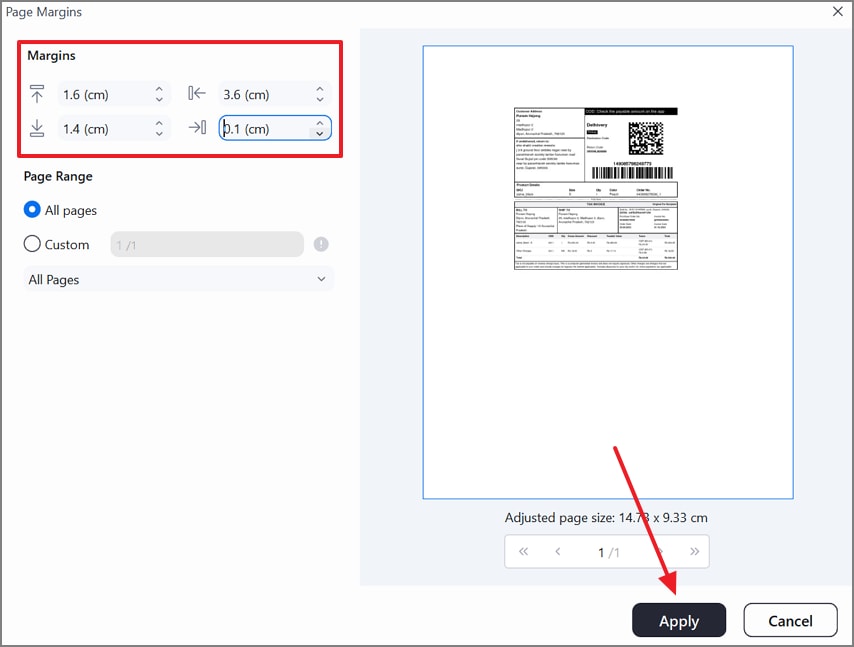
Étape 7Définir les marges de l’étiquette
Lorsque la nouvelle fenêtre s’ouvre, indiquez vos marges personnalisées dans le champ dédié puis cliquez sur « Appliquer ».
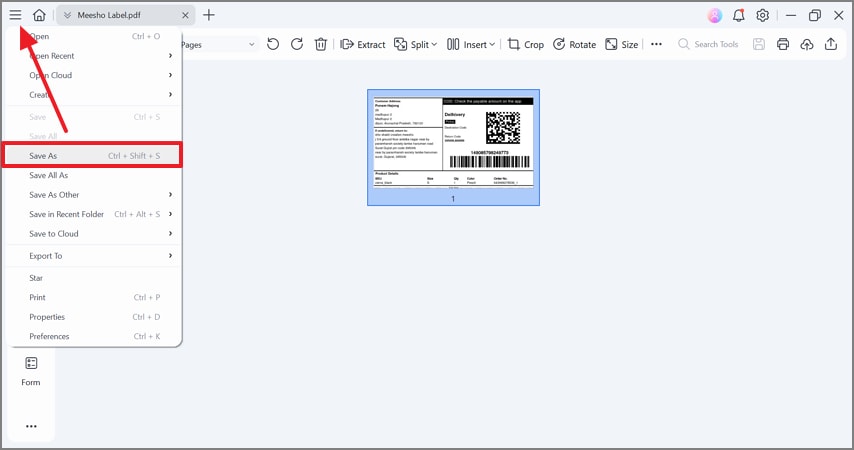
Étape 8Enregistrer l’étiquette PDF Meesho
Quand l’étiquette est prête, ouvrez le menu en haut à gauche et cliquez sur « Enregistrer sous » pour sauvegarder l’étiquette Meesho cropée.
Partie 5. Convertissez des PDF A4 multi-étiquettes en étiquettes individuelles 4×6 avec PDFelement
Idéal pour :
Une page A4 comporte 2 à 4 étiquettes à séparer en pages individuelles.
Si vous avez plusieurs étiquettes Meesho dans un même document, PDFelement peut séparer la page en plusieurs pages. Chaque étiquette devient une page PDF individuelle. Ajoutez autant de lignes de découpe verticales/horizontales que nécessaire pour isoler chaque étiquette. Voici comment crop une étiquette PDF Meesho avec PDFelement :
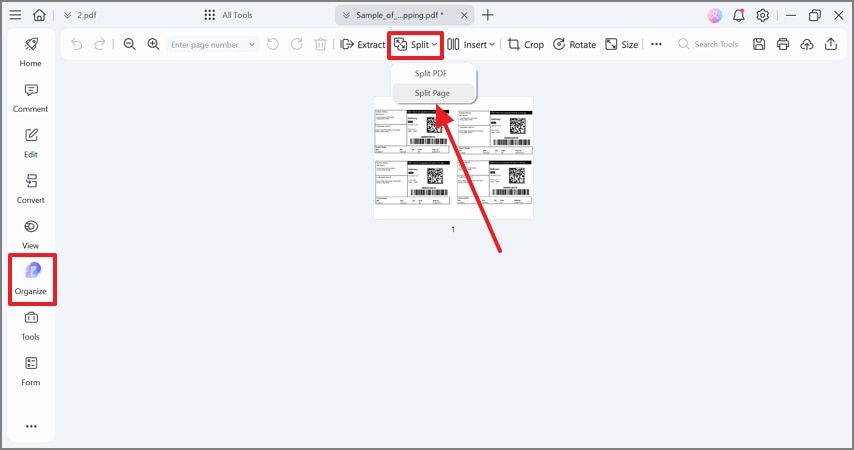
Étape 1Sélectionner la fonctionnalité Séparer la page
Pour commencer, ouvrez l’onglet « Organiser » dans la barre latérale et déroulez le menu « Séparer » pour choisir « Séparer la page ».
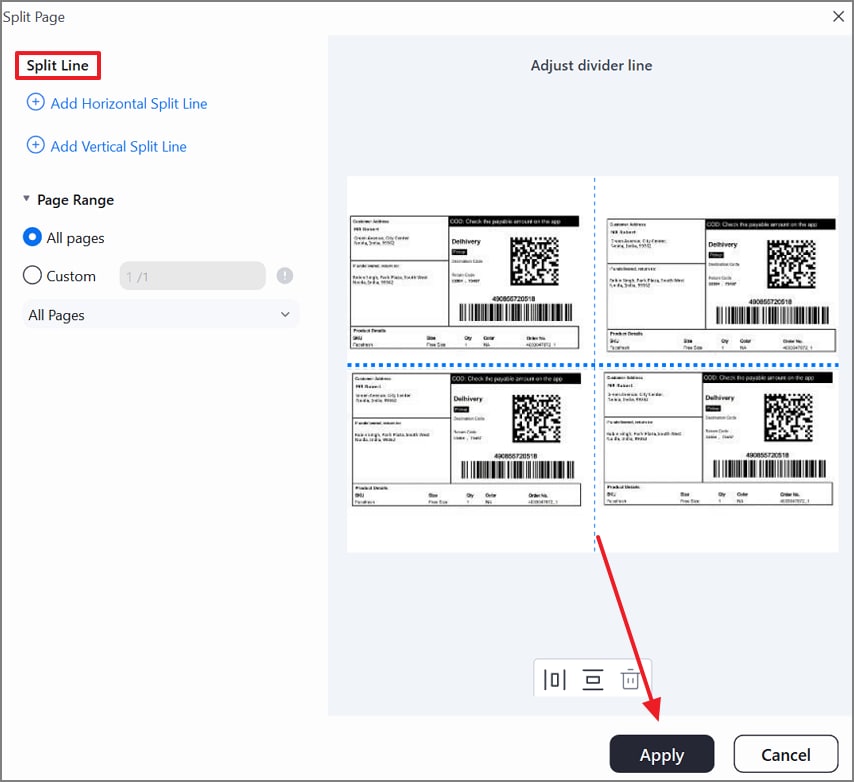
Étape 2Ajoutez des lignes de séparation pour générer plusieurs étiquettes Meesho
Dans la fenêtre « Séparer la page », utilisez la section « Ligne de séparation » pour découper verticalement et horizontalement. Une fois les étiquettes isolées, cliquez sur « Appliquer » pour valider.
 100% sécurité garantie Propulsé par l'IA100% sécurité garantie Propulsé par l'IA 100% sécurité garantie Propulsé par l'IA 100% sécurité garantie Propulsé par l'IA
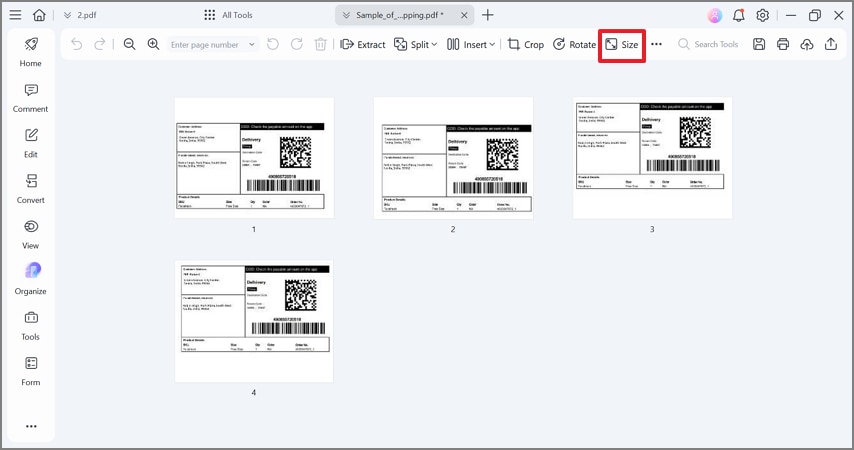
Étape 3Ajuster la taille et les marges de la page
En mode « Organiser », ajustez la taille et les marges selon les étapes précédentes.
Partie 6. Traitez des dizaines d’étiquettes d’un coup grâce au rognage PDF en lot par modèle
Idéal pour :
Quand plusieurs commandes Meesho ont la même disposition d’étiquette.
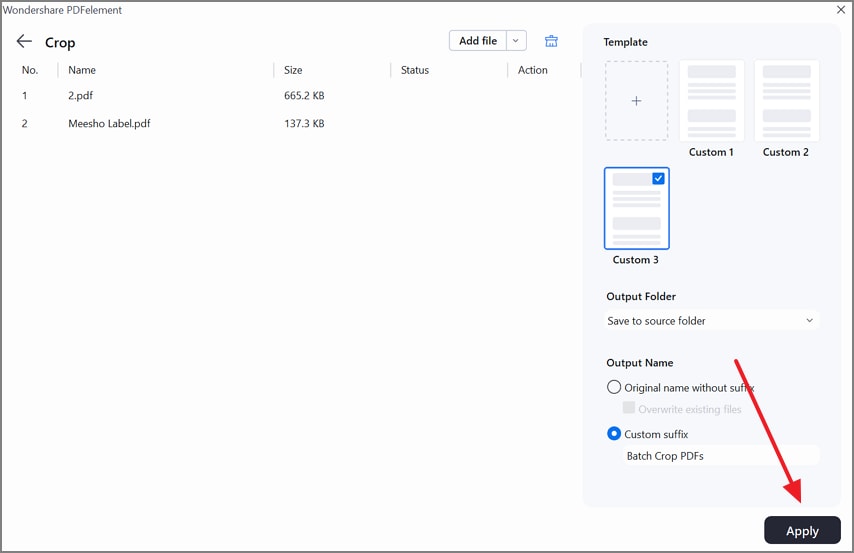
Les vendeurs avec de nombreux fichiers PDF d’étiquettes Meesho peuvent utiliser la fonction traitement en lot de PDFelement pour rognage massif. Le module Batch PDFs demande la création d’un modèle de boîte de rognage appliqué automatiquement à tous les PDF du lot.
Si vous n’avez pas de modèle existant, créez-en un à votre convenance. Voici comment réaliser un crop de plusieurs étiquettes PDF Meesho avec ce cropper PDF Meesho :
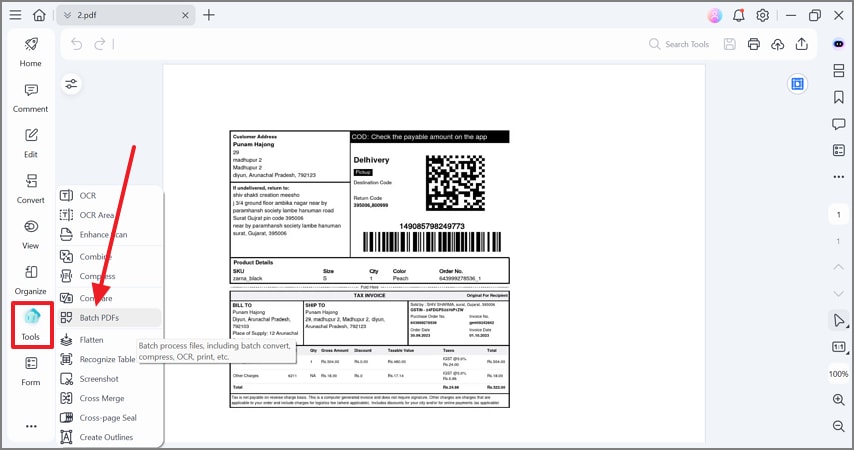
Étape 1Accédez à l’onglet Outils pour activer le mode Batch PDFs
Dans le menu « Outils », choisissez l’option « Batch PDFs » pour ouvrir une nouvelle fenêtre.
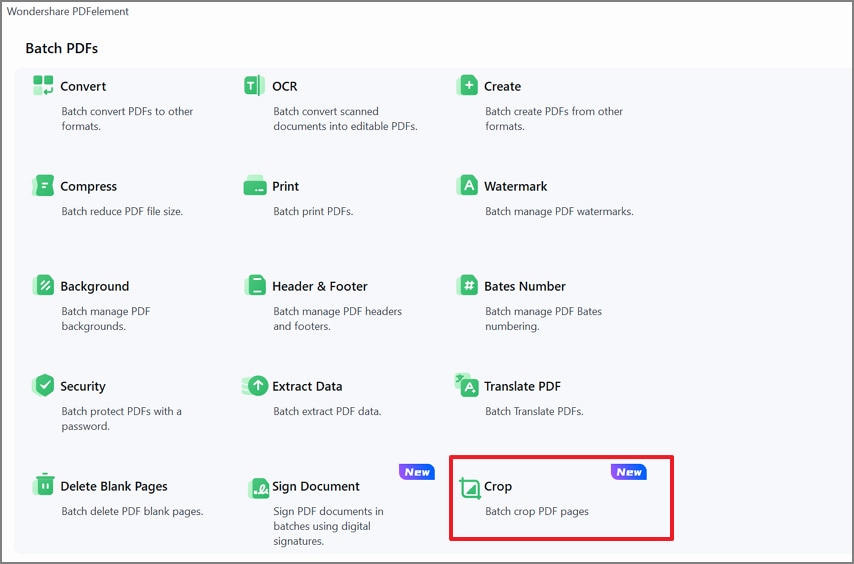
Étape 2Sélectionnez le crop PDF pour continuer
Dans la fenêtre suivante, sélectionnez « Rogner » pour ouvrir une nouvelle fenêtre.
 100% sécurité garantie Propulsé par l'IA100% sécurité garantie Propulsé par l'IA 100% sécurité garantie Propulsé par l'IA 100% sécurité garantie Propulsé par l'IA
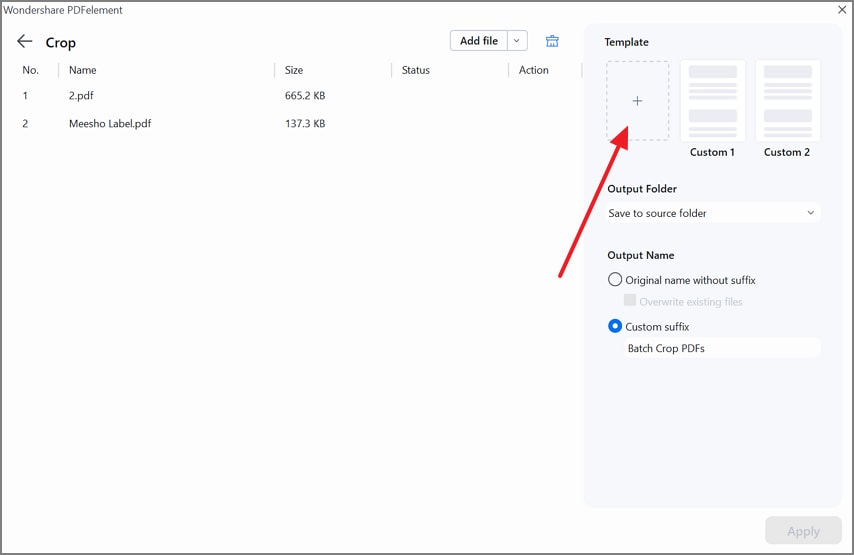
Étape 3Ajoutez un modèle de boîte de crop personnalisé
Cliquez ensuite sur « Ajouter un modèle » pour créer votre modèle de boîte de crop.
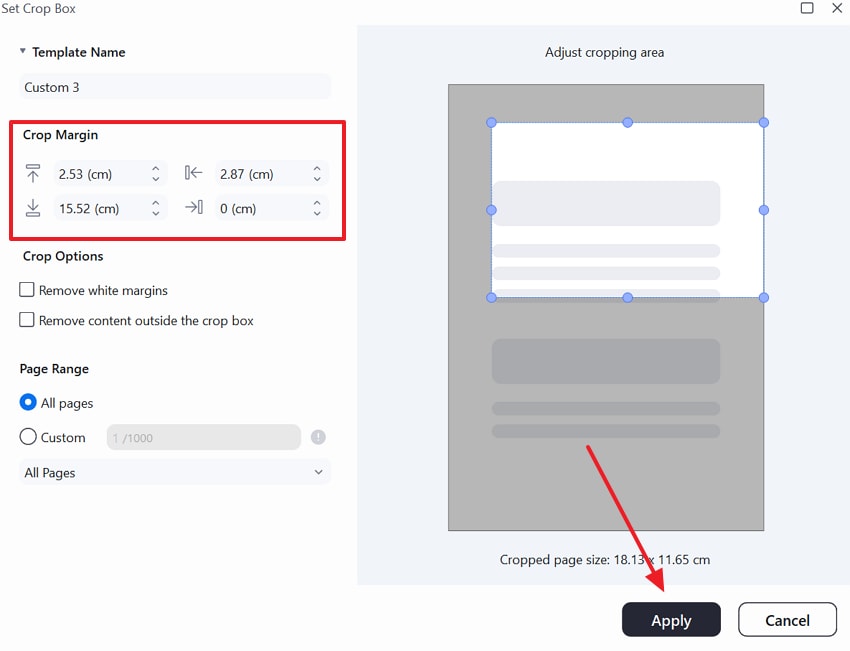
Étape 4Indiquez les marges de crop dans la boîte
Dans la nouvelle fenêtre, créez le modèle en remplissant le champ « Marges de crop » puis cliquez sur « Appliquer » pour continuer.
Étape 5Appliquez la boîte de crop à tous les PDF du lot
Nommez le dossier de sortie et choisissez son emplacement. Enfin, cliquez sur « Appliquer » pour valider tous les changements.
Partie 7. Rognez et redimensionnez rapidement vos PDF non sensibles directement en ligne
Idéal pour :
Quand vous n’avez que quelques étiquettes à rogner, et que le contenu n’est pas confidentiel.
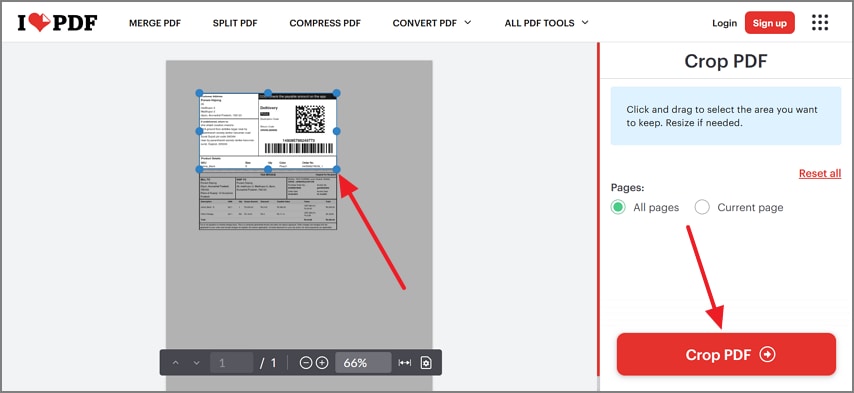
Les utilisateurs souhaitant une solution rapide pour crop des étiquettes Meesho non sensibles peuvent utiliser un cropper en ligne. ilovepdf crop pdf page est un outil web efficace pour rogner votre étiquette. Il permet d’appliquer les mêmes paramètres à toutes les pages ou juste à la sélection. Suivez les étapes ci-dessous pour croper efficacement vos PDF Meesho :
Étape 1
Après avoir importé le PDF, déplacez la boîte de crop autour de l’étiquette à conserver. Puis cliquez sur « Crop PDF » pour découper la page.
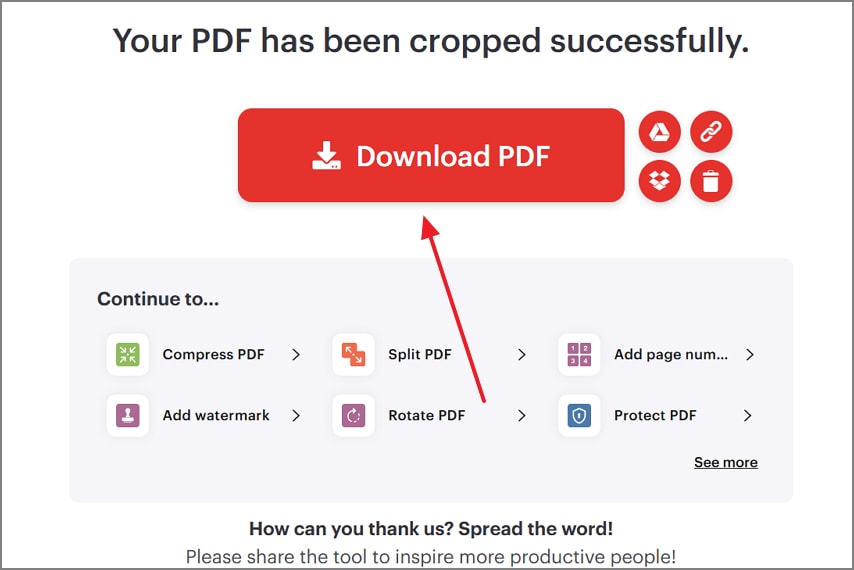
Étape 2
Enfin, téléchargez l’étiquette PDF sur votre ordinateur en cliquant sur le bouton « Télécharger PDF ».
Partie 8. Astuces impression sans risque : assurez des codes-barres nets et des étiquettes justes
Avant d’imprimer vos étiquettes, gardez en tête ces conseils pour garantir des codes-barres lisibles et des étiquettes précises après crop PDF Meesho :
- Gardez des marges : 2 à 3 mm d’espace autour de chaque bord et assurez-vous que le code-barres ne touche jamais la découpe. Les marges préviennent les erreurs de scan et limitent les retours à l’expéditeur.
- Préservez le contraste : évitez la réduction « ajuster à la page » qui rapetisse codes-barres et étiquettes. Imprimer à 100 % assure des codes nets, scannables et conformes aux exigences du transporteur.
- Vérifiez l’orientation : les imprimantes thermiques attendent un format portrait 4×6 pouces. Confirmez les réglages du pilote pour éviter les impressions décalées.
- Testez avant impression en lot : imprimez une étiquette et scannez son code-barres pour valider lisibilité et position. Un test évite la perte de temps et les erreurs sur de gros volumes.
Questions fréquentes
-
Quel est le workflow de crop PDF Meesho le plus rapide pour plus de 100 étiquettes ?
Utilisez la fonction batch cropping avec un modèle réutilisable sur PDFelement. Cette solution permet de traiter toutes les étiquettes en une fois, sans crop manuel. -
Comment cropper des pages PDF Meesho A4 en exact 4×6 pour imprimante thermique ?
Redimensionnez la page cropée en format 4×6 pouces portrait sur PDFelement, puis ajoutez une petite marge. -
Puis-je cropper une étiquette PDF Meesho gratuitement en ligne ?
Il existe des outils en ligne qui permettent de rogner/redimensionner des PDF non sensibles gratuitement. N’envoyez jamais d’informations confidentielles de commande sur ces plateformes pour préserver la confidentialité. -
Comment éviter de couper les codes-barres lors du crop/redimensionnement ?
Gardez toujours 2–3 mm de marge autour des codes-barres et évitez « ajuster à la page ». Imprimez à 100 % et vérifiez l’orientation pour garantir un scan parfait. PDFelement propose justement une fonction avancée pour régler facilement les marges et préserver la mise en page. -
Comment séparer les étiquettes d’un A4 multi-étiquettes avant la découpe ?
Utilisez les fonctions de tuile ou de séparation dans votre éditeur PDF pour diviser la feuille en étiquettes individuelles. Chacune pourra ensuite être rogée et redimensionnées indépendamment pour l’impression.
Conclusion
Pour un crop PDF Meesho fiable, utilisez Organiser > Rogner sur PDFelement pour ajuster au fichier unique. Ce cropper PDF Meesho est idéal pour tailler proprement vos étiquettes sans perte de qualité. Séparez les pages multi-étiquettes A4 avec Organiser > Séparer la page, et traitez les lots entiers avec Outils > Batch PDFs > modèles de crop.
Enfin, redimensionnez chaque étiquette en 4×6 pouces avec petites marges, imprimez une fiche test, lancez le batch complet. C’est la garantie de scans faciles, moins d’erreurs de livraison et une préparation ultra rapide.



