


 ChatGPT
 Perplexity
 Gemini
 Claude
 Grok
Grok
Nous savons qu'une signature dans un PDF est essentielle pour vérifier le contenu du fichier. Si vous voulez éviter que votre document soit détourné, il peut être utile de couper une signature d'un PDF. C'est aussi une bonne technique pour retirer des éléments superflus de vos documents et optimiser la mise en page sans toucher au texte important.
Cependant, seul un outil de gestion PDF fiable peut réaliser cette opération en toute sécurité. Cet article vous propose un guide complet pour recadrer une signature dans un PDF, sans perdre en qualité.
Dans cet article
Partie 1. Que signifie "recadrer une signature dans un PDF" : définissez votre objectif
Avant de chercher un outil pour recadrer un PDF, il vaut mieux comprendre le processus. Voici ce que signifie recadrer une signature dans un PDF :
- Isoler et exporter la signature comme une image : Cette solution extrait uniquement la signature pour l'enregistrer en format image, idéale pour les tampons électroniques, des en-têtes personnalisés et des modèles réutilisables.
- Créer une vue PDF dédiée à la signature : Recadrez sur la zone de signature et obtenez un PDF qui se concentre dessus. Pratique pour les contrôles ou les archives où le reste du contenu n'est pas utile.
- Masquer ou supprimer une signature : Pour vraiment supprimer la visibilité, utilisez la caviardisation, car un simple recadrage n'efface pas définitivement les données. La caviardisation supprime la signature pour qu'elle soit impossible à récupérer plus tard.
- Adaptez la méthode selon le résultat souhaité : Définir votre objectif permet de choisir la meilleure solution entre recadrage, exportation ou caviardisation, et d'éviter toute erreur.
Partie 2. Avant de commencer : consentement, qualité et format
Voici les points à garder en tête avant d’effacer une e-signature. Cette partie vous donne les précautions à prendre avant de recadrer une signature dans un PDF :
- Légalité et consentement : Vérifiez toujours que vous êtes propriétaire de la signature ou avez l’autorisation expresse avant de modifier ou partager. La modification non autorisée peut entraîner des soucis juridiques ou de conformité.
- Contrôle qualité : Zoomez entre 200 et 400 % pour vérifier que la signature reste nette et lisible, sans pixellisation. Pour la réutilisation, exportez entre 300 et 600 dpi afin de conserver la clarté sur tous les supports.
- Vectoriel vs raster : Les signatures scannées sont des images raster, tandis que les signatures numériques ou logos peuvent être vectoriels. Le recadrage fonctionne dans les deux cas, mais il faudra parfois nettoyer la transparence ensuite.
 100% sécurité garantie
  Propulsé par l'IA100% sécurité garantie Propulsé par l'IA 100% sécurité garantie Propulsé par l'IA 100% sécurité garantie Propulsé par l'IA
Partie 3. Découvrez les méthodes pour recadrer une signature dans un PDF
Méthode 1 : Isolez la signature en recadrant la page
Idéal pour : obtenir rapidement un PDF qui ne montre que la zone de signature, puis exporter en image.
Un bon outil PDF est nécessaire pour supprimer des parties d'une page. Pour cela,PDFelement est un très bon choix. Il offre différentes fonctions de recadrage adaptées à tous les besoins. Vous pouvez recadrer simplement en déplaçant les bords du cadre, ou entrer une dimension précise pour obtenir la mise en page souhaitée.
Plutôt que d’ajuster chaque page individuellement, définissez une taille à appliquer sur les pages concernées. Pour une mise en page propre, retirez les marges blanches en un clic. Pour apprendre à recadrer une signature dans un PDF, suivez ces étapes :
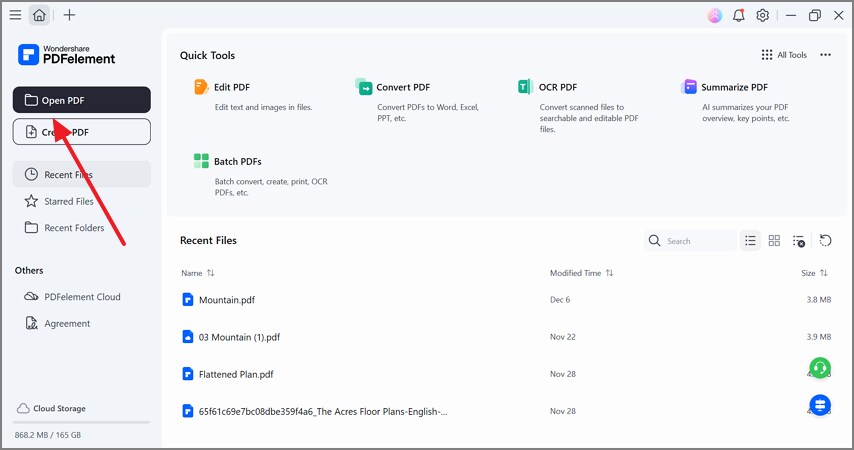
Étape 1Ouvrez un fichier PDF contenant une signature
Cliquez d’abord sur "Ouvrir PDF" pour importer le document contenant des signatures dans PDFelement.
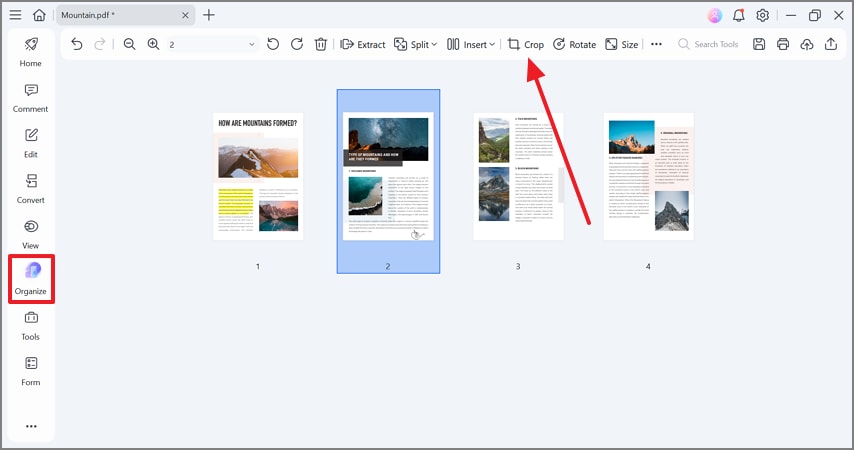
Étape 2Recadrez la signature via Organiser
Dans l’onglet "Organiser", choisissez la page à recadrer puis l’option "Recadrer".
 100% sécurité garantie Propulsé par l'IA100% sécurité garantie Propulsé par l'IA 100% sécurité garantie Propulsé par l'IA 100% sécurité garantie Propulsé par l'IA
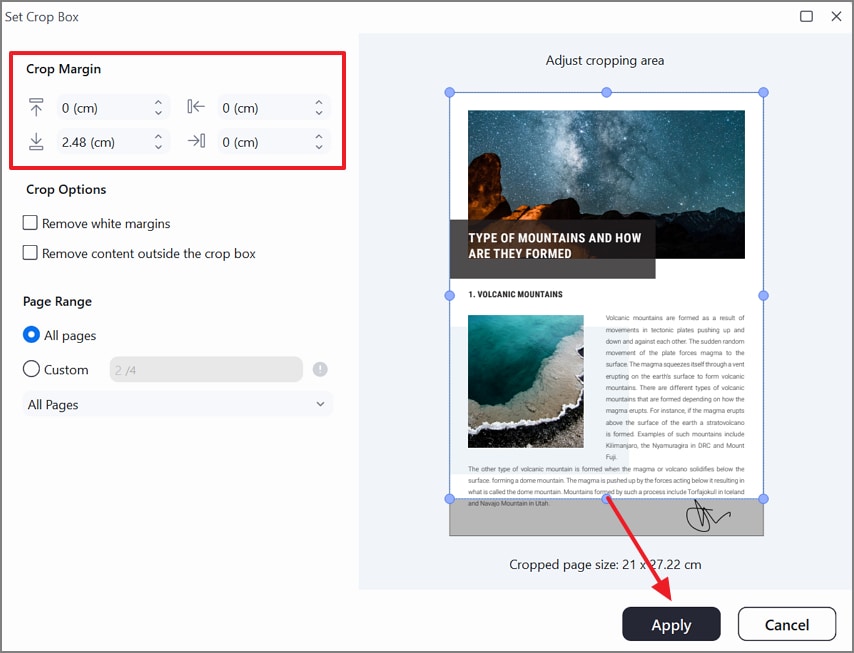
Étape 3Ajustez la page et appliquez les réglages
Dans la fenêtre "Définir le cadre de recadrage", utilisez le champ "Marge de recadrage" pour entrer une dimension précise de la page, ou faites glisser les bords du cadre pour retirer la signature manuellement. Cliquez sur "Appliquer" dès que c’est terminé.
Astuces pour recadrer avec PDFelement
- Utilisez les règles et le zoom pour garder des marges précises, et privilégiez le format png pour une clarté optimale de la signature.
- Si vous avez plusieurs signatures, répétez la manipulation sur chaque exemplaire ou utilisez le modèle de traitement en lot.
Méthode 2 : Extraire la page de signature puis recadrer
Objectif : Ne modifiez pas l'original, travaillez d'abord sur un extrait simplifié.
Si votre PDF est long, il est possible d’extraire la page où se trouve la signature pour la recadrer ensuite. Avec PDFelement, vous pouvez extraire des pages pour en faire des PDF distincts puis les recadrer pour supprimer ou réutiliser les signatures. Voici les étapes pour recadrer une signature dans un PDF avec PDFelement :
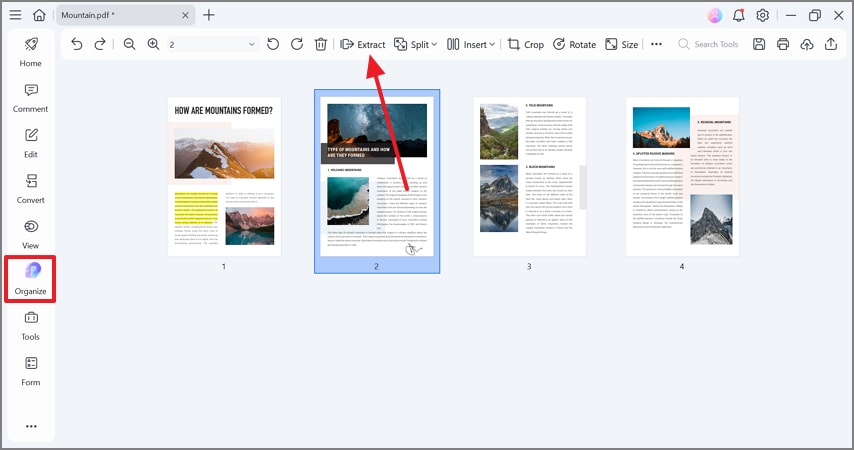
Étape 1Extraire les pages du fichier PDF
Dans le mode "Organiser", cliquez sur "Extraire" pour ouvrir une nouvelle fenêtre.
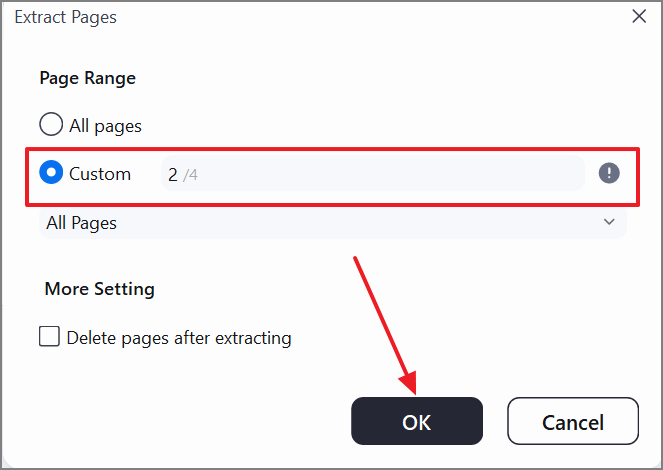
Étape 2Indiquez une plage de pages personnalisée
Dans cette fenêtre, définissez une plage de pages "Personnalisée" puis cliquez sur "OK" pour valider.
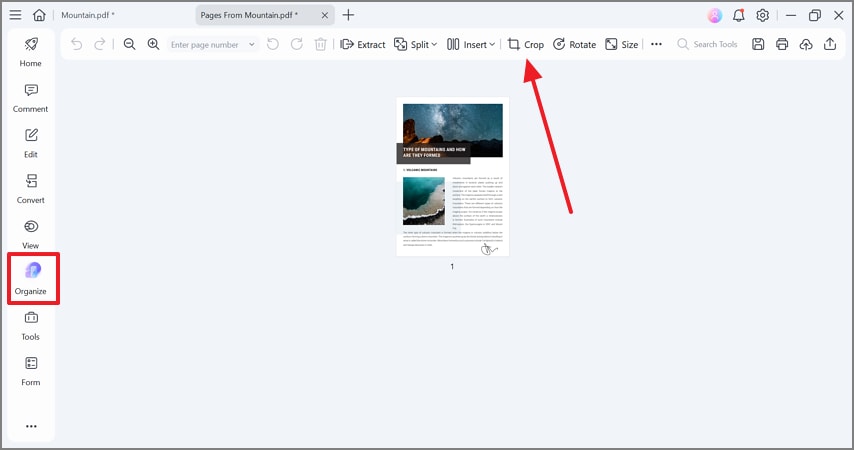
Étape 3Recadrez la page extraite
Une fois la page isolée, rendez-vous dans "Organiser" dans la barre latérale gauche puis cliquez sur "Recadrer". Il ne reste plus qu’à découper la page pour enlever la signature selon la méthode précédente.
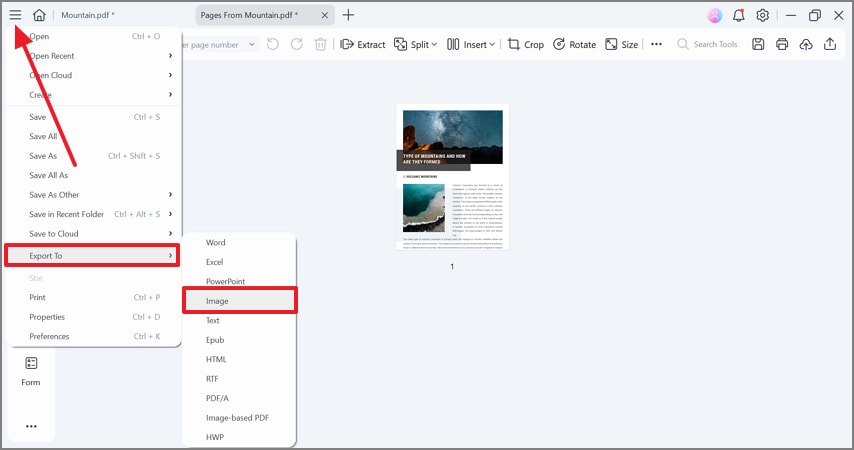
Étape 4Exportez le PDF en image
Une fois que la signature est retirée, cliquez sur le "Menu" en haut à gauche puis sur "Exporter vers" et choisissez "Image" pour ouvrir les réglages d’exportation d’image.
Étape 5Sélectionnez le format png et vérifiez les paramètres
Quand la fenêtre "Convertir" apparaît, sélectionnez "PNG" et cliquez sur "Paramètres" pour continuer.
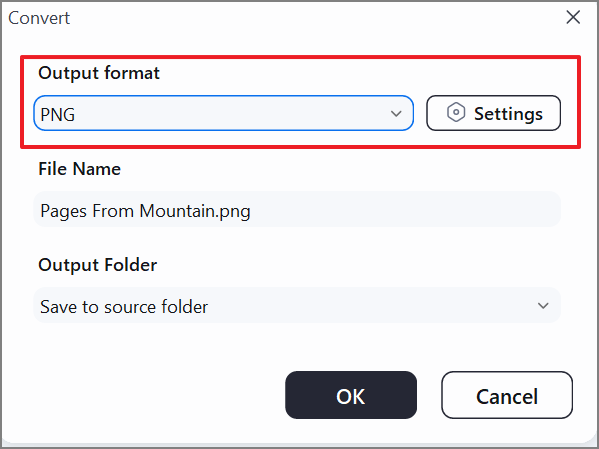
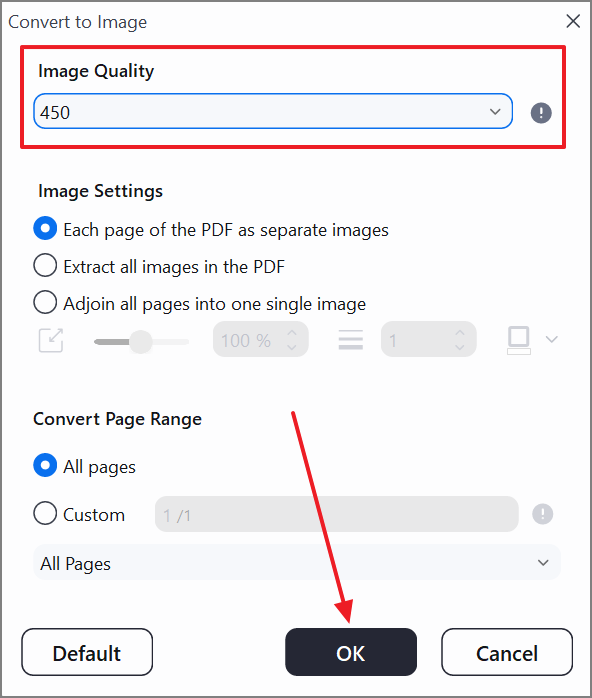
Étape 6Choisissez la qualité en dpi puis enregistrez le fichier
Sélectionnez "Qualité de l’image" à "450 dpi" et renseignez les autres paramètres. Cliquez sur "OK" pour enregistrer l’image sur votre appareil une fois la qualité validée.
Cas d’usage : Contrats volumineux ou manuels où seule la signature d’une page est nécessaire.
Méthode 3 : Recadrez en lot plusieurs pages/fichiers avec un modèle de signature
Idéal pour : Numérisation de lots où la signature est toujours au même endroit sur plusieurs pages ou fichiers PDF.
Si votre signature se trouve au même endroit sur chaque PDF, vous pouvez tout recadrer en un seul clic. La gestion par lots sur PDFelement permet d’appliquer le processus sur de nombreux documents sans devoir tout faire manuellement.
Vous pouvez créer un modèle personnalisé puis l'appliquer sur vos futurs documents pour garder une mise en page cohérente. Il est possible de choisir un nouveau nom pour le lot recadré et définir où l'enregistrer. Pour recadrer un lot de signatures depuis des PDF, voici le guide :
Étape 1Sélectionnez la fonction PDF par lot
Commencez par ouvrir le fichier et cliquez sur l’onglet "Outils" à gauche puis sélectionnez "PDF par lot".
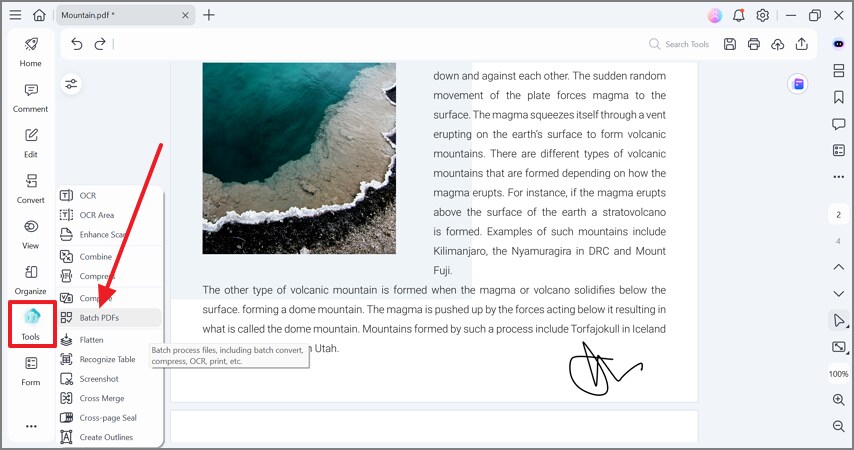
Étape 2Choisissez l'option Recadrer pour continuer
Dans la fenêtre suivante, cliquez sur "Recadrer" pour accéder à la nouvelle interface.
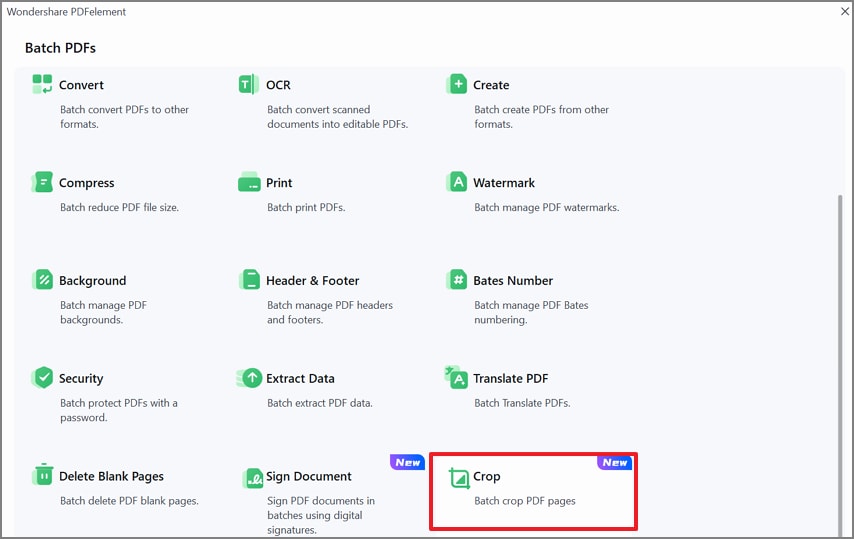
Étape 3Ajoutez un modèle personnalisé pour créer le cadre de recadrage
Importez les PDF à traiter puis cliquez sur "Ajouter un modèle" à droite.
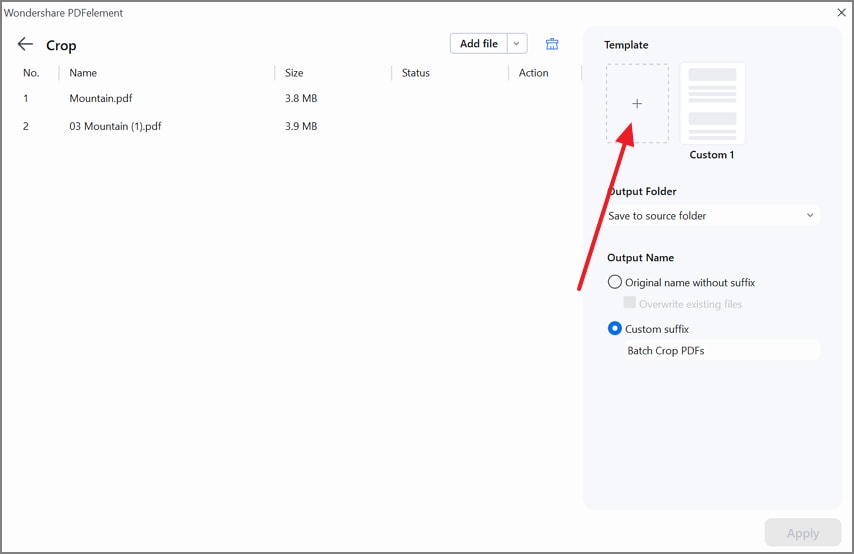
Étape 4Réglez les marges dans les paramètres de recadrage
Quand la fenêtre s'ouvre, ajustez les dimensions en faisant glisser les bords ou renseignez le champ "Marge de recadrage". Cliquez sur "Appliquer" pour créer un cadre personnalisé.
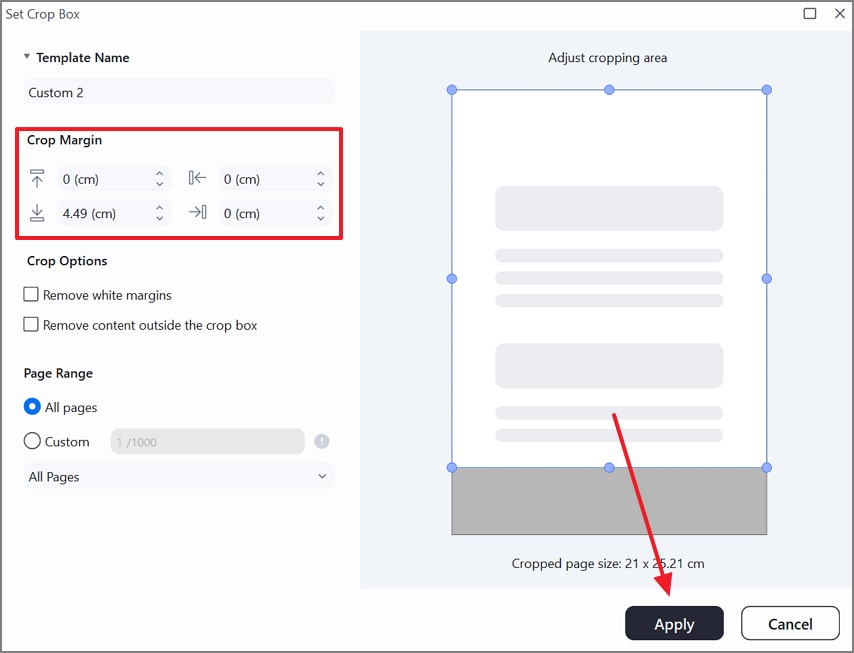
Étape 5Annotez le nom du fichier et l’emplacement
Lorsque les signatures des lots sont recadrées, nommez le fichier et le dossier puis cliquez sur "Appliquer".
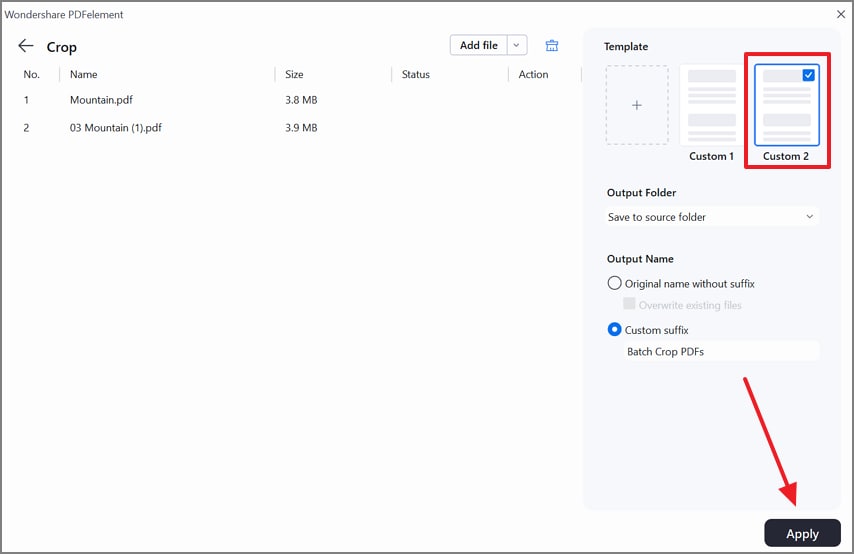
La bonne pratique : Créez plusieurs modèles (ex : "en bas à droite 35mm", "en haut à gauche 25mm") et appliquez celui adapté à chaque lot.
Méthode 4 : Recadrage en ligne (HiPDF) pour les tâches rapides et non sensibles
Idéal pour : Obtenir un résultat rapide quand le document n’est pas confidentiel.
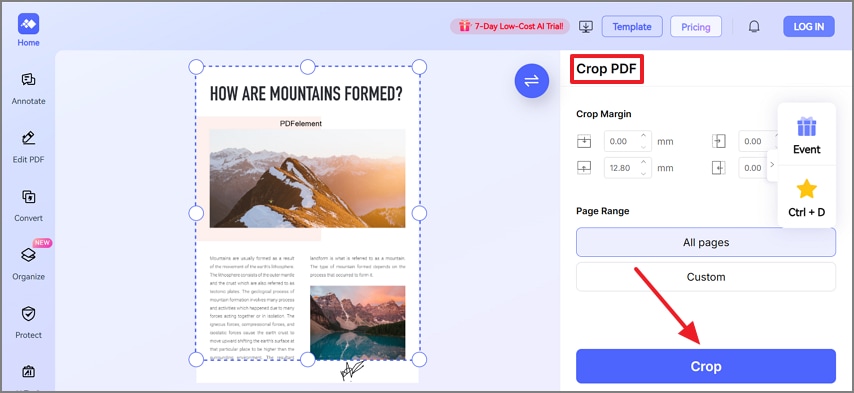
Si votre document signé n’a rien de sensible, optez pour le recadrage PDF en ligne.hipdf est une plateforme PDF en ligne qui propose de nombreux outils. Elle vous permet de recadrer une signature en déplaçant les bords du cadre, ou d’entrer une dimension précise. Voici comment recadrer une signature dans un PDF avec HiPDF :
Étape 1
Sélectionnez l’onglet "Recadrer PDF" dans la section "Modifier PDF" sur HiPDF pour uploader votre fichier.
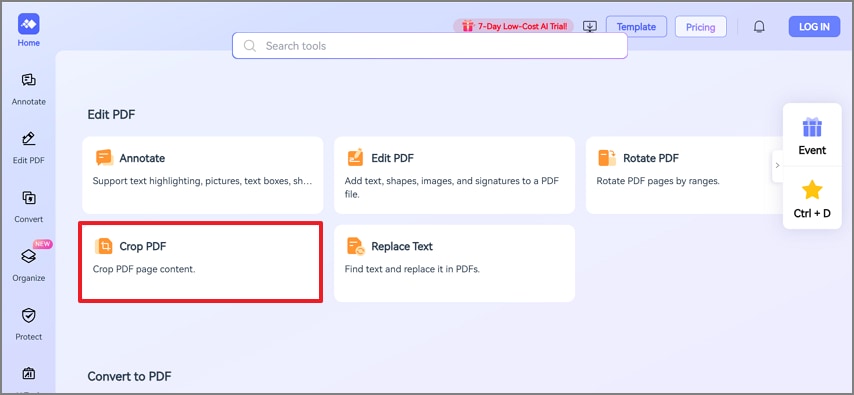
Étape 2
Faites glisser les bords ou utilisez le menu "Recadrer PDF" pour retirer la signature, puis cliquez sur "Recadrer".
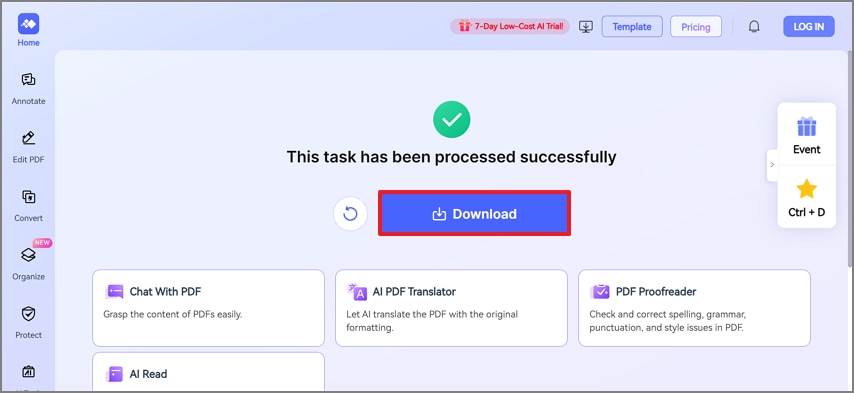
Étape 3
Une fois le fichier recadré, cliquez sur le bouton "Télécharger" pour l’enregistrer sur votre appareil.
Partie 4. Que faire si vous devez masquer ou supprimer une signature
Le recadrage ne fait que modifier la zone visible et il est parfois possible de retrouver les éléments retirés. Une méthode plus sûre existe pour supprimer la signature complètement. PDFelement propose une fonction de caviardisation qui retire définitivement les parties inutiles de votre PDF. Ce processus peut s’effectuer manuellement pour plus de précision ou en automatique pour un gain de temps. Découvrez comment caviarder une signature sur votre PDF ci-dessous :
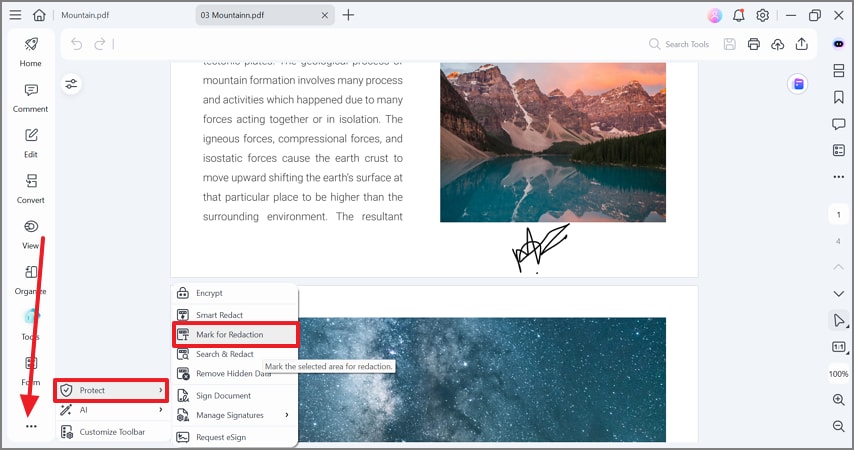
Étape 1Sélectionnez la fonction Caviardisation
Dans le menu "Plus" en bas à gauche, allez sur "Protéger" puis choisissez "Marquer pour caviardisation".
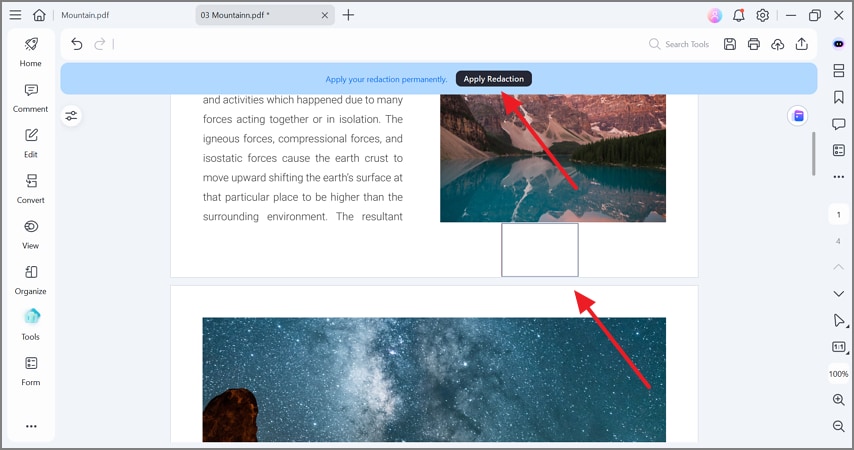
Étape 2Sélectionnez puis appliquez le caviardage sur la signature
Repérez la signature dans votre fichier, tracez un cadre autour puis cliquez sur "Appliquer le caviardage" en haut pour supprimer la signature.
Questions fréquentes
-
Peut-on recadrer une signature dans un PDF sans perte de qualité ?
Oui, si vous exportez en haute résolution et évitez le ré-échantillonnage, la qualité reste intacte. Les signatures vectorielles sont parfaites, les images raster dépendent de la résolution et de l’anti-crénelage. -
Comment recadrer une signature dans un PDF et l’enregistrer en png transparent ?
Recadrez la zone de signature, exportez en png, puis retirez l’arrière-plan via les outils de transparence ou de masque. N’oubliez pas d’activer le fond transparent et d’enregistrer en suffisamment haute résolution pour des bords nets. -
Existe-t-il une solution pour recadrer automatiquement les signatures sur plusieurs pages ?
Les outils automatisés et scripts détectent les zones d’encre et recadrent en lot. Vérifiez toujours le résultat pour éviter d’oublier des signatures ou de trop recadrer. -
Quelle est la méthode la plus sûre pour retirer une signature avant partage : recadrer ou caviarder ?
Le caviardage est plus sûr car il efface les données définitivement, alors que le recadrage est réversible. Utilisez les outils de caviardisation qui aplatissent le contenu pour éviter la récupération dans le PDF partagé. -
Peut-on faire cela gratuitement en ligne, et dans quels cas faut-il éviter ?
Beaucoup d'outils en ligne sont gratuits, mais évitez d'importer des documents sensibles ou protégés. Préférez un logiciel hors ligne pour les fichiers confidentiels, les lots volumineux ou le respect des exigences légales.
Conclusion
Cet article vous explique en détail comment recadrer une signature dans un fichier PDF avec PDFelement. Ce logiciel propose diverses fonctions de recadrage pour s'adapter à tous les besoins. À vous de choisir si vous souhaitez extraire la signature pour la réutiliser ou la supprimer pour garantir la sécurité du partage. Pour l'extraction, recadrez la zone sur la page puis exportez en png haute résolution.
Pour la suppression, utilisez le caviardage car le simple recadrage ne protège pas la vie privée ni n'empêche la récupération du contenu. Avec des objectifs clairs et la bonne méthode, vous pouvez gérer les signatures sur PDF facilement, rapidement et en toute sécurité.



