


 ChatGPT
 Perplexity
 Gemini
 Claude
 Grok
Grok
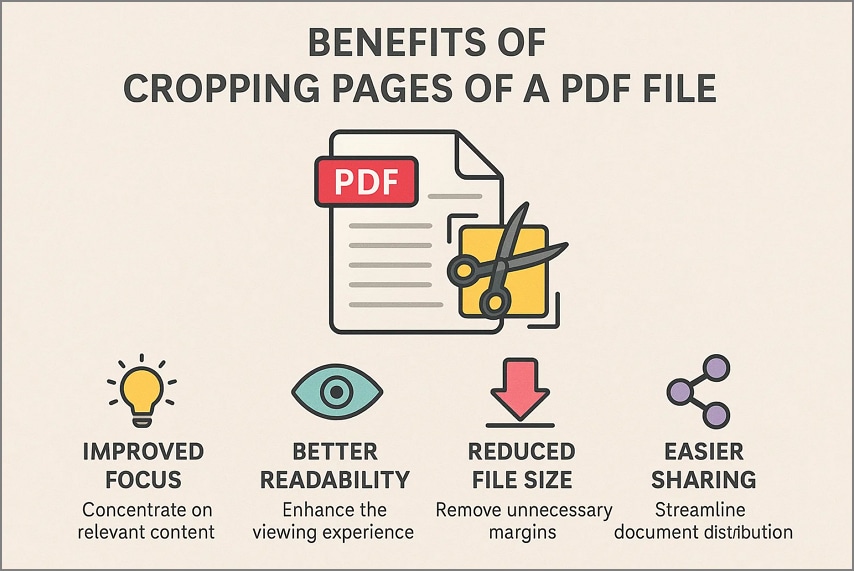
Un trop-plein de texte ou d’images sur une page nuit à la lisibilité et brouille le message. En recadrant toutes les pages d’un PDF, on élimine facilement les éléments indésirables pour fluidifier la lecture. Cette action garantit des marges uniformes sur l’ensemble du fichier pour une organisation optimale. Vous pouvez aussi recadrer les pages sans avoir à éditer manuellement ni à supprimer chaque élément gênant.
Cependant, il vous faut un outil PDF performant pour sélectionner précisément les portions à recadrer. Cet article vous présente la solution qui permet de recadrer plusieurs pages PDF et d’obtenir tous les bénéfices cités ci-dessus.
Dans cet article
- Ce que vous allez accomplir
- Sélecteur express : choisissez votre besoin
- Méthode A — Recadrez précisément un fichier sur PDFelement (tout ou plage)
- Méthode B — Assurez la précision d’impression avec les boîtes de page
- Méthode C — Recadrez plusieurs PDFs en lot avec un modèle
- Méthode D — Option en ligne : rapide pour les fichiers non sensibles
- Hygiène des sorties : nommage, dossiers, logs
Partie 1. Ce que vous allez accomplir
Avant de commencer à recadrer une page PDF, il est utile de savoir pourquoi vous le faites. Voici les situations où vous souhaitez découper une page :
Recadrez toutes les pages d’un PDF en une seule fois :
Recadrer toutes les pages PDF simultanément vous fait gagner du temps en appliquant les mêmes paramètres à l’ensemble du fichier ou à une sélection de pages. Cela garantit un recadrage homogène sur chaque page, sans devoir répéter le processus individuellement.
Utilisez des boîtes d’impression pour garder des marges régulières :
Les boîtes d’impression assurent des marges identiques à chaque page lors du recadrage d’un PDF multipage. Cette uniformité évite les décalages de mise en page et garantit un rendu pro à l’impression ou à l’écran.
Recadrez plusieurs PDFs avec un modèle réutilisable :
Un modèle de recadrage réutilisable vous permet d'automatiser le traitement de plusieurs fichiers PDF avec des paramètres identiques. Cette méthode supprime les tâches répétitives et assure un formatage standardisé pour vos lots de documents.
Partie 2. Sélecteur express : choisissez votre besoin
Les besoins de recadrage varient selon la mise en page du document, son usage et l’urgence. Ce tableau vous aide à repérer instantanément la méthode la plus adaptée à votre situation :
| Votre besoin | Meilleure méthode de recadrage |
| Même recadrage sur chaque page | Appliquez un seul recadrage à toutes les pages du PDF. |
| Chapitres ou mises en page différentes | Utilisez le recadrage par plage de pages pour ajuster chaque section. |
| Livrables pour l’édition ou l’impression | Définissez les boîtes Crop / Trim / Bleed / Art pour garantir un rendu imprimé fiable. |
| Aucune installation ou correction rapide | Utilisez un outil en ligne pour recadrer toutes les pages PDF d’un document non confidentiel. |
 100% sécurité garantie
  Propulsé par l'IA100% sécurité garantie Propulsé par l'IA 100% sécurité garantie Propulsé par l'IA 100% sécurité garantie Propulsé par l'IA
Partie 3. Méthode A — Recadrez précisément un fichier sur PDFelement (tout ou plage)
Comme mentionné, il vous faut un bon outil pour organiser et recadrer toutes les pages PDF.Wondershare PDFelement est un outil puissant proposant plusieurs options pour découper vos pages. Il vous suffit de sélectionner une plage de pages à recadrer selon vos besoins. Cet outil permet d’appliquer le réglage à tout le document d’un simple clic. Vous pouvez aussi cibler les pages paires ou impaires uniquement.
Au-delà du déplacement des marges, saisissez une valeur personnalisée et obtenez un résultat précis. PDFelement vous permet de retirer les marges blanches pour un rendu épuré. Durant le découpage, tout ce qui dépasse la zone visible peut être supprimé définitivement. Pour savoir comment recadrer des pages avec PDFelement, suivez ce guide :
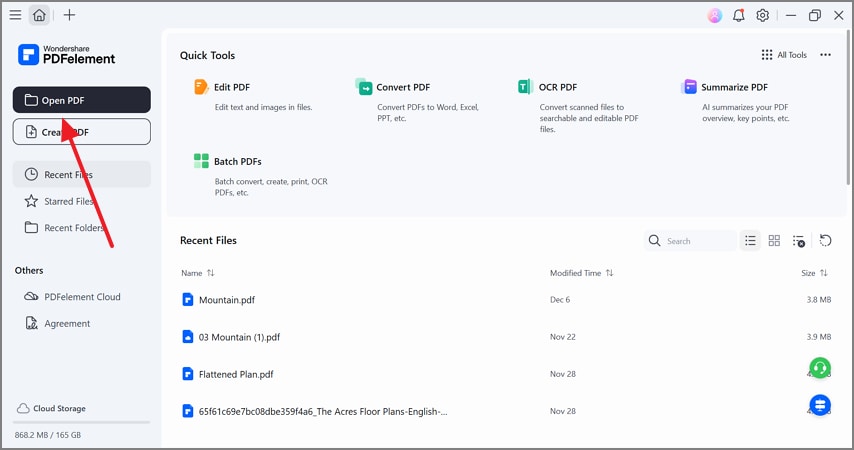
Étape 1Ouvrez un PDF dans PDFelement
Commencez par cliquer sur le bouton "Ouvrir PDF" et importez votre document à recadrer.
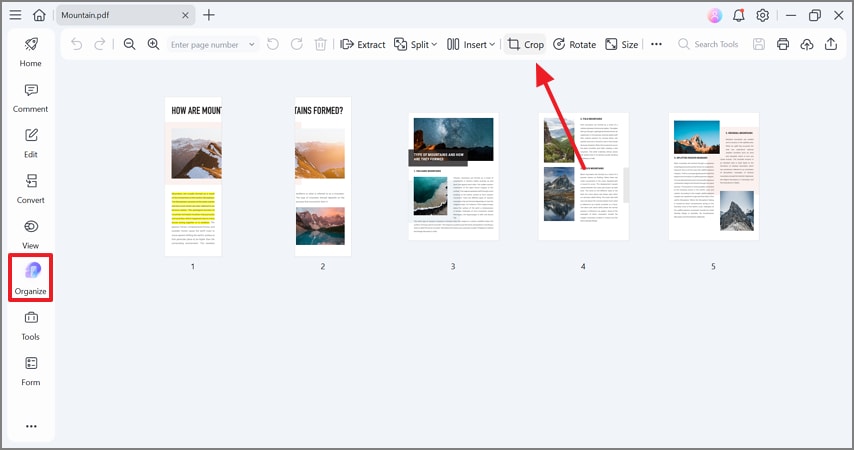
Étape 2Recadrez les pages en mode Organiser
Une fois le fichier importé, passez en mode "Organiser" depuis la barre de gauche et cliquez sur le bouton "Recadrer" dans la barre d’outils en haut.
 100% sécurité garantie Propulsé par l'IA100% sécurité garantie Propulsé par l'IA 100% sécurité garantie Propulsé par l'IA 100% sécurité garantie Propulsé par l'IA
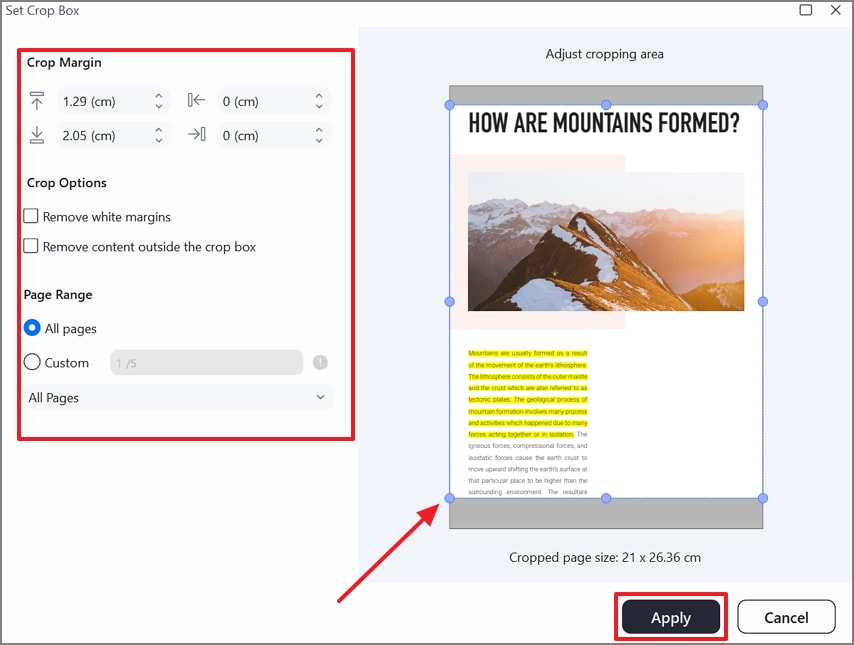
Étape 3Paramétrez la zone de recadrage pour ajuster la page
Dans la fenêtre suivante, réglez les "Marges de recadrage", les "options de découpe" et la "plage de pages". Vous pouvez aussi déplacer les coins pour ajuster la taille manuellement. Cliquez sur "Appliquer" quand c’est prêt.
Astuce : pour conserver des marges nettes après recadrage, passez légèrement par "Marges de pages".
Partie 4. Méthode B — Assurez la précision d’impression avec les boîtes de page
Grâce à PDFelement, les utilisateurs ajustent les boîtes de page pour un PDF prêt à imprimer. Ces boîtes sont des limites invisibles qui déterminent l’affichage, l’impression, le découpage et l’export du PDF. Elles servent à contrôler le recadrage, les marges d’impression, le fond perdu et la taille de sortie finale.
Réglez chaque boîte selon vos besoins. Suivez ces étapes pour obtenir un recadrage précis d’un PDF multipage sur PDFelement :
Étape 1Sélectionnez l’option Boîtes de page dans l’onglet Organiser
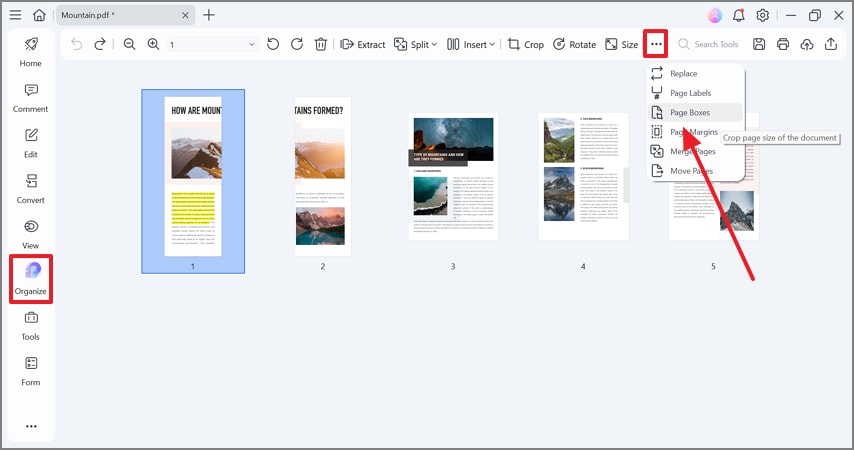
Allez dans l’onglet "Organiser" à gauche, ouvrez le "Menu" en haut à gauche, puis choisissez "Boîtes de page" pour préparer l’impression du fichier.
Étape 2Réglez les paramètres de la CropBox
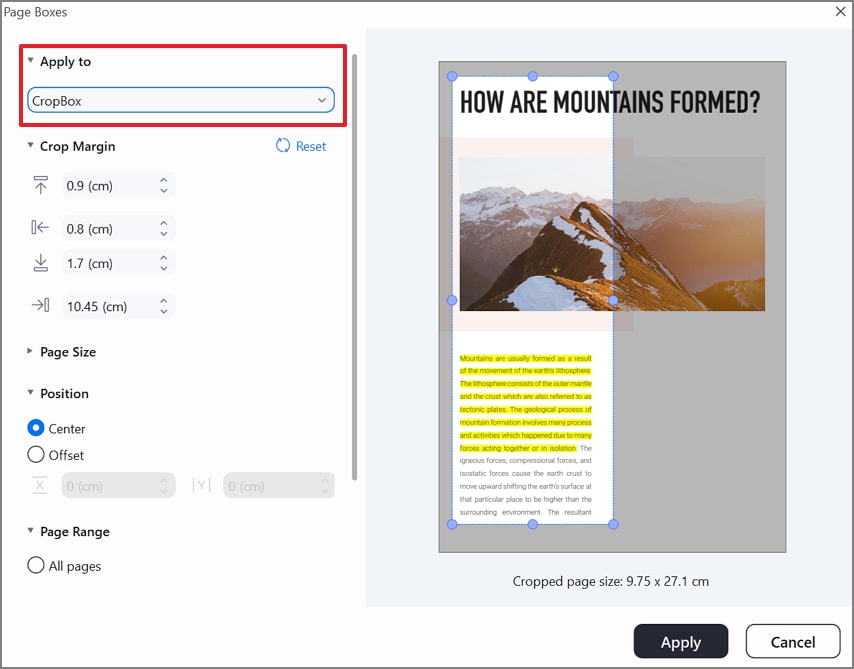
Dans la fenêtre suivante, ouvrez le menu "Appliquer à" et sélectionnez "CropBox". Ajustez les marges et autres réglages en dessous. La CropBox définit ce que vous voyez à l’écran ou à l’export du PDF. Recadrer un PDF modifie souvent la CropBox, mais le contenu hors zone reste caché tant qu’il n’est pas supprimé définitivement.
 100% sécurité garantie Propulsé par l'IA100% sécurité garantie Propulsé par l'IA 100% sécurité garantie Propulsé par l'IA 100% sécurité garantie Propulsé par l'IA
Étape 3Paramétrez la BleedBox
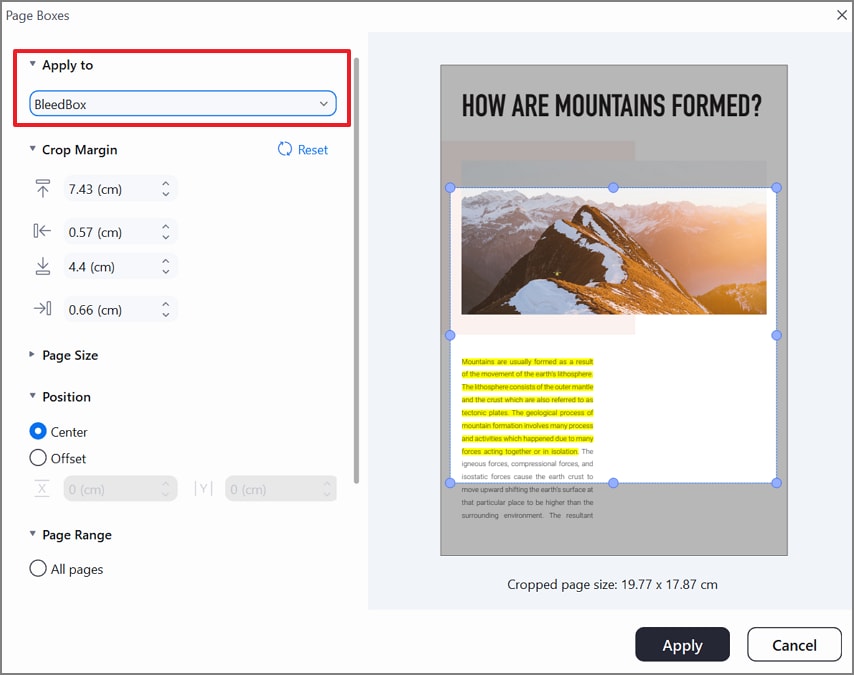
Sélectionnez maintenant "BleedBox" et réglez les marges et autres paramètres. La BleedBox va au-delà de la TrimBox pour inclure le visuel devant aller jusqu’au bord de la page après découpe. Indispensable pour éviter les liserés blancs en design pleine page.
Étape 4Modifiez la TrimBox pour régler la coupe finale
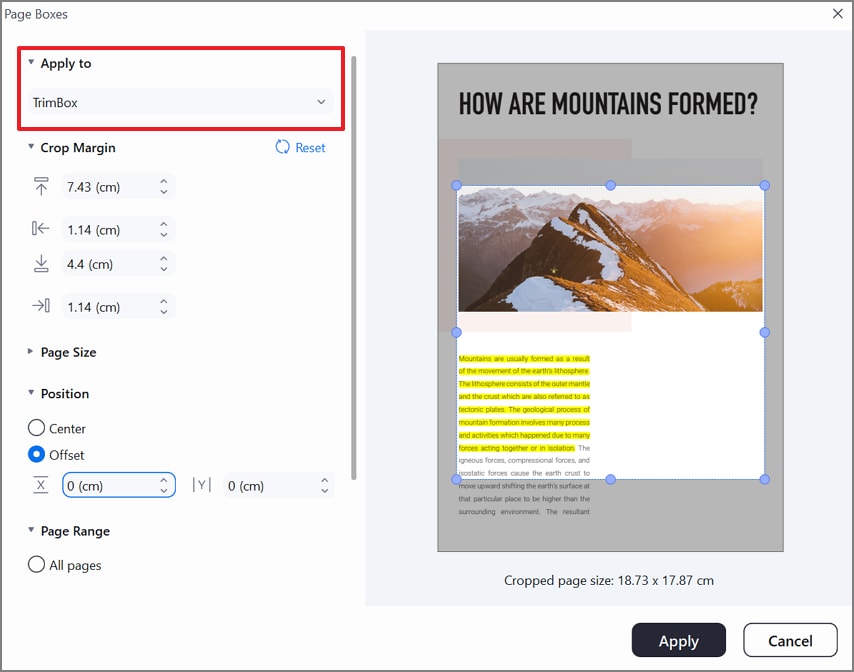
Adaptez la TrimBox en la sélectionnant dans "Appliquer à". Elle indique la taille finale prévue après découpe et le point exact de coupe pour l’impression pro.
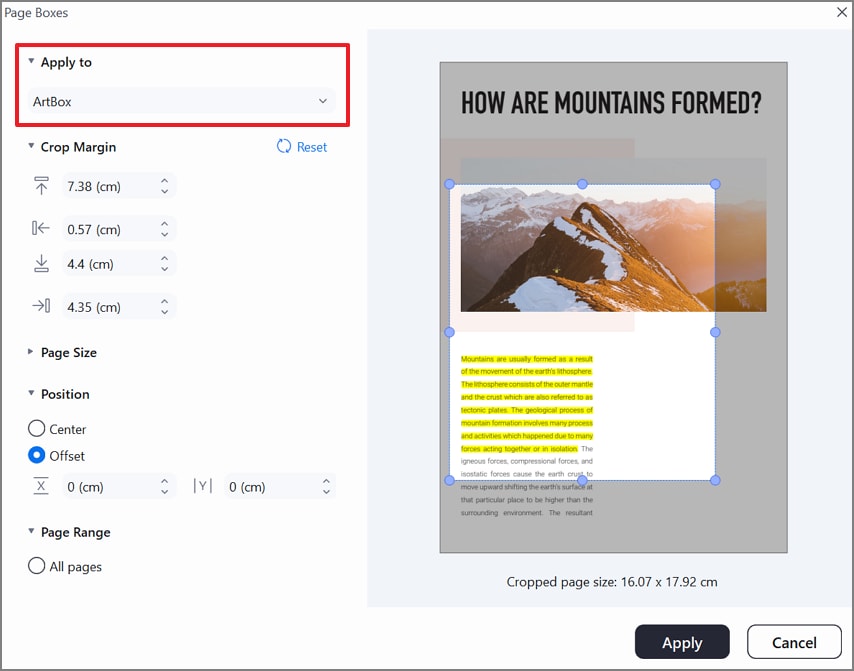
Étape 5Sélectionnez les paramètres ArtBox uniquement pour la zone de contenu
Dans "Appliquer à", choisissez "ArtBox" et réglez les autres paramètres. L’ArtBox marque la zone réelle du visuel ou du texte – tout ce qui doit rester visible est inclus.
Partie 5. Méthode C — Recadrez plusieurs PDFs en lot avec un modèle
Pour accélérer le recadrage de nombreuses pages PDF, optez pour PDFelement : c’est la solution ultra pratique. Ce logiciel propose une fonction de traitement par lots qui gère plusieurs opérations groupées comme le recadrage. Elle est idéale pour uniformiser la taille des pages sur tous vos PDF.
PDFelement vous permet aussi de créer un modèle de découpe personnalisé en un clic et de le sauvegarder pour une utilisation future. Voici comment recadrer des PDFs en masse :
100% sécurité garantie Propulsé par l'IA100% sécurité garantie Propulsé par l'IA 100% sécurité garantie Propulsé par l'IA 100% sécurité garantie Propulsé par l'IAÉtape 1Sélectionnez "PDF par lots" dans l’onglet Outils
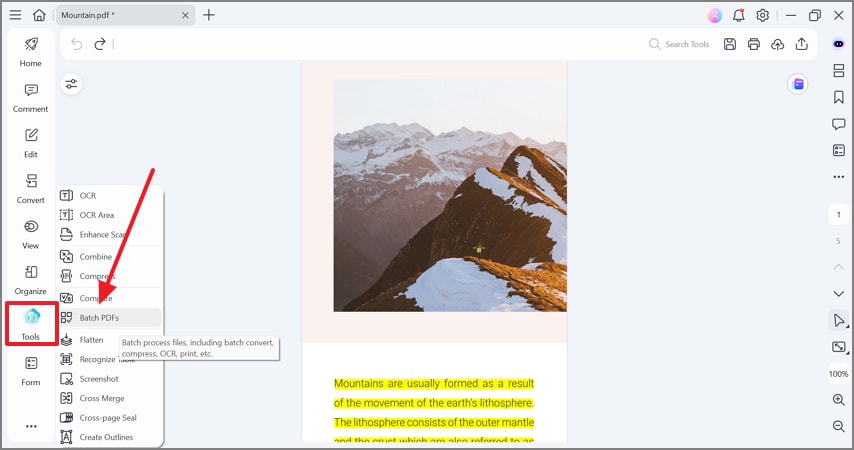
Dans la barre latérale de gauche, cliquez sur l’onglet "Outils", puis sélectionnez "PDF par lots" pour ouvrir la fenêtre de processus groupés.
Étape 2Choisissez l’option Recadrer pour continuer
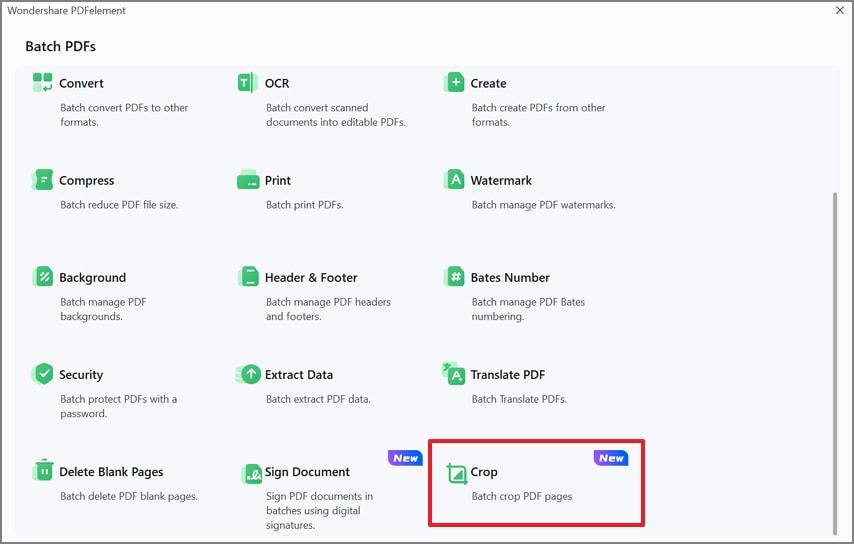
Dans la fenêtre qui s’ouvre, cliquez sur "Recadrer" pour accéder au traitement par lots du recadrage.
Étape 3Importez les fichiers et ajoutez un modèle
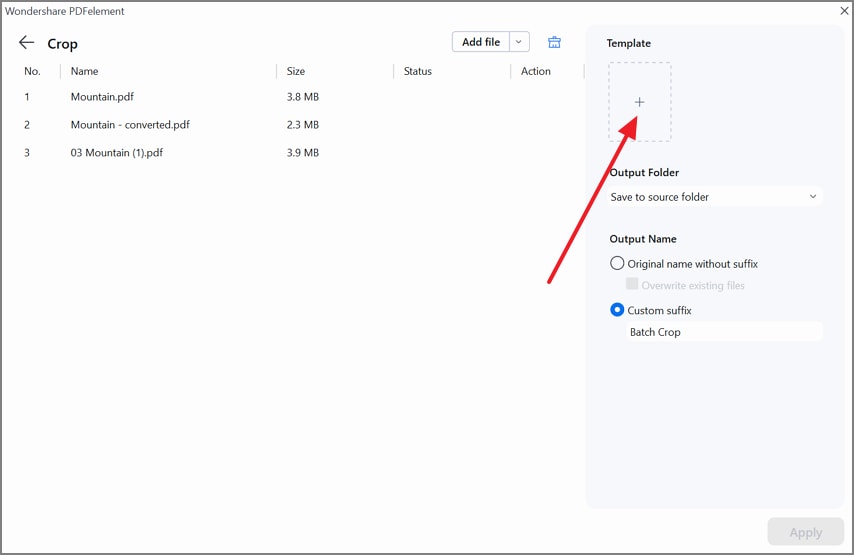
Importez le dossier ou les fichiers PDF à recadrer. Une fois importés, cliquez sur le "+" pour ajouter un modèle de découpe.
Étape 4Créez un modèle de recadrage sur mesure
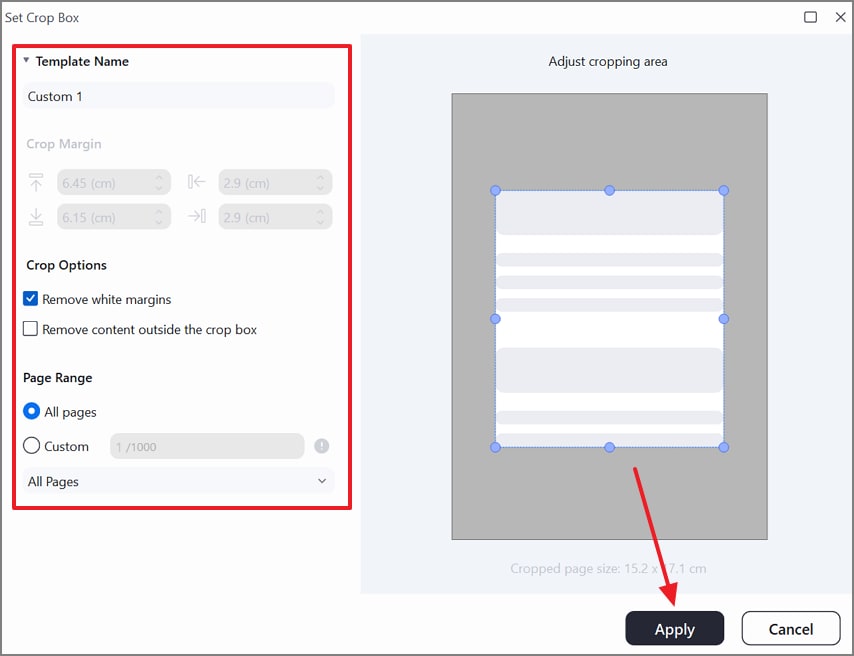
Gardez en tête les dimensions à appliquer à toutes les pages du dossier. Saisissez le "Nom du modèle", les "options de recadrage" et la "plage de pages" selon vos besoins. Cliquez sur "Appliquer" pour enregistrer le modèle.
Étape 5Appliquez les réglages de recadrage aux fichiers en lot
Une fois le modèle créé, sélectionnez le "Dossier de sortie", un "Nom de sortie" puis cliquez sur "Appliquer" pour valider les changements.
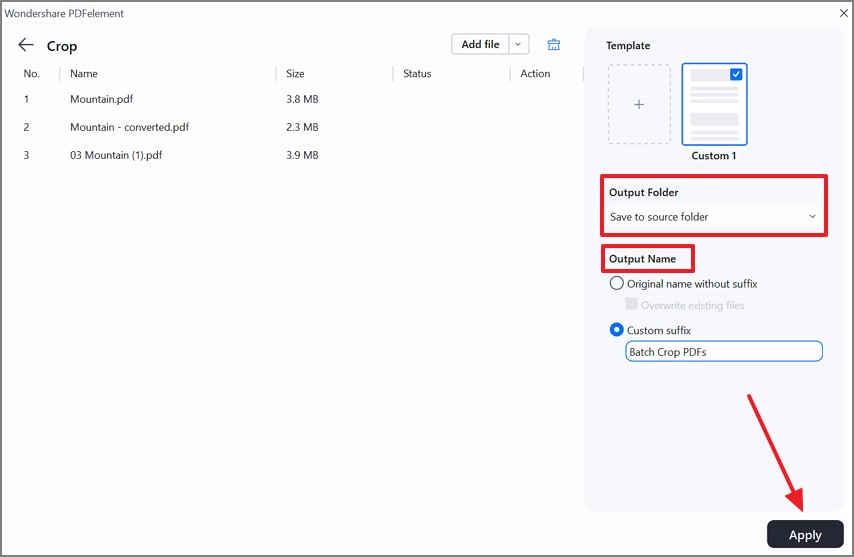
Pourquoi c’est efficace : ce modèle évite les erreurs et automatise le recadrage de plusieurs pages PDF sur de gros projets.
Partie 6. Méthode D — Option en ligne : rapide pour les fichiers non sensibles
Si vous voulez recadrer vite et simplement, une solution en ligne peut suffire.iLovePDF est un outil web très prisé qui propose bien d’autres fonctions, en plus du recadrage simultané de plusieurs pages PDF. Vous pouvez choisir une plage de pages et ajuster manuellement les bords pour définir la nouvelle taille.
Une fois le recadrage fini, le résultat peut être téléchargé sur votre appareil ou partagé sur un espace cloud. Suivez ce guide pour recadrer des pages PDF avec iLovePDF :
Étape 1
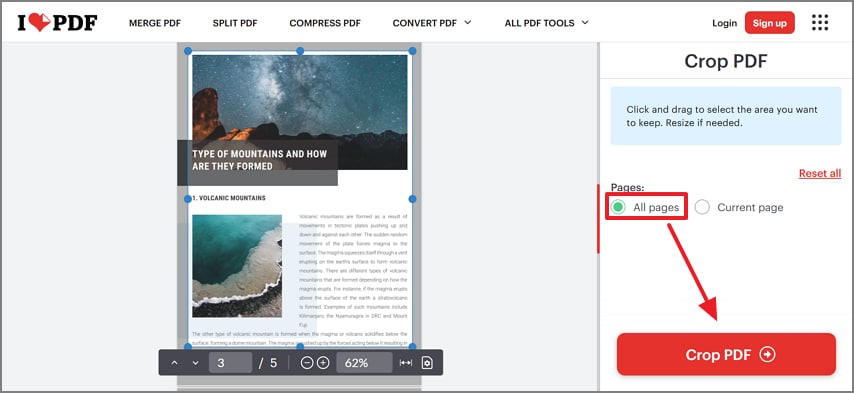
Après avoir importé votre PDF, choisissez "Toutes les pages" puis ajustez les bords à la main pour redimensionner. Cliquez ensuite sur le bouton "Recadrer PDF" pour obtenir votre exemplaire final.
Étape 2
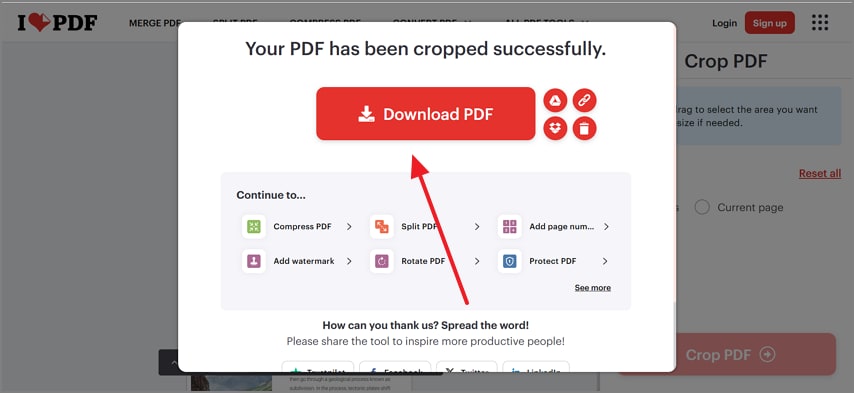
Quand le fichier PDF est prêt, appuyez sur "Télécharger PDF" pour l’enregistrer sur votre appareil.
 100% sécurité garantie Propulsé par l'IA100% sécurité garantie Propulsé par l'IA 100% sécurité garantie Propulsé par l'IA 100% sécurité garantie Propulsé par l'IA
Partie 7. Hygiène des sorties : nommage, dossiers, logs
Une sortie bien organisée simplifie l’usage de vos PDFs recadrés, facilite leur suivi et optimise le travail sur vos gros projets. Le tableau ci-dessous présente des bonnes pratiques pour être cohérent dans la gestion des dossiers, des versions et des logs de recadrage de plusieurs pages PDF :
| Catégorie | Bonnes pratiques |
| Organisation des dossiers | Adoptez un schéma clair comme /Projet/Édition/AA/MM/Recadrés/ pour regrouper proprement tous vos fichiers modifiés. |
| Gestion des versions | Renommez vos fichiers avec des versions – par exemple nom_v01_recadre.pdf ou nom_v02_trim.pdf – pour retrouver facilement vos évolutions. |
| Journal des modifications | Tenez un log précis indiquant les zones découpées, les boîtes utilisées, la plage de pages et le nom du modèle pour un suivi rapide. |
Questions fréquentes
-
Comment recadrer toutes les pages d’un PDF en une fois sans répéter l’opération ?
Vous pouvez recadrer toutes les pages d’un PDF en appliquant un seul paramétrage à l’ensemble du document. Des outils comme PDFelement permettent de définir la CropBox et de la copier sur chaque page. Il suffit de choisir la plage "toutes les pages" pour un rendu cohérent. -
Peut-on recadrer plusieurs pages PDF à la fois sur plusieurs fichiers ?
Oui, le recadrage en lot est possible avec un logiciel qui gère le traitement par lots. PDFelement vous offre un modèle de découpe réutilisable pour des résultats identiques et rapides sur chaque fichier PDF. -
C’est quoi la différence entre CropBox et TrimBox ?
La CropBox montre ce que vous voyez à l’écran après découpe, mais le contenu caché reste dans le PDF. La TrimBox indique la taille exacte de la page après impression, et le point physique de découpe pour l’imprimeur. -
Existe-t-il une méthode gratuite et rapide pour recadrer toutes les pages PDF en ligne ?
Oui, plusieurs outils en ligne vous permettent de recadrer un PDF sans installation. La découpe gratuite est idéale pour les fichiers peu sensibles, alors que PDFelement reste plus sûr pour les documents confidentiels. -
Comment garantir que chaque page soit exactement en format A4/Letter après découpe ?
Il faut recadrer avec une zone de taille fixe : toutes les pages sortent au même format final. PDFelement vous laisse saisir précisément les dimensions ou choisir un format prédéfini (A4, Letter) pour un rendu homogène.
Conclusion
Pour un recadrage pro et homogène du type recadrer toutes les pages PDF, utilisez le module Organiser Pages de PDFelement. Vous choisissez ensuite l’option Recadrer pour traiter individuellement chaque fichier. L’option Boîtes de page vous permet d’affiner les réglages d’impression pour un PDF prêt à publier. Pour plusieurs fichiers, rendez-vous dans la barre latérale Outils et sélectionnez PDF par lots.
Vous pourrez alors recadrer avec un modèle réutilisable et traiter de nombreux fichiers en une seule opération. Il suffit ensuite de nommer le dossier de sortie et le fichier final. Pour une découpe ponctuelle, optez pour les plateformes PDF en ligne. iLovePDF compte parmi les plus efficaces pour recadrer manuellement vos pages. Cependant, PDFelement et ses modèles offrent la rapidité et la fiabilité idéale pour les équipes et tâches répétitives.



