


 ChatGPT
 Perplexity
 Gemini
 Claude
 Grok
Grok
Vous venez de recevoir un rapport PDF contenant des images à redimensionner pour une présentation. Entre pages trop lourdes et bords gênants, impossible d’obtenir le rendu pro que vous souhaitez. Bonne nouvelle : recadrer des images directement depuis un PDF vous fera gagner du temps tout en gardant une mise en page nette et professionnelle.
Que ce soit pour des documents d’entreprise, des travaux scolaires ou des projets perso, savoir comment rogner une image dans un PDF est incontournable. Dans ce guide, découvrez les solutions simples et précises pour découper, extraire et recadrer n’importe quelle image dans un PDF. En suivant chaque étape, vos PDF deviendront bien plus clairs et visuels.
Au programme
- Choisir la meilleure méthode pour rogner une image dans un PDF
- Démêler les idées reçues sur comment rogner une image PDF
- Décider efficacement comment rogner une image dans un PDF
- Recadrer par zone de page pour isoler une photo
- Exporter l’image en mode objet si elle est sélectionnable
- Rogner en lot avec un modèle réutilisable
- Utiliser un raccourci en ligne pour les fichiers non confidentiels
- Jouer sur la qualité et le format pour éviter les retouches
- Différencier extraire, rogner et convertir : l’essentiel à retenir
Partie 1. Choisir la meilleure méthode pour rogner une image dans un PDF
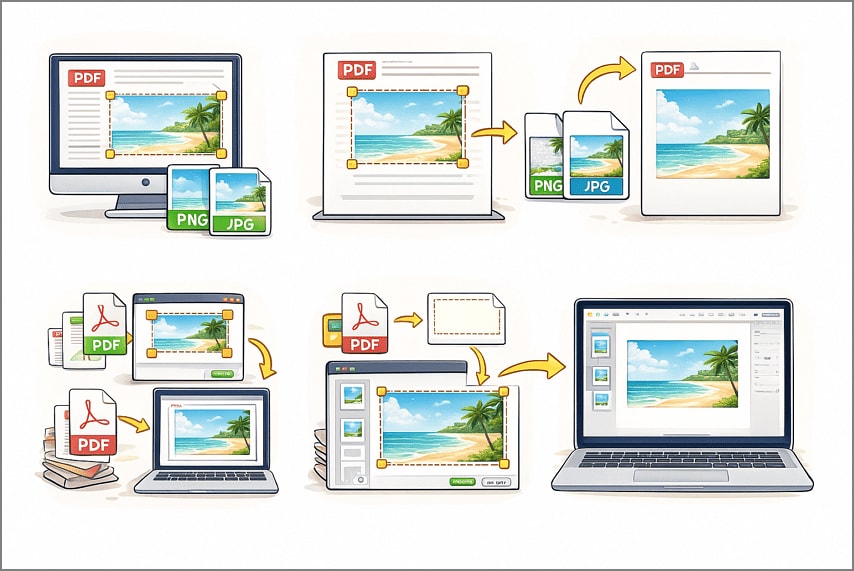
Avant de vous lancer, il est essentiel de définir le résultat attendu. Le choix de la méthode pour rogner une image dans un PDF varie selon vos objectifs. En identifiant votre but dès le début, vous gagnez du temps et obtenez un rendu exactement comme vous le voulez. Voici un guide rapide pour décider :
- Fichier image réutilisable (PNG/JPG) : rogne l’image PDF par zone puis exporte-la comme fichier indépendant.
- PDF contenant uniquement la photo :Recadre la page autour de l’image pour créer un PDF qui affiche uniquement ce contenu.
- Outil web rapide (non confidentiel) : utilisez des solutions en ligne comme Crop Image in PDF ou PDF Image Crop Online pour des modifications express.
- Insertion dans Apple Pages : commencez par extraire l’image, puis rogne-la directement dans Pages pour ajuster la mise en page.
- Traitement en lot sur plusieurs fichiers : optez pour le recadrage via modèle pour traiter en masse plusieurs PDF rapidement.
Partie 2. Démêler les idées reçues sur comment rogner une image PDF
Beaucoup d’utilisateurs s’interrogent sur le recadrage d’image PDF : rogne-t-on la page, extrait-on une image, utilise-t-on le bon outil ? Clarifions ces points clés pour que vous puissiez choisir la méthode adaptée sans hésiter :
Comprendre « rogner » vs « couper/extraire » dans une image PDF
Avec les PDFs, la plupart confondent le rognage et la coupe/extraction. Même si ces opérations modifient ou isolent une partie d’image, leur but reste différent. Le tableau ci-dessous expose ce qui distingue vraiment ces deux usages :
| Rogner | Couper / Extraire | |
| Fonction | Modifie la zone visible de l’image dans le PDF | Sauvegarde la partie sélectionnée comme fichier image séparé |
| Résultat | L’image reste dans le PDF, seule la zone rognée s’affiche | On obtient un PNG/JPG indépendant, réutilisable hors PDF |
| Cas d’usage | Ajuster la mise en page, mettre en valeur un détail sans exporter | Réutiliser des images pour des présentations, des documents ou le web |
Objets intégrés vs Pages scannées
Toutes les images PDF ne se ressemblent pas. Certaines sont des objets intégrés, d’autres proviennent de pages scannées — et chacune se rogne différemment. Le tableau ci-dessous résume les bonnes pratiques :
| Objet intégré | Pages scannées | |
| Définition | L’image ou le graphique fait partie du PDF comme objet numérique | L’image provient d’une page scannée, c’est une image « plate » |
| Conséquences pour le rognage | Peut être rognée précisément sans perte de qualité ; extraction facile | Le rognage affecte toute la zone de page ; qualité moindre si redimensionnée |
| Qualité | Résolution d’origine conservée | Résolution qui peut baisser si agrandie |
Transparence
La transparence est un obstacle fréquent lors du recadrage image PDF. Rogner un PDF ne supprime pas le fond blanc par défaut. Pour un logo ou une image transparente, exportez d’abord votre image rognée en PNG, puis retirez le fond blanc via un éditeur graphique.
Partie 3. Décider efficacement comment rogner une image dans un PDF
Pour rogner une image dans un PDF, la méthode dépend de plusieurs critères. Suivre un parcours décisionnel clair vous fera gagner du temps et garantira le meilleur résultat possible. Voici le mode d’emploi :
L’image est-elle sélectionnable ?
- Oui : Si l’image est un objet intégré, tentez l’export direct pour préserver sa qualité native.
- Non : Si elle fait partie d’une page scannée ou de contenu aplati, rogne la zone de la page autour de la photo. Vous isolez ainsi la section désirée même si l’export direct n’est pas possible.
La confidentialité est-elle importante ?
- Oui : Evitez d’uploader votre PDF sur internet. Utilisez plutôt un logiciel local comme PDFelement pour garder le contenu sensible sécurisé.
Besoin de le faire sur des dizaines de fichiers ?
- Oui : Préparez un modèle de rognage réutilisable et appliquez-le en mode lot. Cette méthode est idéale en entreprise ou pour des travaux universitaires qui nécessitent rapidité et homogénéité.
Type de rendu :
- Image (PNG/JPG) pour web ou slides : Après rognage, exporte l’image en tant que fichier indépendant pour l’intégrer facilement dans une présentation ou en ligne.
- PDF minimal contenant uniquement l’image : Rogne la zone autour de la photo et sauvegarde-le comme PDF pour partager ou imprimer un document épuré.
Partie 4. Recadrer par zone de page pour isoler une photo (local & précis)
Pour une précision maximale, le rognage par zone de page est la solution la plus fiable pour isoler une image dans un PDF, surtout avec des pages scannées et mises en page complexes. Avec PDFelement, cette opération est très simple grâce à un outil de recadrage intuitif offrant zoom et alignement au pixel près. Cette méthode permet de rogner une image PDF exactement là où vous le souhaitez.
Étapes pour recadrer par zone de page
Comme évoqué, PDFelement autorise le rognage de la zone sans vous soucier des couches cachées ou des objets intégrés. Suivez les étapes suivantes pour bien utiliser la fonction :
Étape 1Importer le PDF et choisir l’outil
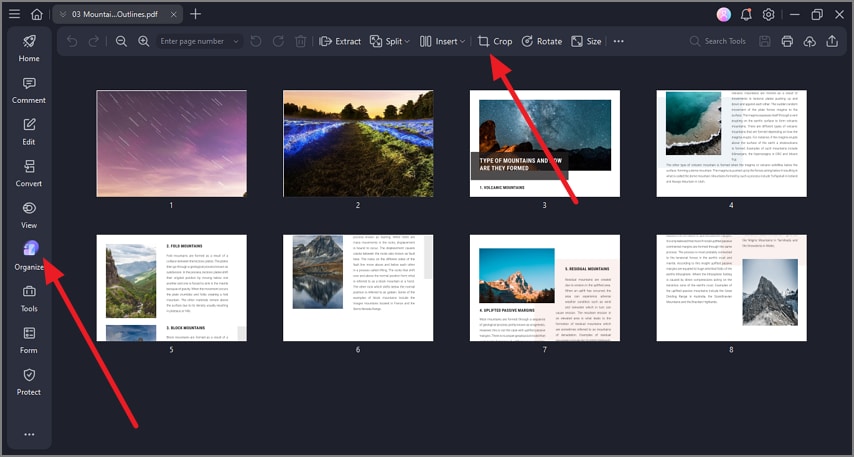
Ouvrez PDFelement sur votre appareil et importez-y le PDF avec les images. Rendez-vous ensuite dans la barre d’outils à droite et cliquez sur « Organiser ». Puis, sur la barre en haut, sélectionnez « Rogner ».
Étape 2Ajuster la zone de rognage et appliquer
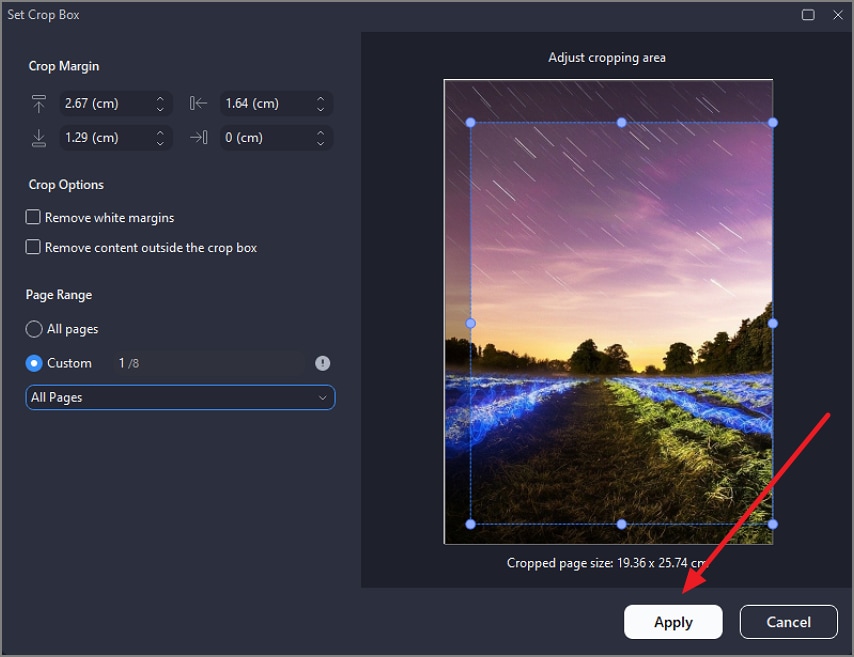
Sur l’interface, déplacez la zone de rognage autour de la photo et choisissez la page dans le menu à gauche. Cliquez sur « Appliquer » pour lancer le rognage.
Étape 3Exporter l’image séparément
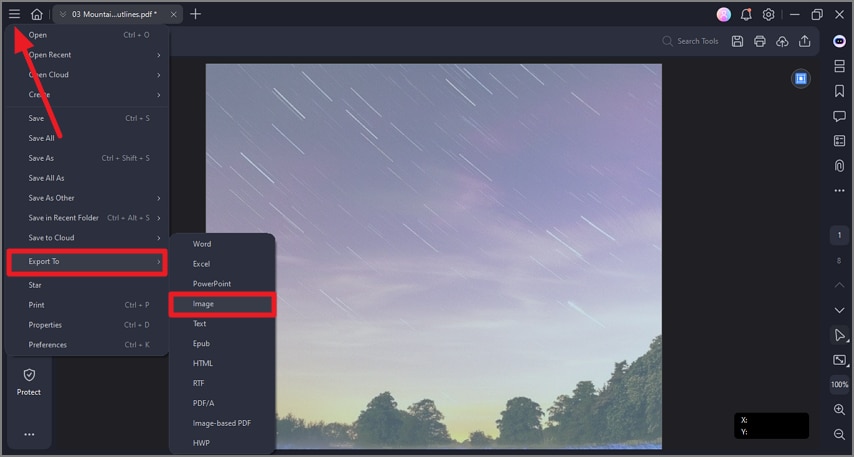
L’image étant rognée, allez tout en haut à gauche et cliquez sur l’icône « Trois Barres ». Ensuite, sélectionnez « Exporter vers » puis « Image ».
Étape 4Choisir le format et sauvegarder l’image rognée
Dans la petite fenêtre, indiquez le format « JPG » ou « PNG » et sauvegardez sur votre appareil via le bouton « OK ».
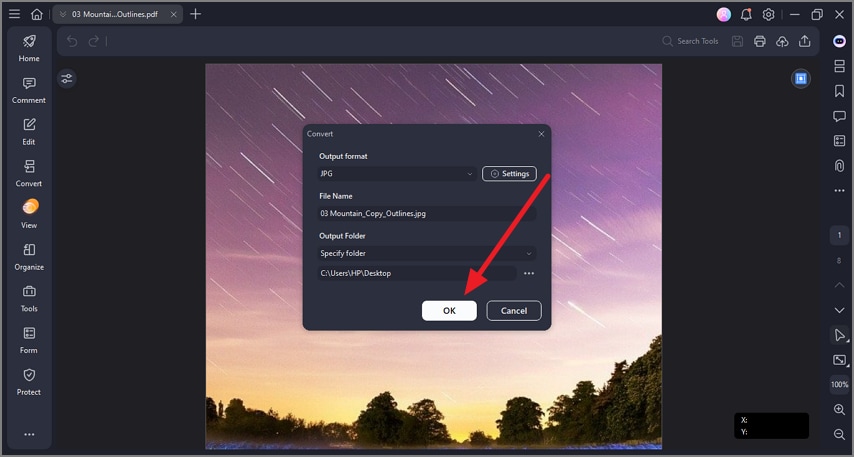
Pourquoi choisir cette option : Elle fonctionne parfaitement sur pdf scannés et les mises en page complexes, évitant toute prise de tête avec les couches cachées tout en produisant un rendu précis.
Partie 5. Exporter l’image en mode objet si elle est sélectionnable
Si l’image dans votre PDF peut être cliquée et sélectionnée individuellement, l’export objetest à essayer en priorité. Ultra pratique pour rogner une image PDF ou découper une photo sans aucune perte de qualité.
Comment rogner l’image au niveau objet étape par étape
Voici comment procéder à ce type d’export :
Étape 1Sélectionner l’outil Recadrage
Après avoir importé le document sur l’outil, cliquez directement sur l’image pour faire apparaître une barre à proximité. Cliquez sur l’icône « Rogner » pour continuer.
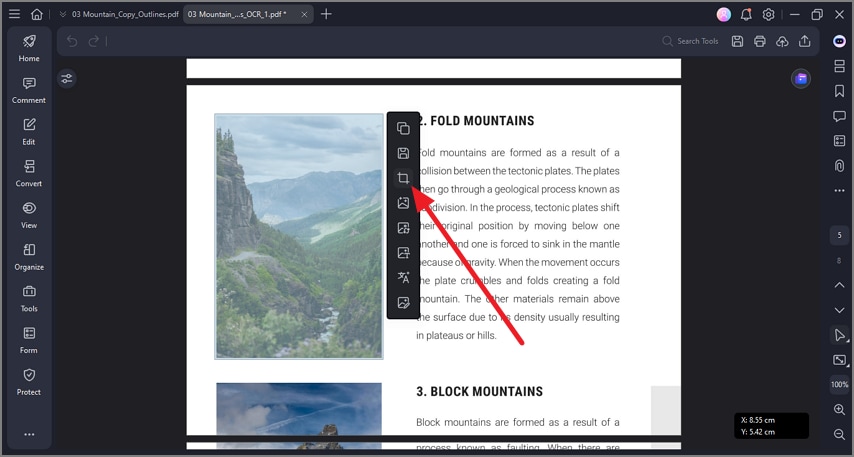
Étape 2Recadrer la photo
Ajustez la zone à rogner selon vos besoins. Dès l’image recadrée, faites un clic droit puis « Enregistrer sous » pour exporter la photo comme objet séparé.
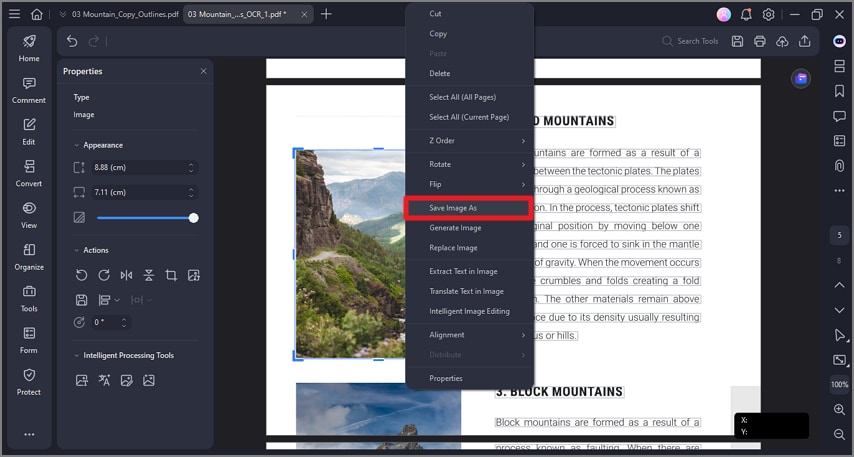
Astuce : L’export objet évite la dégradation des images, il reste le meilleur choix pour les logos, schémas et photos où la netteté est cruciale.
Partie 6. Rogner en lot avec un modèle réutilisable pour plus d’efficacité
Si vous devez découper une image dans plusieurs PDFs ou rogner en série, le traitement en batch vous fera gagner un temps fou. Idéal lorsque les images sont à la même position dans tous les fichiers. Avec la fonction rognage en lot de PDFelement et son modèle réutilisable, définissez la zone une seule fois et appliquez-la partout automatiquement.
Étapes pour rogner en lot dans plusieurs PDF
Avec PDFelement, voici comment procéder :
Étape 1Récupérer vos PDF à traiter
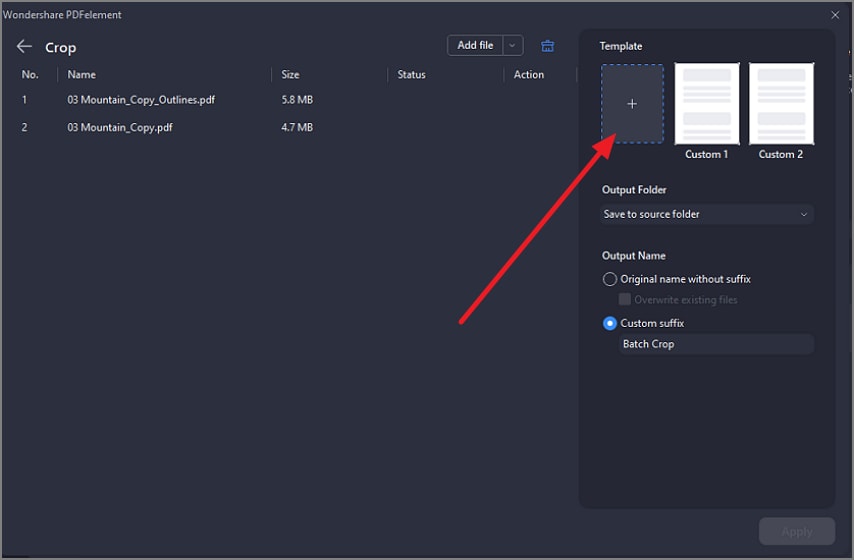
Ouvrez PDFelement puis cliquez sur « Outils » et sélectionnez « PDFs en lot ». Choisissez ensuite « Rogner » dans l’interface.
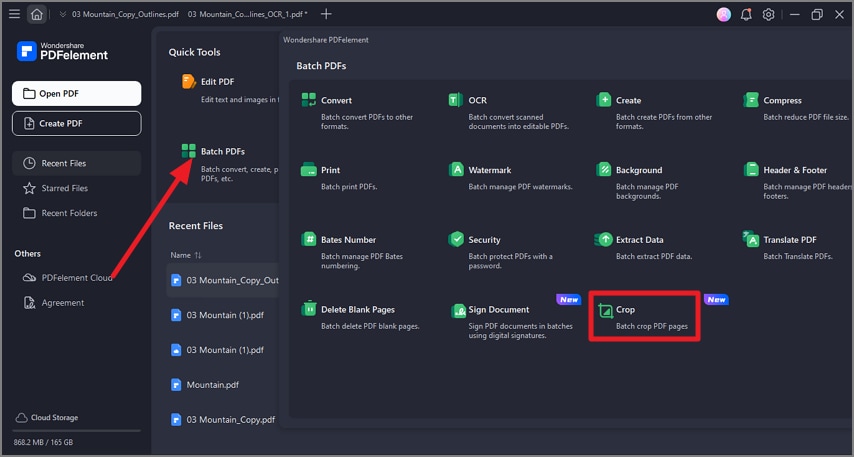
Étape 2Importer les PDFs et ajouter le modèle
Ajoutez plusieurs PDF et cliquez sur « + » pour insérer le modèle de recadrage.
Étape 3Appliquer le modèle personnalisé
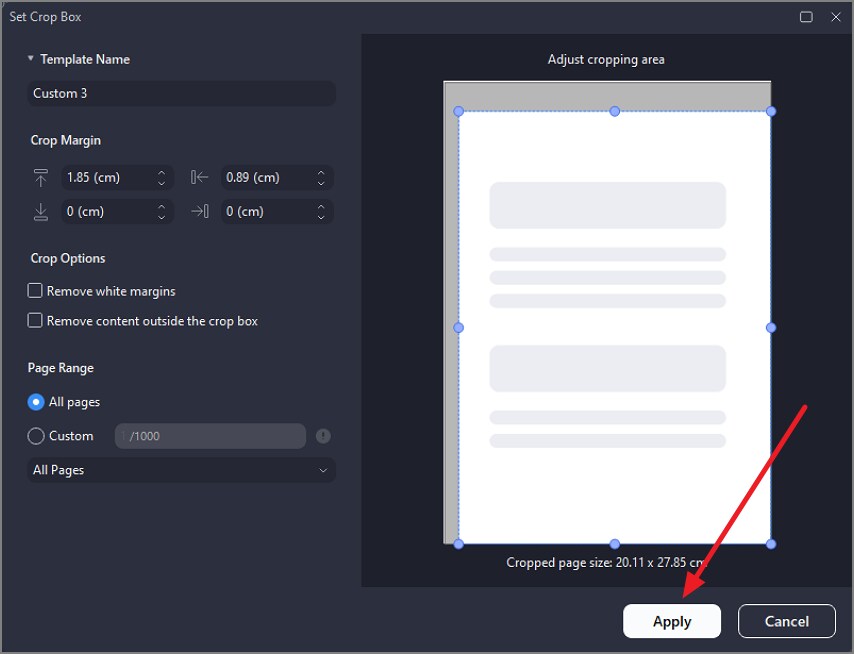
Ajustez la zone selon votre préférence puis cliquez sur « Appliquer » pour ajouter le modèle.
Étape 4Paramétrer et appliquer
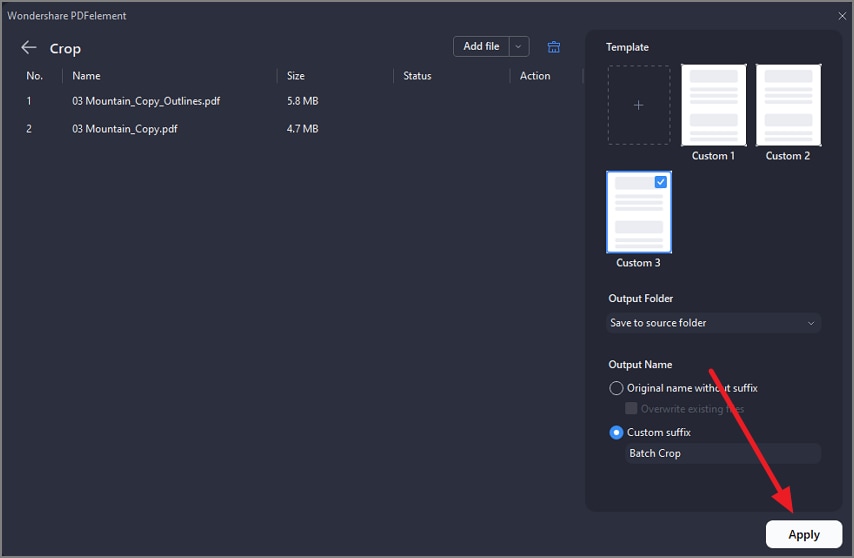
Renseignez les autres paramètres (dossier de sortie, nom…) puis cliquez sur « Appliquer » pour lancer le rognage.
À privilégier pour : Newsletters, rapports, brochures ou catalogues avec des images placées au même endroit — parfaite homogénéité garantie !
Partie 7. Utiliser un raccourci en ligne pour les fichiers non confidentiels
Si la rapidité prime sur la précision et que la confidentialité n’est pas un enjeu, un outil en ligne est une solution idéale pour rogner rapidement une image dans un PDF en ligne.smallpdf propose de rogner vite fait vos images dans le document, sans installation. Voici comment découper une zone d’image avec cet outil web :
Étape 1
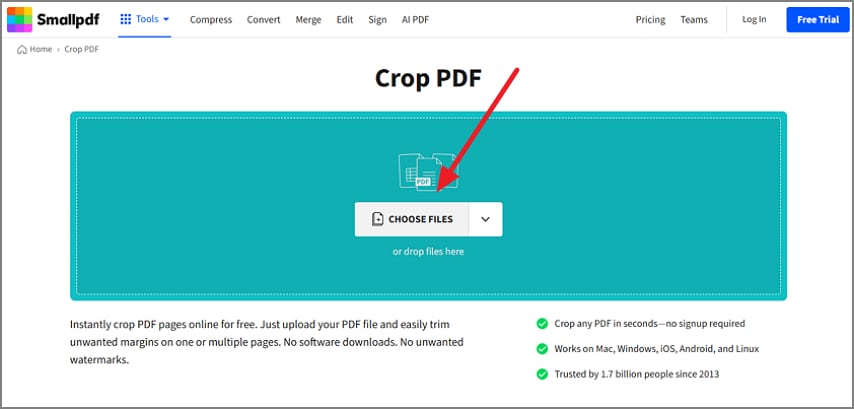
Ouvrez l’application en ligne et téléchargez votre PDF grâce au bouton « Choisir fichiers ».
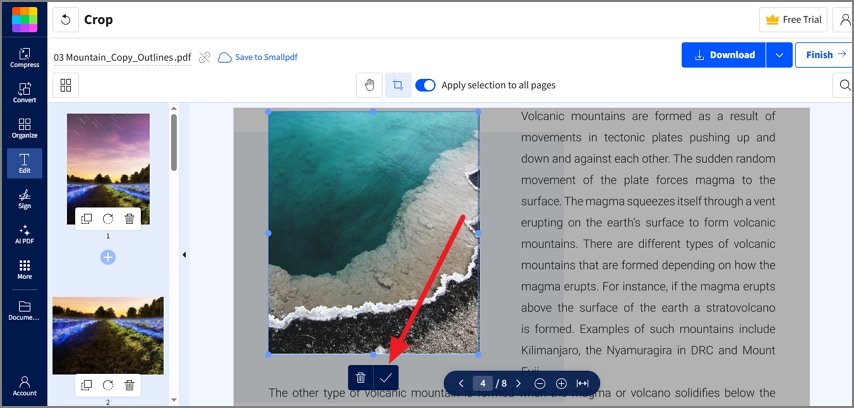
Étape 2
Sélectionnez la zone de la photo dans le PDF à conserver puis appuyez sur l’icône « Validé ».
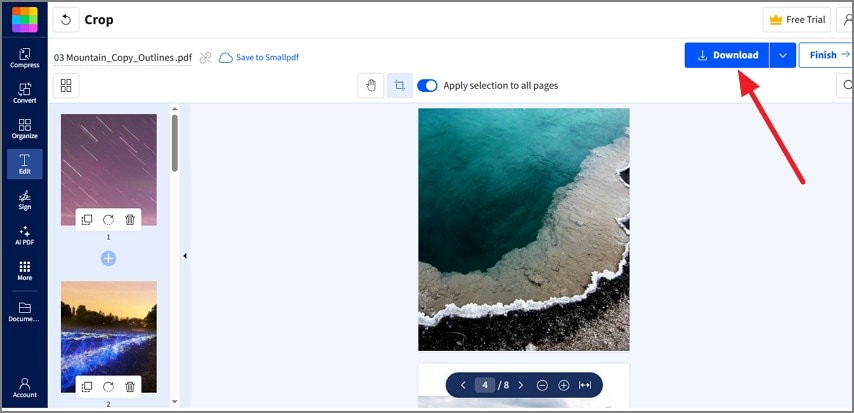
Étape 3
Une fois le rognage terminé, cliquez sur « Télécharger » pour récupérer l’image sur votre appareil.
Partie 8. Jouer sur la qualité et le format pour éviter les retouches
Une fois le rognage terminé, bien régler les paramètres d’export est tout aussi important que le recadrage. Appliquez ces quelques astuces et vous éviterez des retouches inutiles :
- PNG (Logos & graphiques) : Parfait pour les logos, schémas ou signatures où les bords nets et la transparence sont essentielles.
- JPG (Photos) : Idéal pour les photos, format compressé offrant un bon rendu visuel et des fichiers légers.
- Résolution recommandée : Visez 300-600 DPI pour l’impression ; réduisez pour le web pour allier clarté et rapidité de chargement.
- Gérer l’espace colorimétrique : Gardez l’espace d’origine sauf demande spécifique de l’imprimeur.
- Nommage cohérent des fichiers : Utilisez une structure claire comme {Projet}{NomImage}{YYYYMM}_{v01}.png pour ne pas vous perdre.
Partie 9. Différencier extraire, rogner et convertir : l’essentiel à retenir
Avant de choisir votre méthode, il est utile de cerner les différences entre rogner, extraire et convertir une image PDF. Ce tableau vous aidera à choisir la solution idéale pour le recadrage PDF sans tâtonner :
| Rogner | Extraire | Convertir | |
| Fonction | Découpe la zone visible autour de la photo | Récupère l’image en fichier indépendant | Transforme le format du fichier après rognage ou extraction |
| Meilleur rendu | Un PDF contenant uniquement la photo ou une zone très précise | Asset image PNG/JPG autonome | Image rognée convertie en PDF ou en image PDF |
| Idéal pour | Isoler une photo visuellement tout en restant dans un PDF | Intégrer des images dans des slides, pages web ou outils de design | Créer des rendus standardisés ou des documents d’une page |
Questions fréquentes
-
Comment rogner une image dans un PDF sans perte de qualité ?
Utilisez l’export objet si possible pour conserver les pixels d’origine. Sinon, recadrez avec soin dans PDFelement et exportez en PNG. -
Peut-on découper une photo dans un PDF scanné ?
Oui, les PDF scannés nécessitent un rognage de zone, car les images ne sont pas sélectionnables. Après le recadrage, exportez la page en image avec PDFelement, localement et en toute sécurité. -
Quelle est la solution la plus rapide pour rogner une image dans un PDF gratuitement en ligne ?
Des outils comme Smallpdf permettent de découper une image PDF en quelques clics, sans installation. Pour les fichiers sensibles, préférez toujours l’édition locale avec PDFelement. -
Comment obtenir un logo transparent après rognage ?
Le rognage PDF ne retire pas le fond blanc, celui-ci reste visible. Exportez en PNG puis retirez le fond dans un éditeur graphique ou via les outils PDFelement. -
Peut-on automatiser le recadrage des images PDF sur plusieurs fichiers ?
Oui, le rognage en lot via modèle garantit un traitement homogène sur des PDF multiples. Avec PDFelement, vous automatisez le recadrage sur des dizaines de fichiers en quelques clics.
Conclusion
Pour conclure, cet article vous propose un guide complet pour rogner une image dans un PDF selon vos besoins : recadrage précis par zone, export objet si possible, modèles batch pour le volume, outils en ligne pour le rapide non sensible. Format, résolution, respect de la vie privée — avec PDFelement, le recadrage PDF devient un jeu d’enfant.
 100% sécurité garantie
  Propulsé par l'IA100% sécurité garantie Propulsé par l'IA 100% sécurité garantie Propulsé par l'IA 100% sécurité garantie Propulsé par l'IA


