


 ChatGPT
 Perplexity
 Gemini
 Claude
 Grok
Grok
Des marges irrégulières et trop d'espace blanc donnent souvent aux PDF un aspect peu professionnel et difficile à lire. Ainsi, rogner chaque page manuellement fait perdre du temps, crée des différences entre fichiers, et agace les utilisateurs qui traitent de longs documents ou de nombreux PDF. Ce guide vous explique comment utiliser auto crop PDF pour obtenir rapidement des pages nettes et uniformes grâce à une méthode innovante.
En plus, paramétrer les marges une fois permet de rogner automatiquement l’ensemble des pages, des sections ou de la collection PDF. Résultat : vos documents restent toujours uniformes et vous évitez les retouches répétitives. Au final, vous découvrez des astuces concrètes pour améliorer la présentation, gagner du temps et simplifier la gestion PDF au quotidien.
Dans cet article
- Que signifie vraiment "auto crop PDF" ?
- Quand auto-croper un PDF : choisir le bon scénario
- Méthode A : "Auto" pour un document : paramétrez une fois, appliquez à tous (PDFelement)
- Méthode B : Auto à grande échelle : rognez plusieurs PDF en lot avec un modèle réutilisable (PDFelement)
- Méthode C : Précision en production : définir les boîtes de page (crop/trim/bleed/art)
- Méthode D : "auto trim" en ligne pour les tâches rapides et non sensibles
- Recettes de mise en page (copier & adapter)
- Hygiène des fichiers (noms, dossiers, répétabilité)
Partie 1. Que signifie vraiment "auto crop PDF" ?
auto crop pdf ne veut pas dire ajuster chaque page à la main. À la place, il s’agit d’appliquer une action de rognage intelligente qui assure des marges propres et homogènes sur tout le document. L’objectif est de "rogner un PDF automatiquement" sans déplacer une zone de crop sur chaque page, pour gagner du temps et améliorer la mise en page. Voici les deux façons concrètes de réaliser auto crop PDF :
- Rognage par modèle : vous définissez les marges une fois et les appliquez à toutes les pages, à certaines plages de pages ou même à plusieurs fichiers PDF d’un coup. Cette méthode garantit des résultats réguliers et précis sur l’ensemble des pages et documents.
- Outils d’auto-trim en ligne : ces plateformes détectent et coupent automatiquement les bordures blanches. Elles sont rapides et simples, parfaites pour les fichiers courts et non confidentiels.
Partie 2. Quand auto-croper un PDF : choisir le bon scénario
Cette partie vous aide à sélectionner la meilleure méthode auto crop PDF selon votre besoin documentaire :
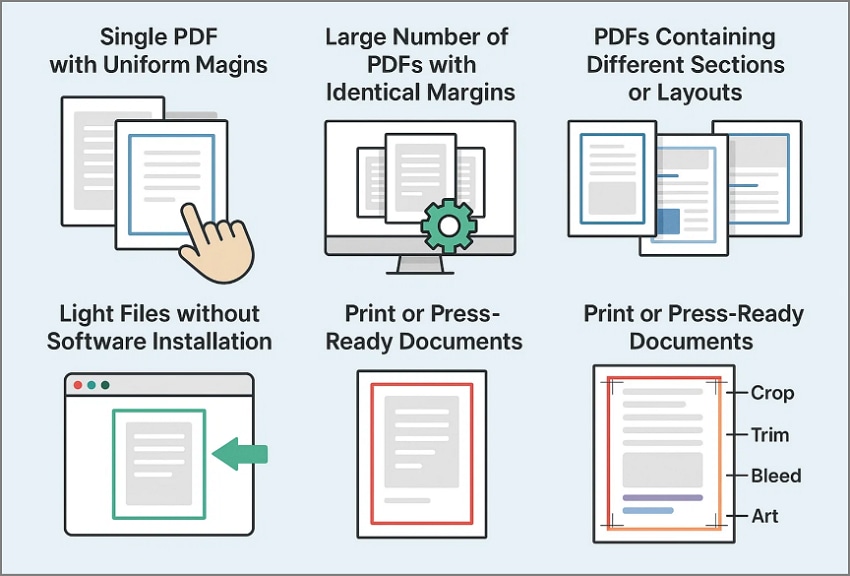
- PDF unique avec marges régulières : Appliquez un rognage à toutes les pages pour garder une présentation nette et cohérente.
- Grand nombre de PDF avec mêmes marges : Utilisez le rognage par lot pour obtenir le même rendu sur tous vos fichiers en une seule fois.
- PDF contenant différentes sections ou mises en page : Créez des modèles différents et appliquez-les à des plages de pages spécifiques pour plus de précision.
- Fichiers légers sans installation de logiciel : Passez par un outil auto crop PDF en ligne qui détecte et supprime les marges blanches.
- Documents destinés à l’impression ou au prépresse : Définissez les boîtes de page comme crop, trim, bleed et art pour répondre aux standards de production.
 100% sécurité garantie
  Propulsé par l'IA100% sécurité garantie Propulsé par l'IA 100% sécurité garantie Propulsé par l'IA 100% sécurité garantie Propulsé par l'IA
Partie 3. Méthode A : "Auto" pour un document : paramétrez une fois, appliquez à tous (PDFelement)
Travailler avec des marges inégales ou rogner chaque page plusieurs fois sans le bon outil peut vraiment être frustrant. Heureusement, PDFelement est une solution PDF fiable et puissante qui simplifie la gestion de vos fichiers pour tout le monde. Vous pouvez facilement éditer le texte, convertir les formats, organiser les pages, annoter vos contenus et protéger les documents sensibles.
Avec la sortie de PDFelement 12, les utilisateurs peuvent auto crop PDF rapidement grâce à des réglages précis de marges et des outils automatisés. Les fonctions par lot réduisent les tâches répétitives et conservent la cohérence entre les documents. Ces options intelligentes font de PDFelement l’outil idéal au bureau, pour les enseignants, les designers et tous ceux qui veulent des PDF pros, nets et rapides chaque jour.
Comprendre les étapes pour appliquer un rognage unique
Suivez les étapes ci-dessous pour appliquer un réglage de rognage sur tout le PDF sans devoir répéter la manipulation à chaque page :
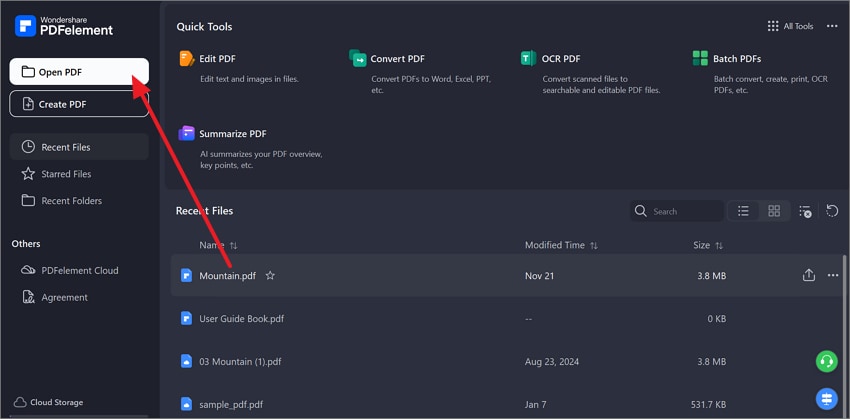
Étape 1Ouvrez votre PDF avec PDFelement
D’abord, lancez PDFelement et cliquez sur "Ouvrir PDF" via le menu de gauche. Sélectionnez votre fichier et ouvrez-le dans l’espace de travail.
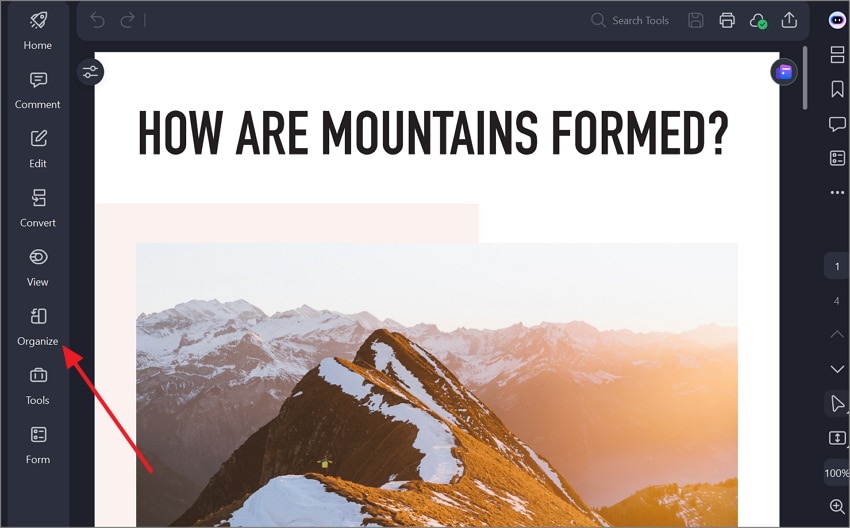
Étape 2Accédez à l’outil Crop pour continuer
Ensuite, cliquez sur "Organiser" dans la barre latérale pour voir les options de gestion des pages. Puis, sélectionnez "Rogner" pour ouvrir les paramètres de crop et contrôler les marges.
 100% sécurité garantie Propulsé par l'IA100% sécurité garantie Propulsé par l'IA 100% sécurité garantie Propulsé par l'IA 100% sécurité garantie Propulsé par l'IA
Étape 3Réglez les marges et appliquez à toutes les pages
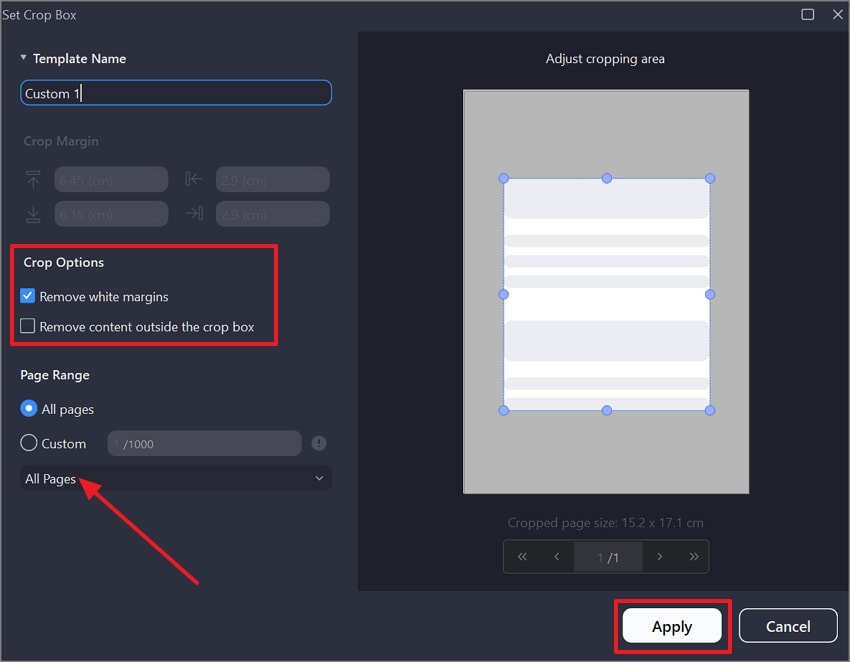
Ajustez la zone de crop avec les poignées à l’écran ou en saisissant directement les valeurs dans les champs "marge de rognage". Sous "Plage de pages", choisissez "Toutes les pages" et validez avec "Appliquer" pour rogner tout le document d’un seul coup.
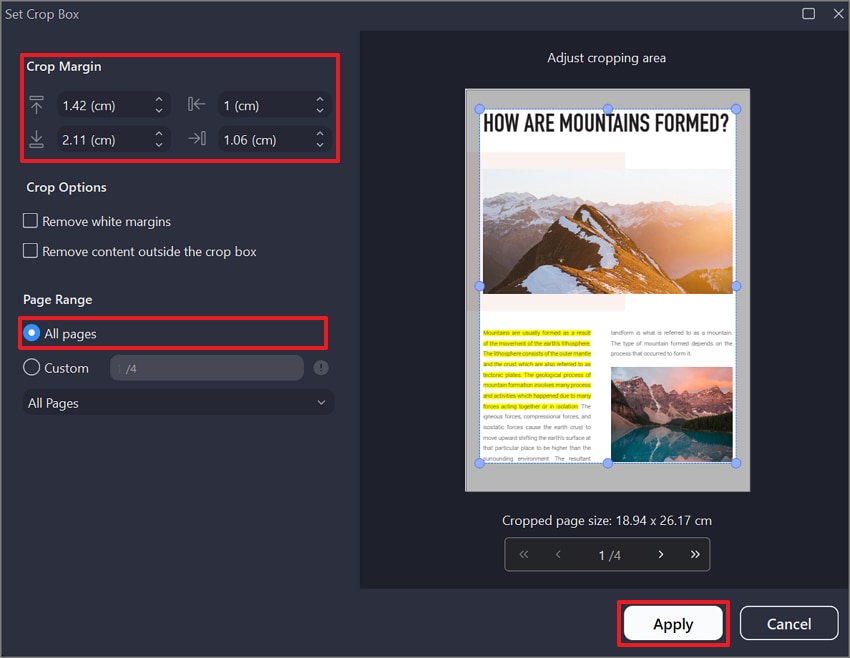
Astuce : Si votre document contient des parties avec des marges différentes, lancez un second rognage sur la nouvelle plage, par exemple "1-50" puis "51-120". Cette méthode vous évite la manipulation manuelle page par page.
Partie 4. Méthode B : Auto à grande échelle : rognez plusieurs PDF en lot avec un modèle réutilisable (PDFelement)
Cette technique s’adresse aux cas où plusieurs PDF partagent la même mise en page et les mêmes marges. Au lieu de reprendre chaque fichier, le traitement par lots vous permet d’auto crop PDF automatiquement sur une collection entière. C’est la solution la plus efficace pour gérer beaucoup de fichiers rapidement.
Comment rogner plusieurs PDF avec un modèle réutilisable : le guide
Suivez maintenant ces étapes pour appliquer le même rognage sur plusieurs PDF grâce à un modèle :
Étape 1Accédez à l’outil "Batch PDF"
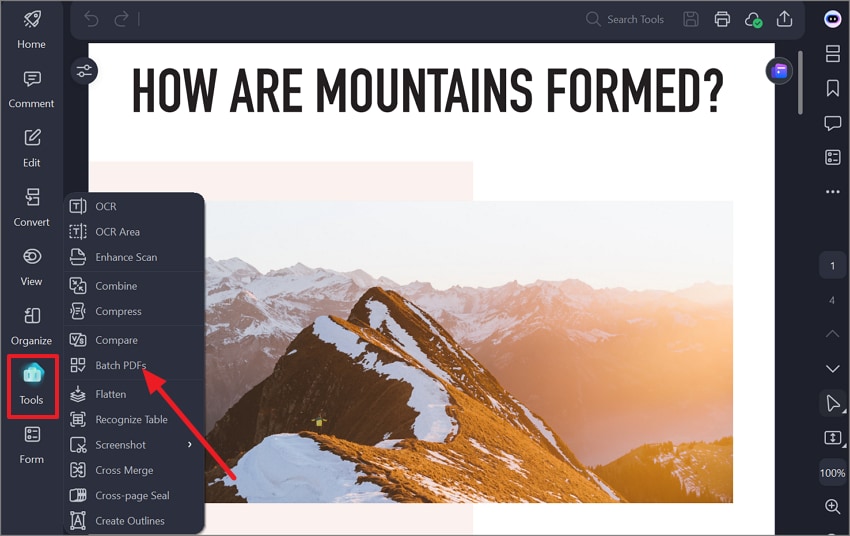
Pour commencer, ouvrez le PDF et allez dans "Outils" depuis le panneau gauche. Sélectionnez "Batch PDF" parmi les options.
 100% sécurité garantie Propulsé par l'IA100% sécurité garantie Propulsé par l'IA 100% sécurité garantie Propulsé par l'IA 100% sécurité garantie Propulsé par l'IA
Étape 2Choisissez l’option Crop pour continuer
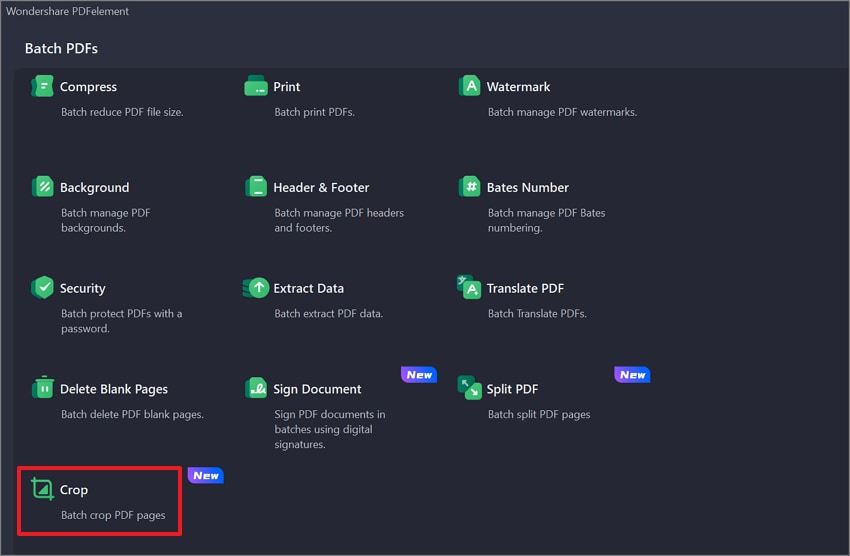
Dans la fenêtre "Batch PDF", cliquez sur "Rogner" dans la liste des actions en lot. Cela ouvre l’interface dédiée pour configurer modèles et réglages de sortie.
Étape 3Ajoutez vos fichiers et réglez les options de sortie
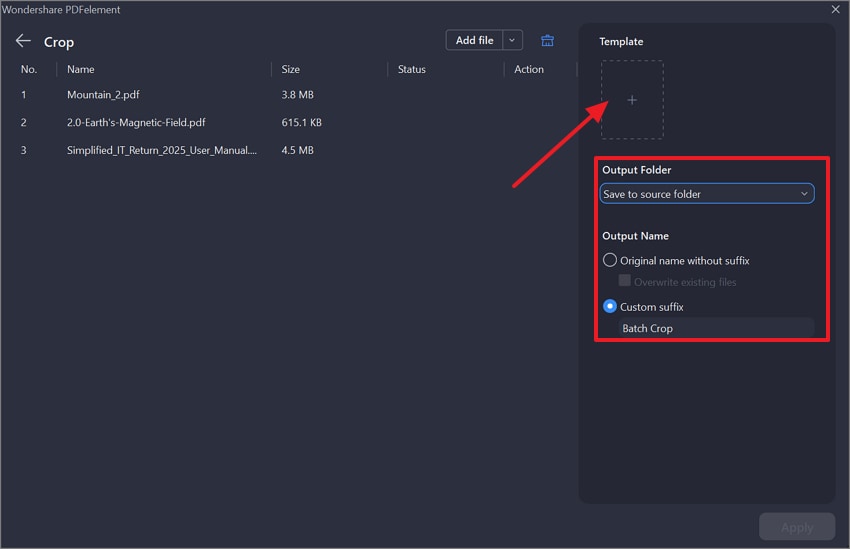
Cliquez sur "Ajouter un fichier" pour importer les PDF à rogner. Une fois la liste complète, définissez le "Dossier de sortie" et le nom du fichier ("Nom de sortie") à droite. Cliquez sur le "+" sous le modèle pour régler la boîte de crop.
Étape 4Paramétrez le modèle de crop et appliquez le traitement par lot
Dans la fenêtre "Définir la boîte de rognage", ajustez la zone via les poignées. Si besoin, activez "Supprimer les marges blanches" dans les "Options de crop". Sélectionnez "Toutes les pages" comme plage pour que le rognage s’applique uniformément. Enfin, cliquez sur "Appliquer" pour valider le modèle et lancer le processus.
Pourquoi est-ce idéal ?
Grâce à un modèle réutilisable, vous obtenez des marges homogènes sans effort répétitif. Cette approche est parfaite pour les supports de cours, relectures ou nettoyage de documents scannés où la régularité est essentielle.
100% sécurité garantie Propulsé par l'IA100% sécurité garantie Propulsé par l'IA 100% sécurité garantie Propulsé par l'IA 100% sécurité garantie Propulsé par l'IAPartie 5. Méthode C : Précision en production : définir les boîtes de page (crop/trim/bleed/art)
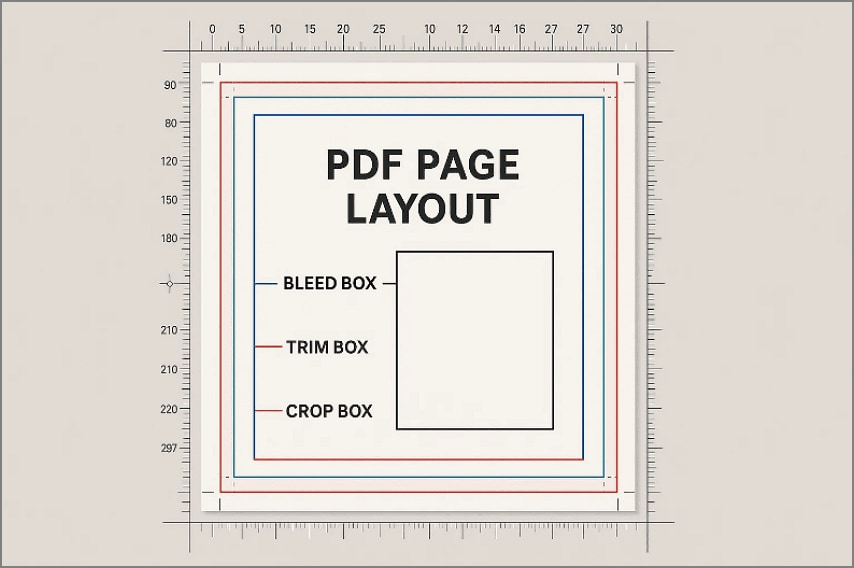
Un PDF prêt pour la production exige plus qu’un simple rognage visuel des marges. La précision auto crop PDF consiste ici à paramétrer explicitement toutes les boîtes de page, et non à rogner "à l’œil". En fixant des valeurs exactes pour chaque boite, le document final répond correctement aux exigences des imprimeurs et des logiciels professionnels.
Quand utiliser cette méthode ?
Dans les workflows pro, cela se fait via "Organiser" > "Boîtes de page". Vous ajustez chaque boîte numériquement ou avec le contrôle des marges. Les équipes d’impression ou de graphisme adoptent cette solution pour livrer des PDF conformes, même quand ils compilent des fichiers issus de sources variées.
À quoi servent les boîtes de page
- cropbox : détermine la surface visible à l’écran, souvent identique au format de coupe en impression.
- trimbox : correspond au format final après coupe et guide le positionnement pour imprimer.
- bleedbox: déborde au-delà de la coupe pour qu’aucun bord blanc n’apparaisse (utile pour les aplats ou les images au bord).
- artbox : définit la zone sûre où vos textes et visuels doivent toujours rester.
Appliquer les boîtes à des sections ciblées
Vous pouvez paramétrer les boîtes sur toutes les pages ou des plages précises. C’est l’idéal pour les docs avec couverture, insertions ou sections distinctes qui nécessitent des valeurs de coupe/bordure différentes. Ce contrôle évite de fractionner le PDF.
Combiner avec des formats de page fixes
Si votre projet impose du A4 ou du Letter, commencez par normaliser la taille des pages. Ensuite, paramétrez crop, bleed et art avec précision. Cela garantit l’auto crop PDF cohérent sur tous les supports, quel que soit le système d’impression ou de visualisation.
100% sécurité garantie Propulsé par l'IA100% sécurité garantie Propulsé par l'IA 100% sécurité garantie Propulsé par l'IA 100% sécurité garantie Propulsé par l'IAPartie 6. Méthode D : "auto trim" en ligne pour les tâches rapides et non sensibles
Ici, on privilégie la rapidité et la praticité plus que le contrôle poussé. Les outils en ligne détectent automatiquement les marges blanches et rognent les pages PDF sans setup manuel. C’est parfait pour les fichiers à faible sensibilité, où le timing compte plus que l’exactitude pro.
Quand opter pour cette méthode ?
L’auto trim en ligne est adapté aux documents sans données sensibles, comme les brouillons, articles de recherche ou PDF de référence. Ces services correspondent aux recherches fréquentes type "pdf auto crop" ou "rogner un PDF automatiquement" en se basant sur la détection des marges et non sur les boîtes avec valeurs précises.
La procédure auto trim en ligne
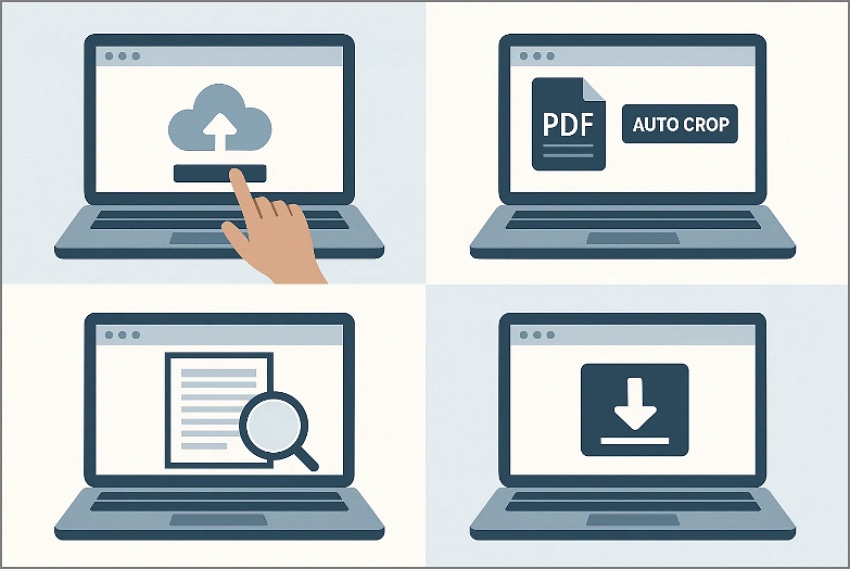
- Commencez par téléverser votre fichier PDF sur un site de rognage fiable.
- Ensuite, choisissez l’option "auto crop" ou "rogner bords blancs".
- Puis, vérifiez la prévisualisation de chaque page pour valider l’absence de marges et la préservation du contenu.
- Enfin, exportez et téléchargez le fichier PDF traité depuis le service en ligne sécurisé.
Confidentialité, limites et bonnes pratiques
Les outils auto crop PDF en ligne peuvent stocker temporairement vos fichiers et imposer des limites de taille. Cela gêne le traitement des gros rapports, livres scannés ou PDF haute résolution. Pour les fichiers sensibles ou confidentiels, un logiciel local garantit plus de sécurité et de contrôle.
Corriger rapidement les petites erreurs d’auto trim
Quand le rognage en ligne n’est pas parfait, vous pouvez corriger simplement les petits défauts :
- Téléchargez le PDF rogné, puis ouvrez-le dans PDFelement.
- Ensuite, effectuez une correction rapide uniquement là où la marge reste irrégulière.
- Enfin, sélectionnez juste la plage concernée au lieu de retraiter tout le document.
100% sécurité garantie Propulsé par l'IA100% sécurité garantie Propulsé par l'IA 100% sécurité garantie Propulsé par l'IA 100% sécurité garantie Propulsé par l'IAPartie 7. Recettes de mise en page (copier & adapter)
Ces recettes simplifient l’auto crop PDF sur vos fichiers en proposant des étapes concrètes et reproductibles. Chaque méthode apporte organisation, précision et limite la retouche manuelle :
Rapports scannés avec bordures grises
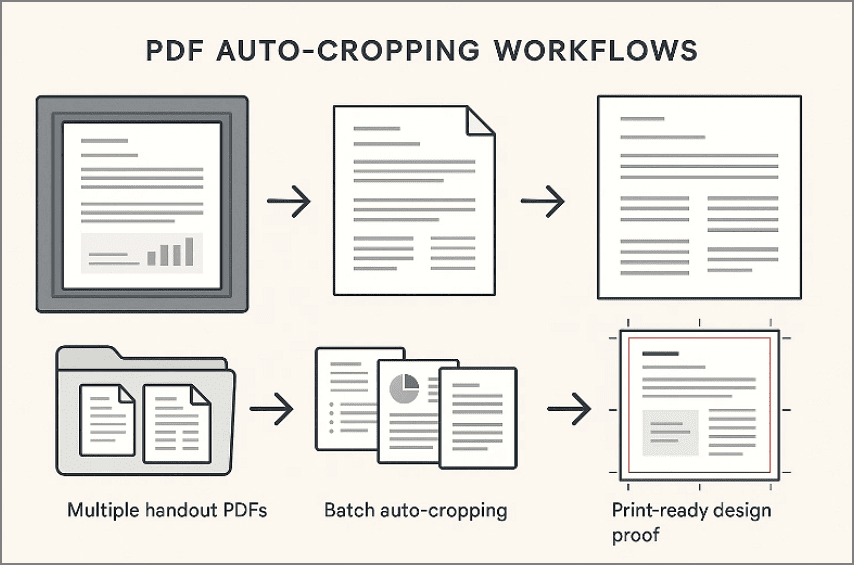
- Le rognage sur document unique retire les bordures du scanner (env. 10-15 pixels autour du contenu).
- La normalisation du format de page ajuste toutes les pages au format A4 pour une impression alignée et régulière.
- Résultat : des rapports nets, sans marges grises ni bavures sur le contenu
Documents mixtes de différents cours
- La découpe par lot avec modèle réutilisable applique une seule définition de marge sur tous les PDF d’un dossier.
- La gestion uniforme de mise en page garantit que chaque support a la même surface visible et dimensions.
- Résultat : un fichier regroupé, bien aligné et professionnel sur chaque page.
Aperçus pour impression et validation maquette
- La configuration des boîtes de page permet de définir crop, trim, bleed et art selon les exigences des imprimeurs.
- L’export pro conserve tous les réglages pour garantir une interprétation correcte des pages.
- Résultat : des aperçus en conformité avec la production, sans erreur de coupe ou de bordure.
Partie 8. Hygiène des fichiers (noms, dossiers, répétabilité)
Organiser vos fichiers facilite l’auto crop PDF et les workflows répétitifs. Vous identifiez facilement les PDF prêts pour la relecture ou la production.
Structure des dossiers
Choisissez un dossier prévisible pour séparer les fichiers bruts des versions rognées. Exemple : "/Projet/Édition/YYMM/Cropped/" pour retrouver rapidement chaque cycle et sa dernière version à livrer.
Convention de nommage
Adoptez des suffixes parlants pour décrire précisément l’action faite sur le PDF.
- Utilisez "{nomdufichier}_cropped.pdf" pour un rognage simple ou suppression des marges blanches.
- Préférez "{nomdufichier}_trim.pdf" pour les réglages de coupe et bords pros destinés à l’impression.
Ce nommage facilite l’identification des fichiers par lot et sécurise leur partage.
Modèles de rognage et boîtes réutilisables
Conservez une petite bibliothèque de modèles bien nommés, basés sur les specs (ex: A4_10mm_marges ou Press_3mm_bleed). Vous pourrez alors les réutiliser d’un clic pour obtenir un rognage cohérent et automatisé.
Questions fréquentes
-
Puis-je vraiment auto-croper un PDF sans toucher à chaque page ?
Oui, il suffit de définir un rognage et de l’appliquer automatiquement sur toutes les pages. Les modèles par lot permettent aussi de traiter plusieurs PDF ensemble, sans manipulation manuelle page par page. -
Quelle est la différence entre rogner et définir les boîtes de page ?
Le rognage ne touche que la zone visible pour lecture et impression simple. Les boîtes de page (trim, bleed, art) définissent les marges techniques exigées pour l’impression pro et la production correcte du PDF. -
Un outil auto crop PDF en ligne est-il sûr pour des fichiers confidentiels ?
Les services en ligne peuvent stocker temporairement vos fichiers, ce qui peut poser un risque sur la confidentialité. Une appli PDF locale garde les documents hors-ligne pour plus de contrôle et de sécurité, surtout pour vos données sensibles.
Conclusion
En résumé, l’auto crop PDF supprime les corrections de marges répétitives et garantit la cohérence sur tous les types de fichiers. En adoptant la bonne méthode, vous obtenez rapidement des pages nettes, lisibles et prêtes à respecter les demandes d’impression. Que ce soit pour un seul document ou par lots, l’automatisation simplifie tout le traitement. Pour un rendu fiable et sur mesure, PDFelement se démarque comme la solution simple, efficace et adaptée, aussi bien au quotidien qu’aux projets PDF professionnels.



