100% sécurité garantie
Modifier un fichier PDF sur iPhone 18 Pro Max : solutions simples et efficaces
Résumé :
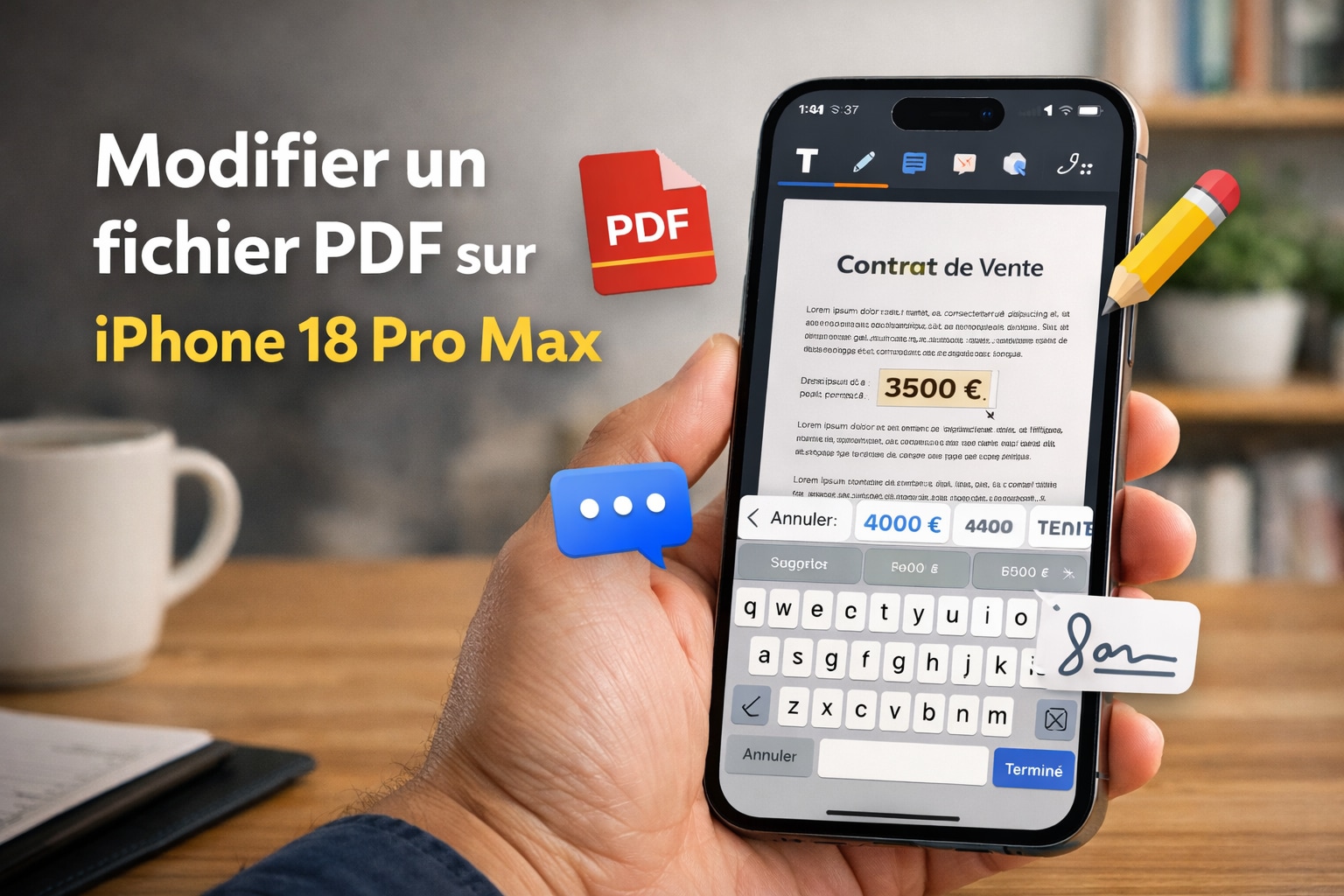
Sur iPhone 18 Pro Max, les fichiers PDF sont omniprésents : formulaires administratifs, contrats, factures, documents professionnels ou scolaires. Pourtant, ouvrir un PDF sur iPhone 18 Pro Max ne signifie pas pouvoir le modifier.
Le véritable enjeu n’est donc pas l’accès au document, mais son exploitation réelle sur iPhone 18 Pro Max : modification du contenu, remplissage de formulaires, signature ou annotation précise.
Ce guide vous aide à choisir la bonne méthode selon votre objectif concret sur iPhone 18 Pro Max. Pour une approche plus générale, consultez également notre guide complet sur la gestion des fichiers PDF .
Une fois le PDF accessible sur iPhone 18 Pro Max, des outils dédiés comme PDFelement permettent de le modifier, le remplir et le signer sans passer par l’impression ou l’ordinateur.
 100% sécurité garantie
 Propulsé par l’IA
100% sécurité garantie
Propulsé par l’IA
100% sécurité garantie
Propulsé par l’IA
100% sécurité garantie
Propulsé par l’IA
Propulsé par l’IA
100% sécurité garantie
Propulsé par l’IA
100% sécurité garantie
Propulsé par l’IA
100% sécurité garantie
Propulsé par l’IA
Dans cet article :
Partie 1. Quand un outil PDF devient nécessaire sur iPhone 18 Pro Max (usage réel du PDF)
Partie 2. Modifier un PDF sur iPhone 18 Pro Max avec PDFelement : dans quels cas cela fonctionne
Partie 3. Remplir et signer un formulaire PDF sur iPhone 18 Pro Max : méthode pratique
Partie 4. Quelle solution choisir selon votre type de fichier PDF sur iPhone 18 Pro Max
Partie 1. Quand un outil PDF devient nécessaire sur iPhone 18 Pro Max (usage réel du PDF)
Sur iPhone 18 Pro Max, les outils natifs d’iOS permettent principalement de lire un fichier PDF. Dans de nombreux cas, cela ne suffit pas.
Le problème ne vient pas du PDF lui-même, mais de ce que vous devez faire après l’avoir reçu sur iPhone 18 Pro Max :
- corriger ou compléter un document,
- remplir un formulaire administratif,
- signer un contrat ou une autorisation,
- annoter un PDF pour un usage professionnel ou scolaire,
- renvoyer un document propre sans altérer la mise en page.
C’est précisément à ce stade qu’un éditeur PDF dédié sur iPhone 18 Pro Max devient indispensable. PDFelement ne remplace pas iOS, mais intervient dès que le PDF doit être exploité.
Partie 2. Modifier un PDF sur iPhone 18 Pro Max avec PDFelement : dans quels cas cela fonctionne.
Il est important de clarifier un point : sur iPhone 18 Pro Max, tous les fichiers PDF ne sont pas modifiables de la même manière. La possibilité d’édition dépend principalement de la structure du document.
PDFelement peut intervenir efficacement sur iPhone 18 Pro Max dans les cas suivants :
- le PDF contient du texte sélectionnable,
- le document n’est pas protégé par un mot de passe bloquant l’édition,
- le fichier n’est pas une simple image scannée sans couche de texte.
Lorsque ces conditions sont réunies, l’édition directe sur iPhone 18 Pro Max permet de corriger un contenu ou d’ajouter des informations sans altérer la mise en page.
Étape 1. Ouvrir le fichier PDF dans PDFelement sur iPhone 18 Pro Max
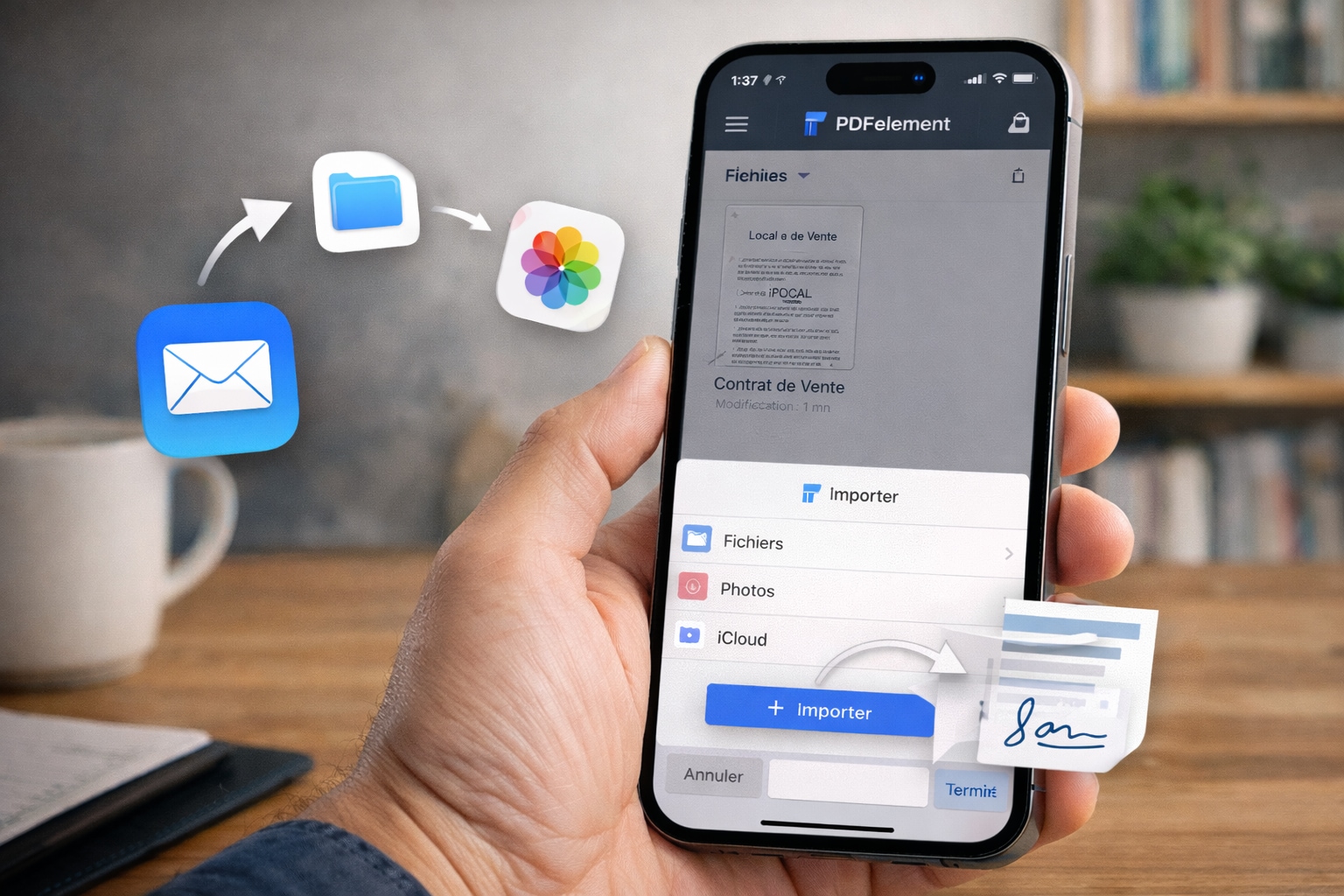
Après avoir installé PDFelement sur iPhone 18 Pro Max, importez le fichier PDF depuis l’application Fichiers, un email ou un espace cloud.
Étape 2. Passer en mode édition et modifier le contenu
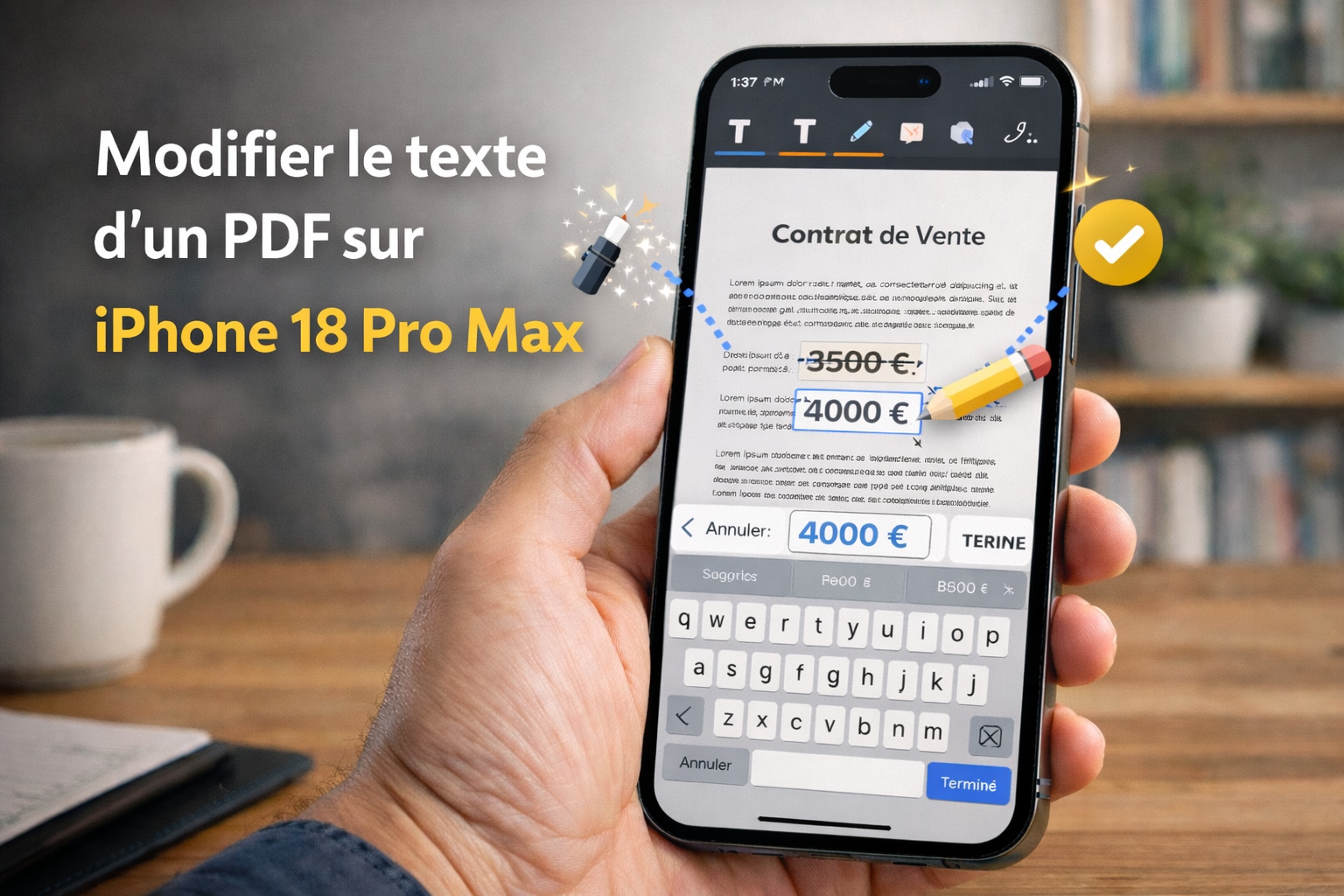
Une fois le document ouvert, activez le mode d’édition pour :
- corriger une erreur de texte,
- mettre à jour une date ou un montant,
- ajouter une ligne ou un paragraphe manquant.
100% sécurité garantie
Propulsé par l’IA
100% sécurité garantie
Propulsé par l’IA
100% sécurité garantie
Propulsé par l’IA
100% sécurité garantie
Propulsé par l’IA
Sur iPhone 18 Pro Max, ces modifications se font directement à l’écran, sans conversion préalable du fichier.
Étape 3. Enregistrer et partager le PDF modifié
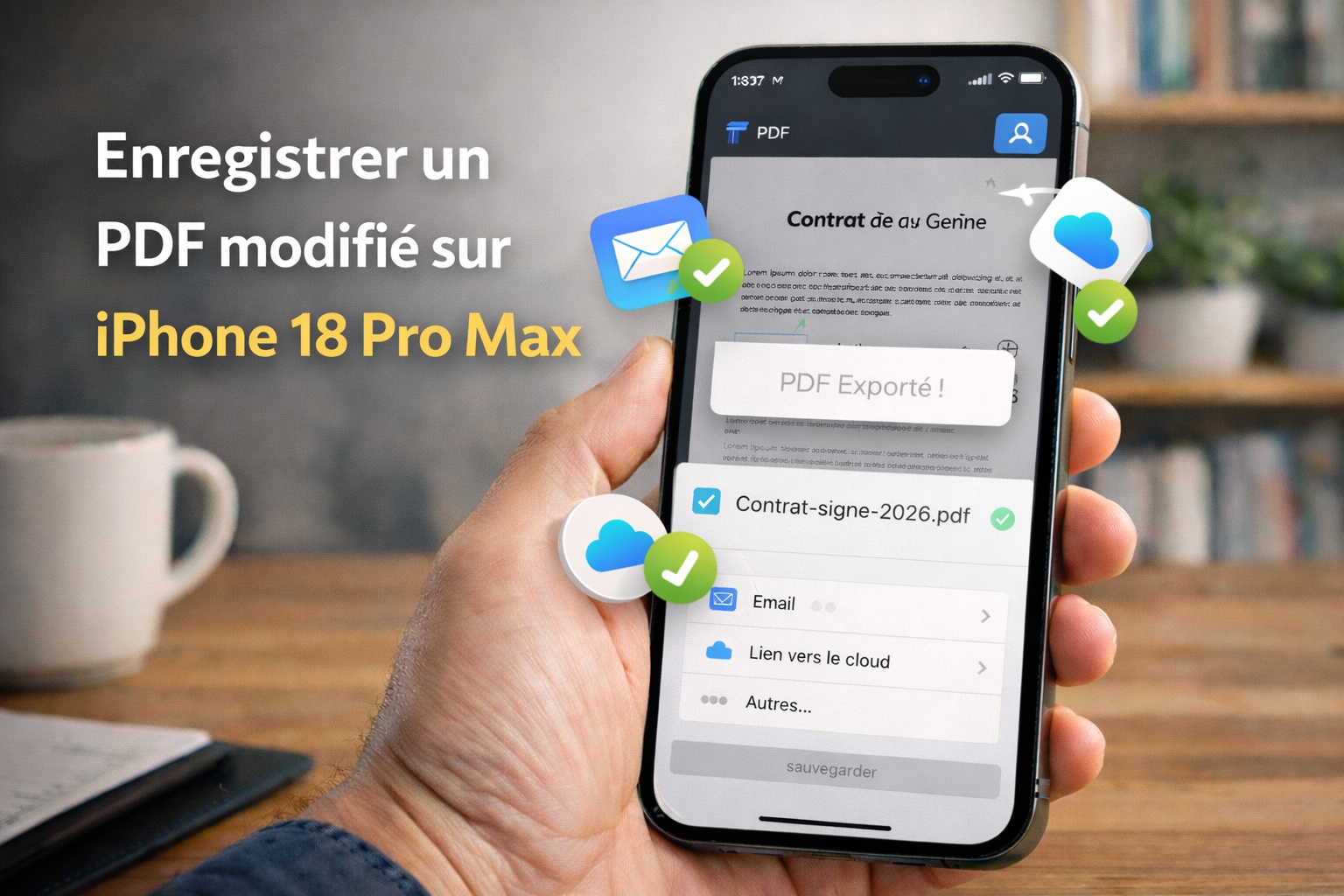
Une fois l’édition terminée, enregistrez une copie du document. Le PDF reste compatible avec d’autres appareils et lecteurs.
Partie 3. Remplir et signer un formulaire PDF sur iPhone 18 Pro Max : méthode pratique.
De nombreux documents reçus sur iPhone 18 Pro Max sont des formulaires : attestations, autorisations, contrats ou dossiers administratifs. Dans ces cas, l’objectif principal n’est pas de modifier le contenu, mais de le compléter et le signer correctement.
Étape 1. Identifier le type de formulaire PDF
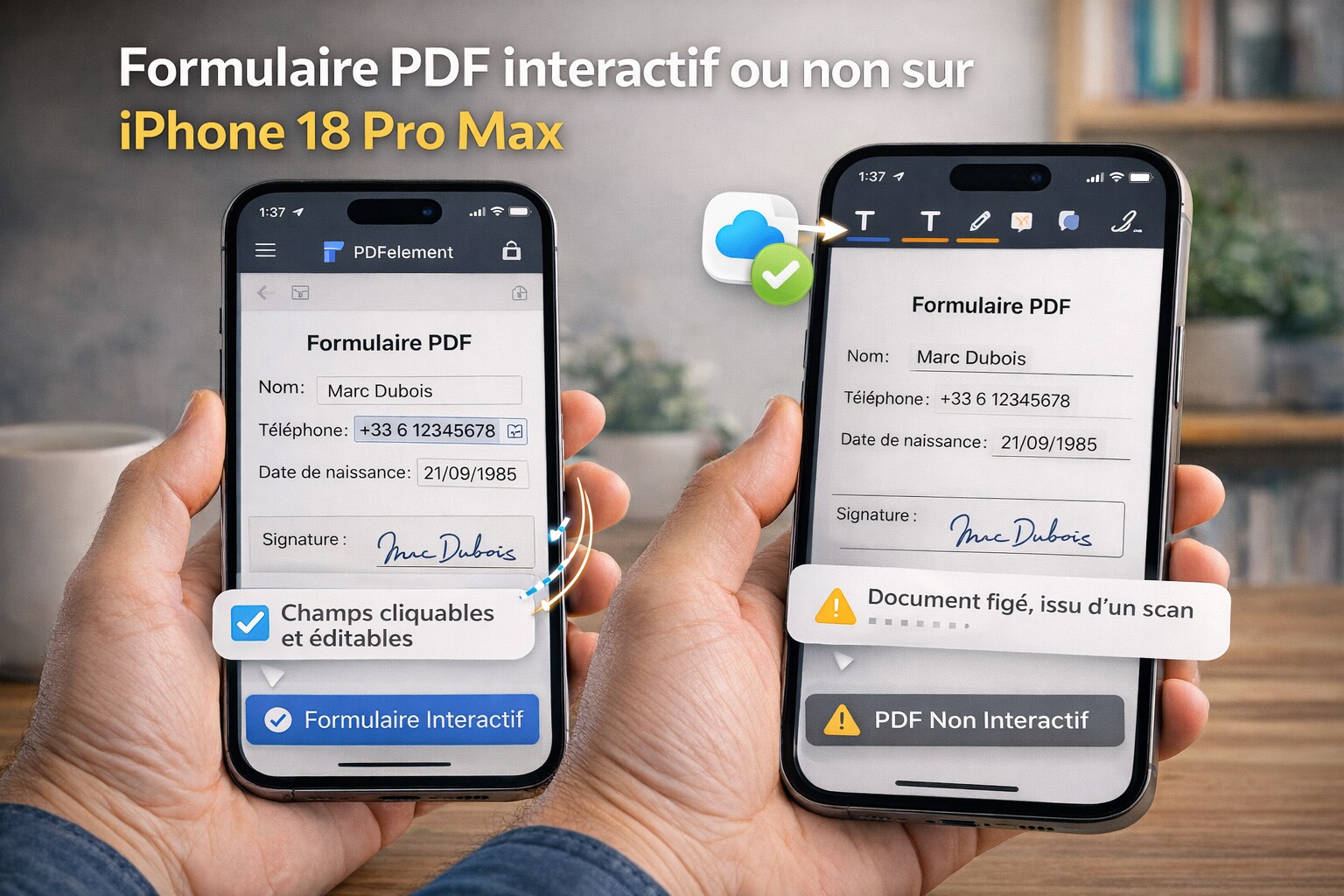
Sur iPhone 18 Pro Max, deux situations sont possibles :
- Formulaire interactif : les champs sont cliquables.
- PDF non interactif : le document est figé, souvent issu d’un scan.
Étape 2. Remplir les champs ou ajouter des zones de texte
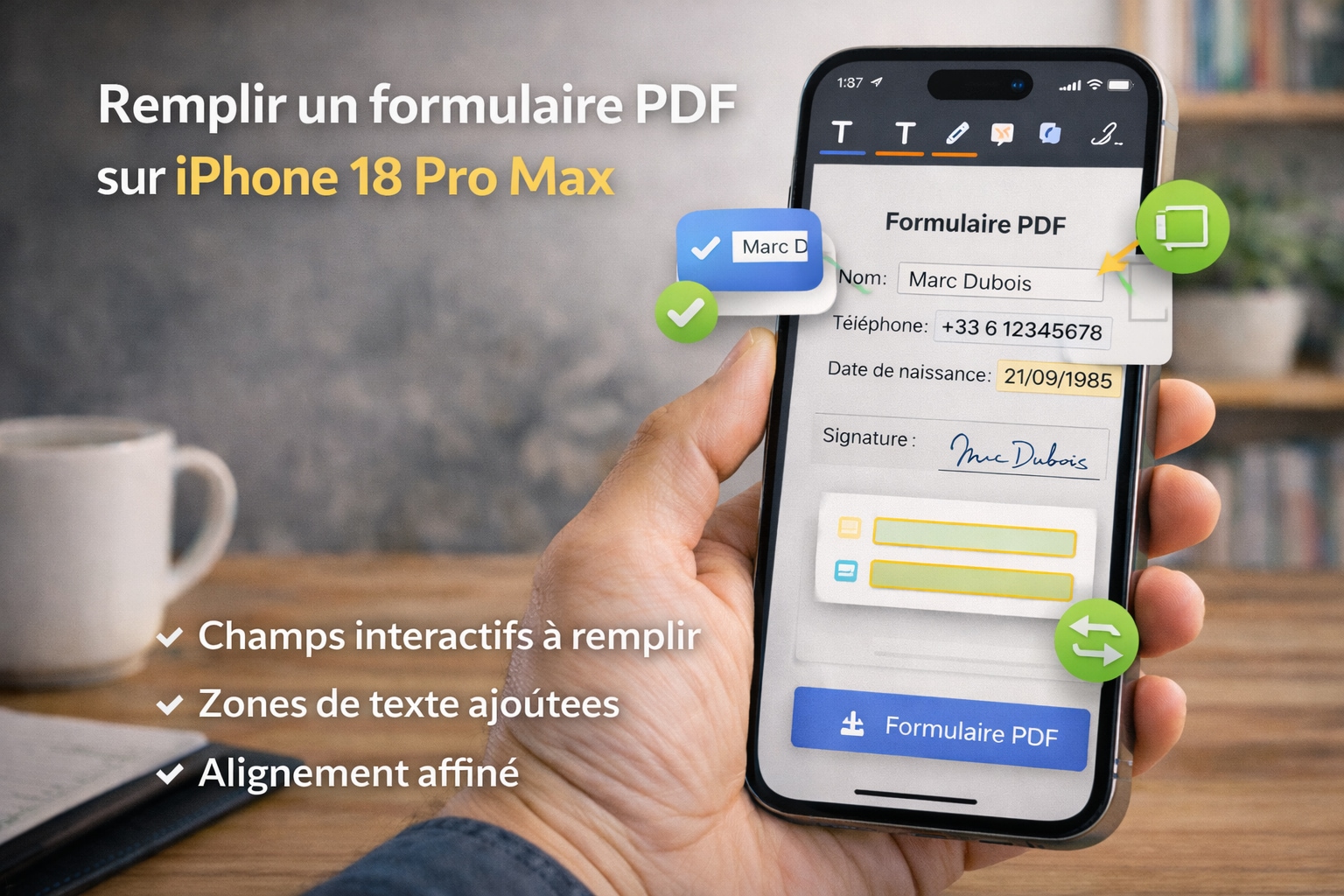
Avec PDFelement sur iPhone 18 Pro Max, vous pouvez :
- remplir directement les champs existants,
- ajouter manuellement des zones de texte aux emplacements requis,
- ajuster l’alignement pour conserver un rendu propre.
Étape 3. Ajouter une signature électronique
La signature peut être créée directement sur iPhone 18 Pro Max (dessin à l’écran ou signature enregistrée), puis placée précisément à l’endroit demandé dans le document.
Partie 4. Quelle solution choisir selon votre type de fichier PDF sur iPhone 18 Pro Max.
Pour éviter des manipulations inutiles sur iPhone 18 Pro Max, il est essentiel de choisir la bonne approche dès le départ.
| Situation sur iPhone 18 Pro Max | Solution recommandée |
|---|---|
| Corriger ou mettre à jour le contenu d’un PDF | Édition directe avec PDFelement |
| Remplir et signer un formulaire administratif | Zones de texte + signature électronique |
| Relire un document sans modifier le contenu | Annotations et commentaires |
| PDF scanné non modifiable | Reconnaissance OCR (si nécessaire) |
En identifiant clairement votre besoin, iPhone 18 Pro Max devient un véritable outil de gestion documentaire, à condition d’utiliser une méthode adaptée au type de PDF.
100% sécurité garantie
Propulsé par l’IA
100% sécurité garantie
Propulsé par l’IA
100% sécurité garantie
Propulsé par l’IA
100% sécurité garantie
Propulsé par l’IA
FAQ — Gérer des fichiers PDF sur iPhone 18 Pro Max
1. Peut-on modifier n’importe quel PDF sur iPhone 18 Pro Max ?
Non. Sur iPhone 18 Pro Max, seuls les PDF contenant du texte sélectionnable peuvent être modifiés directement. Les PDF scannés ou protégés nécessitent une étape supplémentaire, comme l’OCR ou la suppression des restrictions.
2. Quelle est la différence entre modifier et annoter un PDF sur iPhone 18 Pro Max ?
Modifier un PDF signifie changer son contenu (texte, dates, montants). Annoter un PDF consiste à ajouter des commentaires, surlignages ou remarques sans altérer le contenu original.
3. Est-il possible de remplir un formulaire PDF non interactif sur iPhone 18 Pro Max ?
Oui. Même si le formulaire ne contient pas de champs cliquables, il est possible d’ajouter manuellement des zones de texte aux emplacements requis.
4. Peut-on signer un document PDF légalement sur iPhone 18 Pro Max ?
Oui. Une signature électronique ajoutée sur iPhone 18 Pro Max peut être utilisée pour de nombreux documents administratifs ou professionnels, selon les exigences de l’organisme destinataire.
5. Pourquoi certains PDF sont-ils impossibles à éditer sur iPhone 18 Pro Max ?
Les causes les plus fréquentes sont : PDF scanné sans texte, fichier protégé par mot de passe ou restrictions d’édition intégrées au document.
6. Faut-il obligatoirement un ordinateur pour gérer des PDF sur iPhone 18 Pro Max ?
Non. Pour de nombreux usages courants — modification légère, remplissage, signature et annotation — tout peut être fait directement sur iPhone 18 Pro Max avec un outil PDF adapté.
7. Les PDF modifiés sur iPhone 18 Pro Max restent-ils compatibles avec d’autres appareils ?
Oui. Un PDF correctement enregistré conserve sa compatibilité avec les ordinateurs, tablettes et autres lecteurs PDF standards.
8. Comment savoir quelle méthode utiliser pour un PDF sur iPhone 18 Pro Max ?
Si vous devez changer le contenu, choisissez l’édition. Si vous devez compléter ou signer, utilisez le remplissage et la signature. Si vous devez seulement relire, privilégiez l’annotation.
Conclusion
Sur iPhone 18 Pro Max, consulter un fichier PDF est simple. En revanche, dès qu’il faut le modifier, remplir un formulaire ou apposer une signature, les outils natifs montrent rapidement leurs limites.
Comme expliqué dans cet article, la bonne approche dépend avant tout de votre objectif réel : corriger un contenu, compléter un document, signer un formulaire ou simplement annoter un fichier.
En identifiant clairement votre besoin et le type de PDF que vous avez entre les mains, iPhone 18 Pro Max peut devenir un véritable outil de gestion documentaire, sans impression inutile ni passage obligatoire par un ordinateur.
L’essentiel n’est donc pas de multiplier les manipulations, mais de choisir une méthode adaptée dès le départ pour exploiter efficacement vos fichiers PDF.
100% sécurité garantie
Propulsé par l’IA
100% sécurité garantie
Propulsé par l’IA
100% sécurité garantie
Propulsé par l’IA
100% sécurité garantie
Propulsé par l’IA