


 ChatGPT
 Perplexity
 Gemini
 Claude
 Grok
Grok
Avec les récentes mises à jour, Google Chrome intègre désormais plusieurs fonctionnalités PDF telles que la lecture, la signature et des annotations de base. De nombreux utilisateurs se demandent : « Chrome peut-il remplacer un éditeur PDF gratuit ou professionnel ? » Dans cet article, nous comparons les fonctionnalités PDF de Chrome avec celles d’un éditeur PDF complet comme PDFelement (édition, OCR, conversion) afin de vous aider à choisir la solution la plus adaptée à vos besoins.
 100% sécurité garantie
  Propulsé par l'IA100% sécurité garantie Propulsé par l'IA 100% sécurité garantie Propulsé par l'IA 100% sécurité garantie Propulsé par l'IA
Dans cette page
- Quels sont les besoins PDF les plus courants aujourd’hui ?
- Fonctionnalités PDF intégrées de Chrome : ce que le navigateur permet
- Limites de Chrome face à un éditeur PDF professionnel
- Chrome ou PDFelement : quel outil choisir selon votre usage ?
- Conclusion : Chrome est pratique, PDFelement est productif
- FAQ – PDF avec Chrome et PDFelement
Quels sont les besoins PDF les plus courants aujourd’hui ?
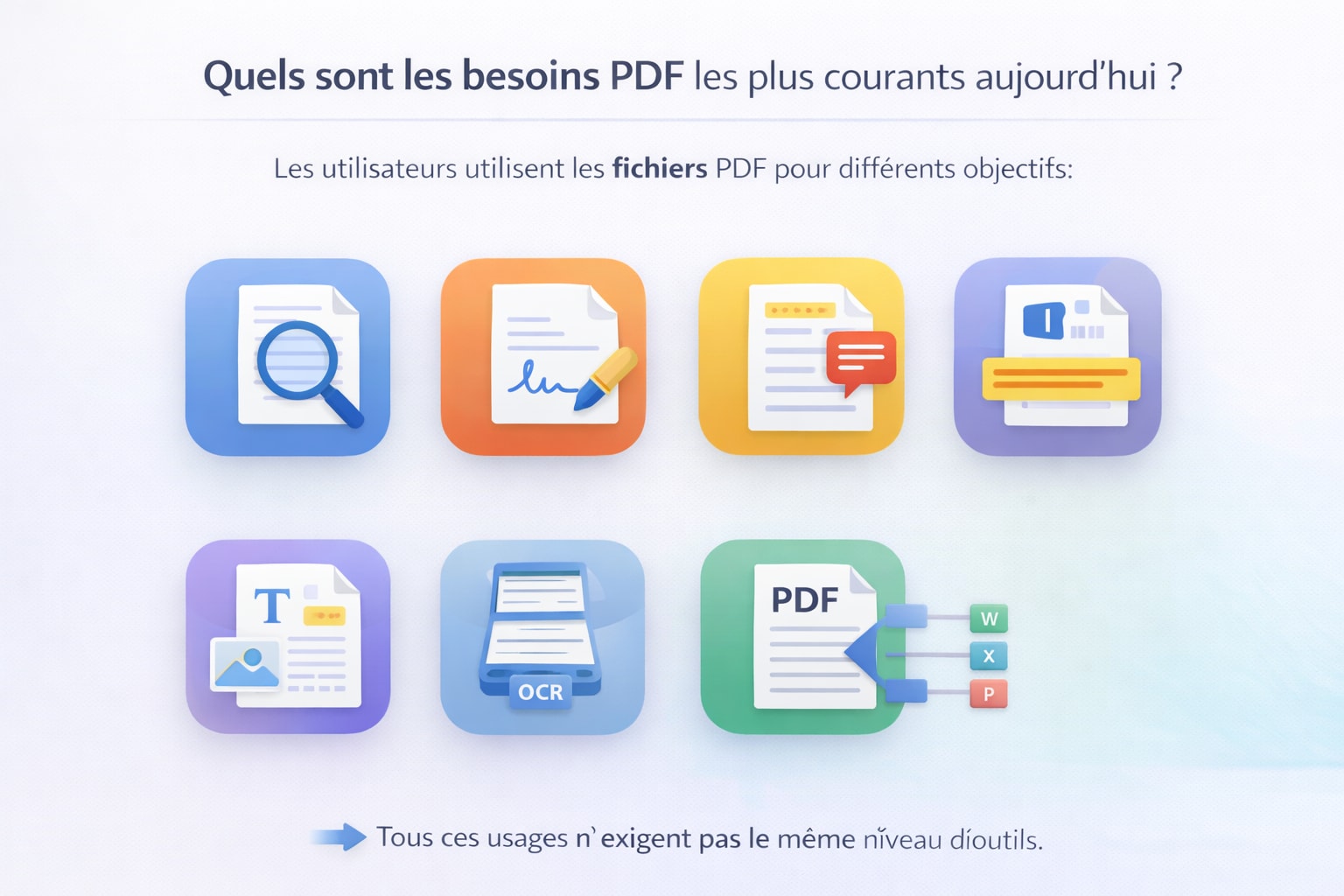
Les utilisateurs utilisent les fichiers PDF pour différents objectifs :
- Lire et consulter rapidement un document
- Signer un PDF (signature simple)
- Ajouter des annotations
- Modifier le contenu d’un PDF (texte, images, mise en page)
- Utiliser l’OCR pour les documents scannés
- Convertir un PDF en Word, Excel ou PowerPoint
👉 Tous ces usages n’exigent pas le même niveau d’outils.
Fonctionnalités PDF intégrées de Chrome : ce que le navigateur permet
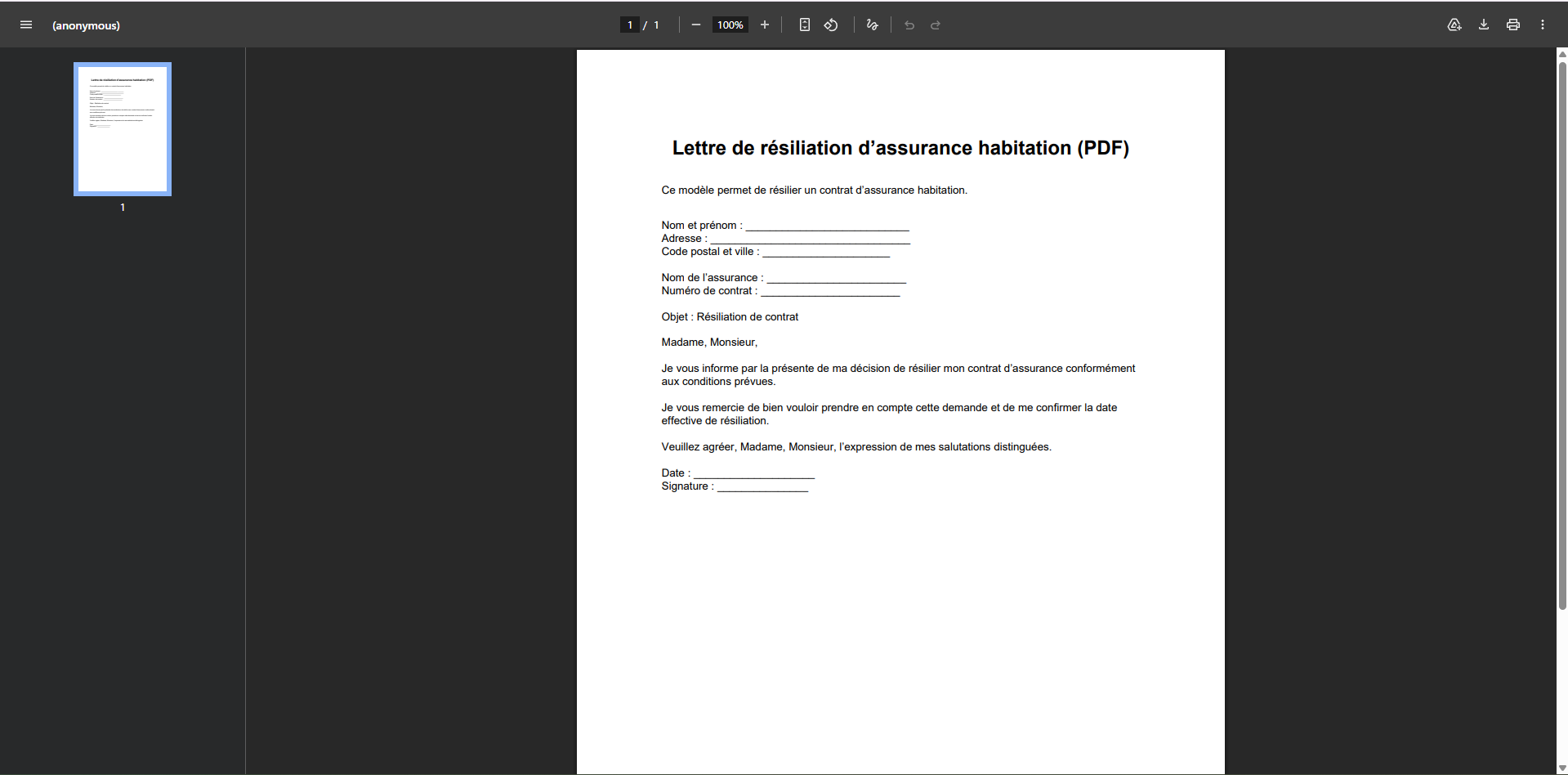
Lire et ouvrir un PDF avec Chrome
Chrome permet d’ouvrir un PDF directement dans le navigateur, sans logiciel supplémentaire. Cette solution est idéale pour une lecture rapide et occasionnelle.
Signer et annoter un PDF avec Chrome
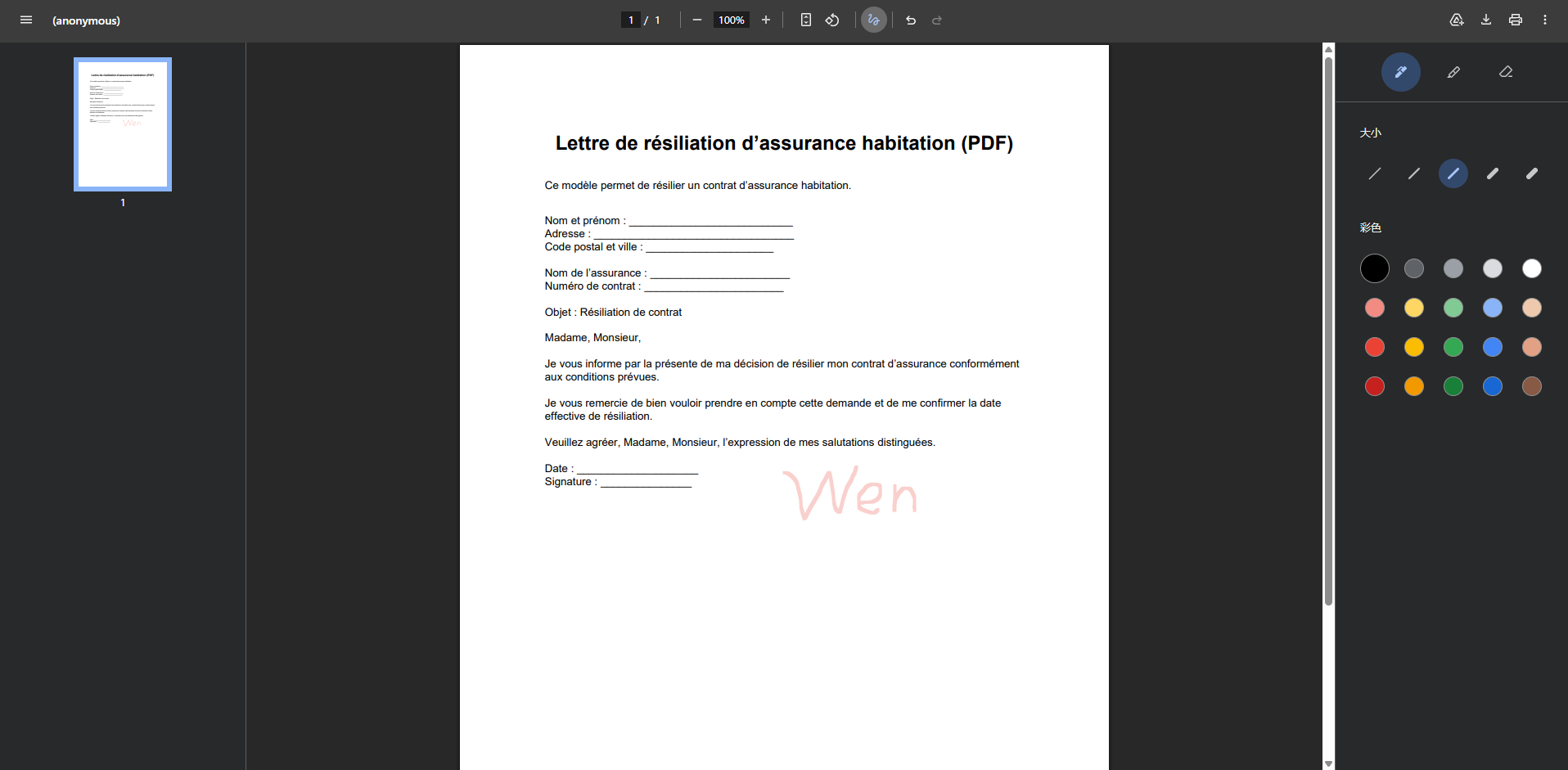
Avec Chrome, il est possible de :
- Ajouter une signature manuscrite
- Surligner du texte
- Ajouter des commentaires simples
Ces fonctions suffisent pour des tâches ponctuelles, mais restent limitées lorsqu’on a besoin d’édition avancée, d’OCR ou de conversions.
Limites de Chrome face à un éditeur PDF professionnel
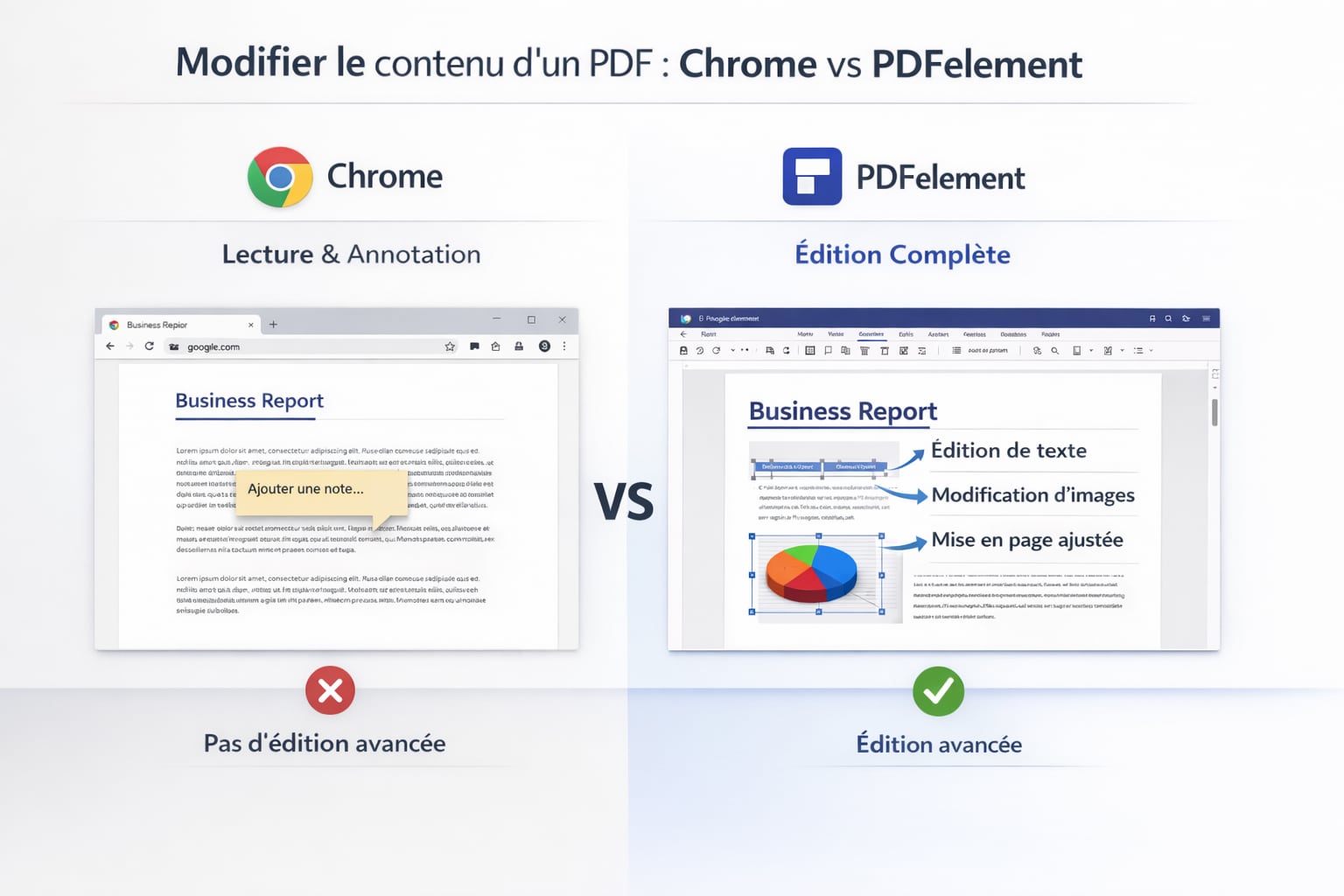
Modifier le contenu d’un PDF : Chrome vs PDFelement
Chrome ne permet pas de modifier réellement le texte ou la mise en page d’un PDF. Un outil dédié comme PDFelement propose une édition complète :
- Édition du texte
- Modification d’images
- Ajustements précis de la mise en page
 100% sécurité garantie Propulsé par l'IA100% sécurité garantie Propulsé par l'IA 100% sécurité garantie Propulsé par l'IA 100% sécurité garantie Propulsé par l'IA
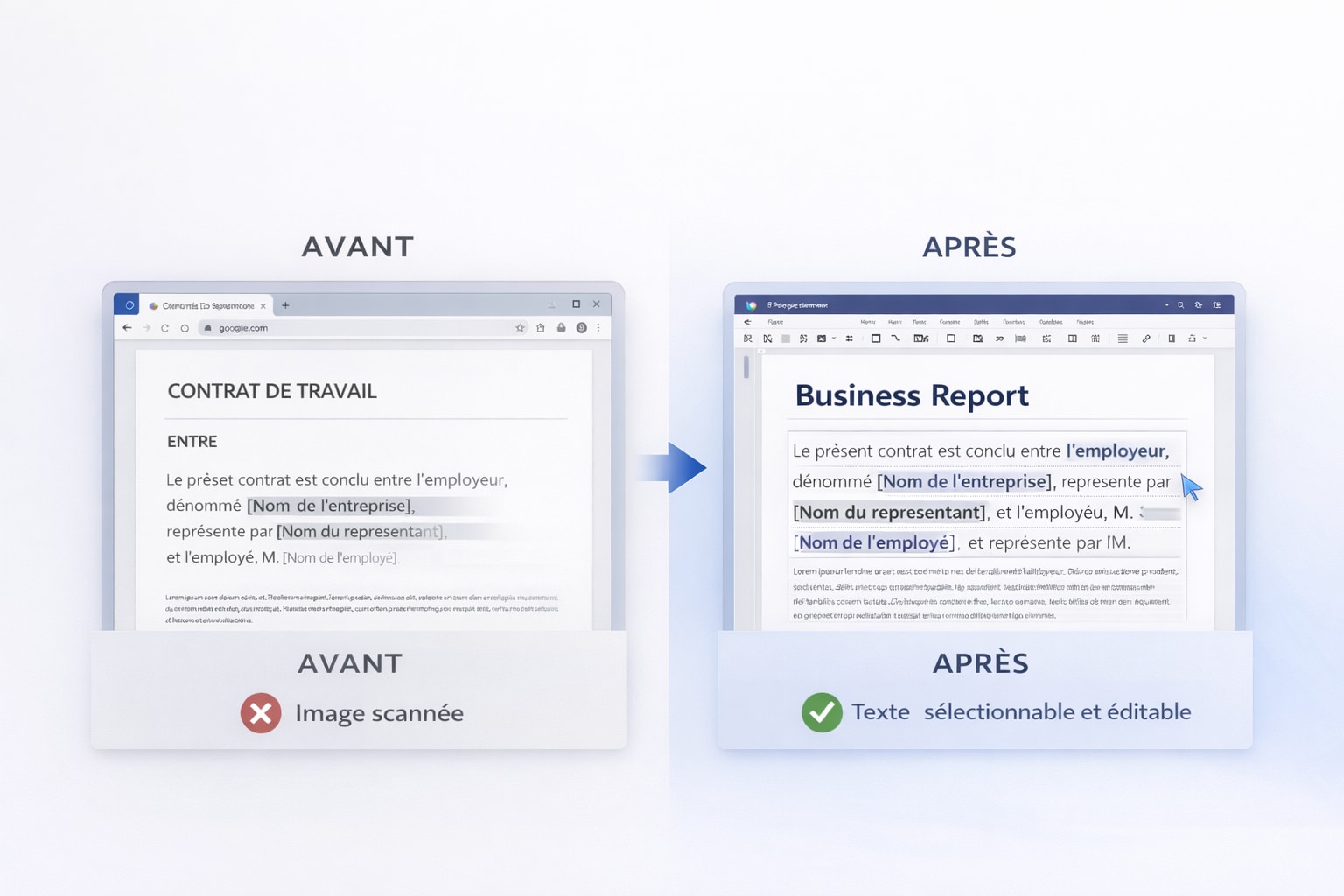
OCR : transformer un PDF scanné en document éditable
Chrome ne dispose pas de fonction OCR avancée. Avec PDFelement, l’OCR permet de reconnaître le texte dans un document scanné et de le rendre éditable, ce qui est essentiel pour les contrats, formulaires papier numérisés et documents administratifs.
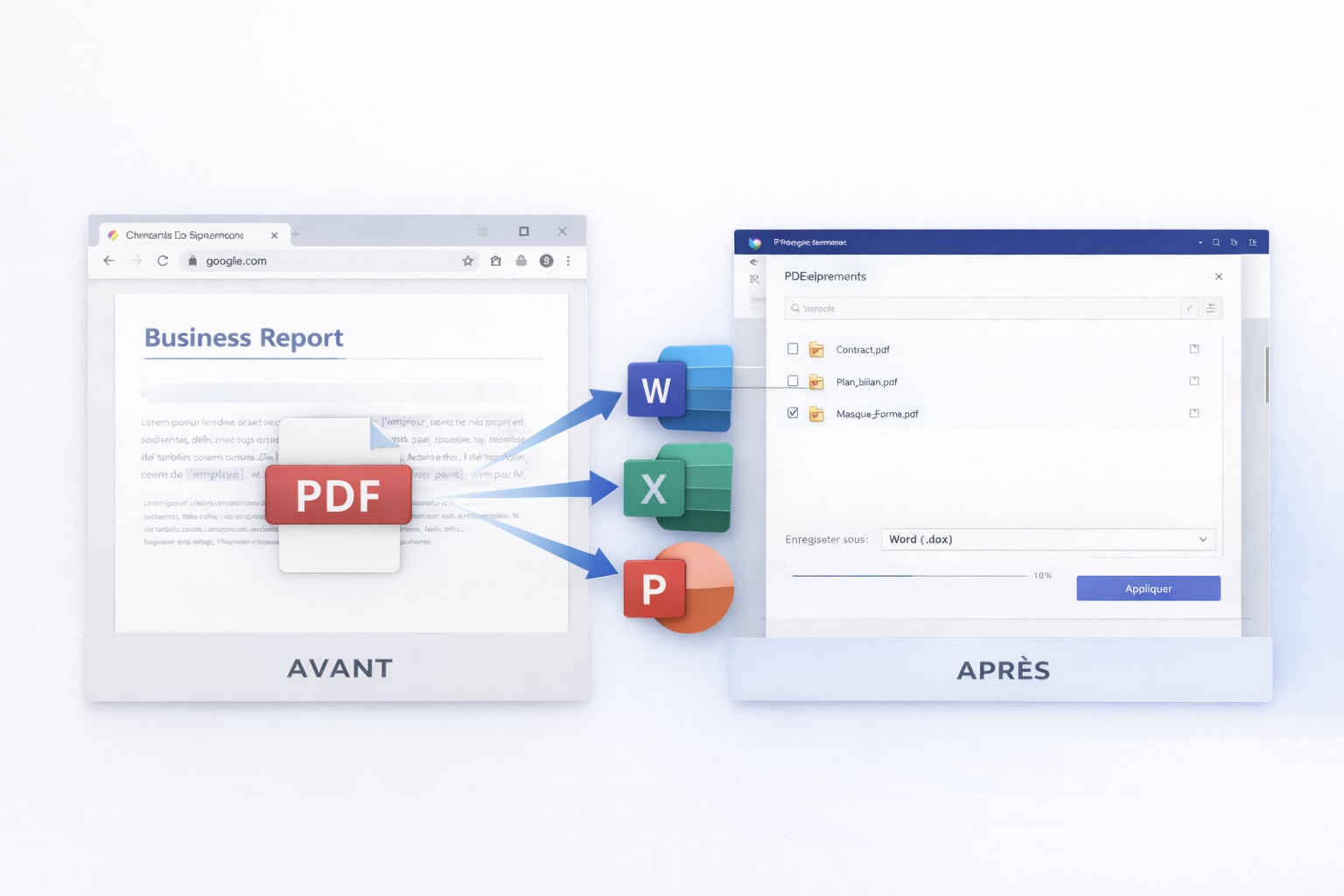
Conversion PDF et traitement par lots
Chrome ne prend pas en charge la conversion de fichiers PDF vers d’autres formats (Word, Excel, PowerPoint). PDFelement permet :
- PDF vers Word / Excel / PowerPoint
- Conversion et traitement par lots pour gagner du temps
Chrome ou PDFelement : quel outil choisir selon votre usage ?
| Usage | Chrome (PDF intégré) | PDFelement (éditeur PDF) |
|---|---|---|
| Lecture et consultation | Très adapté | Très adapté |
| Signature simple et annotations légères | Adapté pour un usage occasionnel | Plus complet (contrôle, options, confort) |
| Édition du texte / mise en page | Limité | Édition complète |
| OCR (PDF scannés) | Non / très limité | OCR avancé |
| Conversion (PDF vers Word/Excel/PPT) | Non | Oui |
| Traitement par lots | Non | Oui |
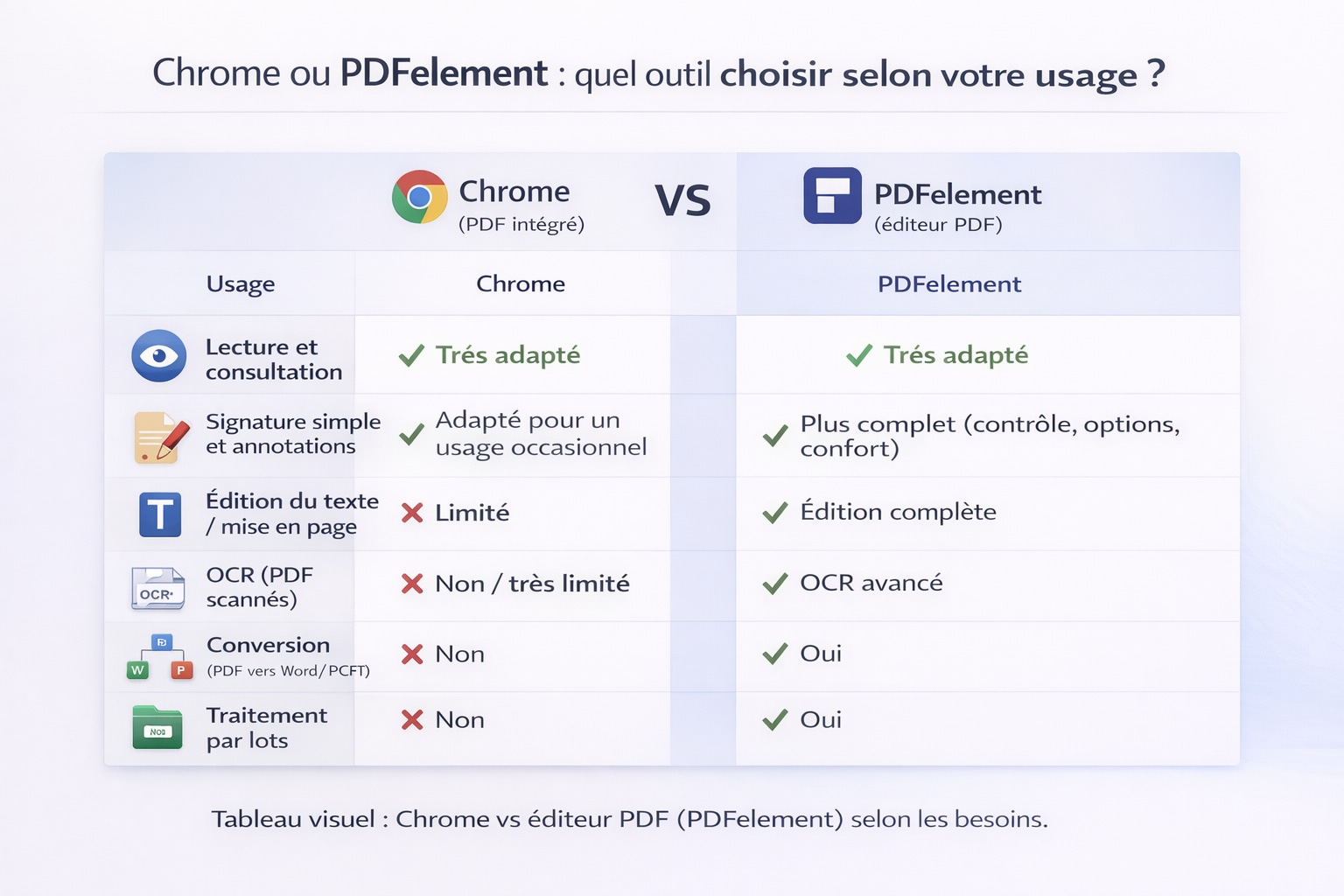
Conseil pratique : Chrome est excellent pour les tâches simples et ponctuelles. Si vous devez éditer, convertir, utiliser l’OCR ou traiter des documents régulièrement, un éditeur PDF complet devient plus efficace.
Pour aller plus loin, vous pouvez consulter nos ressources sur éditeur PDF gratuit, OCR PDF et convertir un PDF en Word.
Conclusion : Chrome est pratique, PDFelement est productif
Les fonctionnalités PDF de Chrome facilitent l’accès aux documents pour des usages simples et occasionnels. Cependant, pour un usage régulier ou professionnel, un éditeur PDF comme PDFelement reste plus adapté pour garantir précision, productivité et gain de temps.
En pratique, de nombreux utilisateurs adoptent une approche hybride : Chrome pour la rapidité, PDFelement pour la profondeur (édition, OCR, conversion, traitement par lots).
Questions fréquentes sur les PDF avec Chrome
Chrome permet-il de modifier un PDF ?
Chrome permet surtout la lecture, les annotations et la signature simple des PDF. Pour modifier réellement le texte ou la mise en page, un éditeur PDF comme PDFelement est nécessaire.
Peut-on éditer un PDF gratuitement avec Chrome ?
Chrome est gratuit et permet certaines actions de base. En revanche, pour des fonctions avancées comme l’OCR, la conversion ou l’édition complète, un logiciel PDF dédié reste indispensable.
Chrome peut-il remplacer un éditeur PDF professionnel ?
Pour un usage occasionnel, Chrome peut suffire. Pour un usage professionnel ou régulier (édition, OCR, conversions fréquentes), un éditeur PDF offre plus de puissance et de flexibilité.
Quelle est la meilleure alternative à Chrome pour les PDF ?
Les éditeurs PDF dédiés comme PDFelement proposent des fonctions avancées (édition complète, OCR, conversion, traitement par lots) qui dépassent les capacités intégrées de Chrome.
100% sécurité garantie Propulsé par l'IA100% sécurité garantie Propulsé par l'IA 100% sécurité garantie Propulsé par l'IA 100% sécurité garantie Propulsé par l'IA


