
 ChatGPT
 Perplexity
 Gemini
 Claude
 Grok
Grok
Le logiciel de cartographie mentale obligeait les utilisateurs à organiser chaque idée avant de commencer. Text2MindMap suit cette approche en transformant des plans structurés en cartes mentales visuelles claires. Les utilisateurs saisissent du texte, ajoutent des retraits et regardent la carte mentale apparaître instantanément. Cependant, il ne peut pas comprendre les documents non structurés ni organiser automatiquement lui-même un contenu volumineux.
Les outils d'IA facilitent désormais la création de cartes mentales à partir de texte pour les documents plus longs. Cet avis couvre les points forts, les limites de Text2MindMap, ainsi qu'une alternative IA plus performante.
 100% sécurité garantie
  Propulsé par l'IA100% sécurité garantie Propulsé par l'IA 100% sécurité garantie Propulsé par l'IA 100% sécurité garantie Propulsé par l'IA
Dans cet article
Partie 1. Meilleurs cas d'utilisation d'une carte mentale à partir de texte
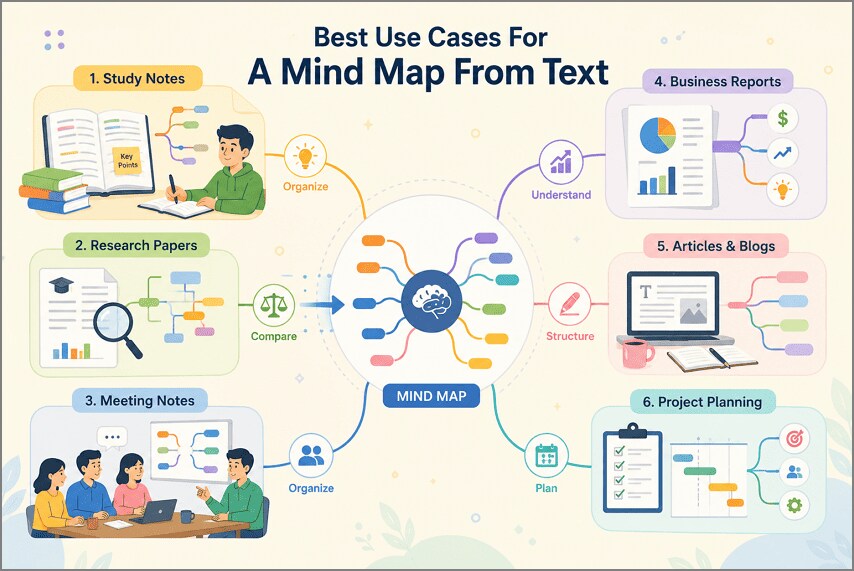
Différentes tâches peuvent bénéficier de la création d'une carte mentale à partir de texte pour une compréhension plus claire. Explorons maintenant six situations courantes où les cartes mentales peuvent rendre l'information plus facile à visualiser :
- Notes d'étude: L'organisation des termes et des définitions en branches facilite l'étude et améliore la mémorisation des informations. Université Cornell note que la cartographie visuelle des relations entre les idées peut favoriser un apprentissage plus approfondi et une meilleure rétention.
- Articles de recherche : La cartographie de différents articles de recherche permet de comparer facilement les conclusions clés, les arguments et les preuves à l'appui.
- Notes de réunion : La séparation des décisions, des responsabilités et des questions aide les équipes à mieux comprendre les résultats importants d'une réunion.
- Rapports d'activité : Transformer les détails d'un rapport en branches rend les conclusions importantes et les connexions beaucoup plus faciles à comprendre.
- Articles et blogs : Cartographier les idées avant d'écrire aide à repérer les lacunes dans le contenu et à construire une structure plus claire.
- Planification de projet : Organiser visuellement les étapes d'un projet rend l'ensemble du projet plus facile à planifier et à gérer.
Partie 2. Ce qu'est Text2MindMap et comment il fonctionne
Text2MindMap est un outil simple basé sur navigateur qui transforme rapidement du texte structuré en diagrammes visuels. Ce générateur de cartes mentales à partir de texte fonctionne en ligne sans nécessiter de compte ni d'installation. Les utilisateurs peuvent saisir ou coller un plan, puis organiser les idées à l'aide de niveaux de retrait simples. La carte mentale se met à jour instantanément lorsque les utilisateurs ajoutent, suppriment ou réorganisent leur contenu écrit.
Fonctionnalités clés de Text2MindMap
- Branches par glisser-déposer : Les utilisateurs peuvent déplacer des branches individuelles sur le canevas pour améliorer la disposition générale de la carte.
- Contrôles des couleurs des nœuds : Les nœuds individuels peuvent recevoir différentes couleurs, ce qui aide à séparer visuellement les sujets et les informations connexes.
- Repositionnement des branches : Les utilisateurs peuvent réorganiser manuellement les nœuds existants sans reconstruire la structure complète de la carte mentale.
- Aperçu instantané de la structure : Les modifications de hiérarchie apparaissent immédiatement, aidant les utilisateurs à vérifier les relations entre les branches tout en ajustant leur plan.
- Export d'image : Les cartes mentales terminées peuvent être enregistrées en tant qu'images pour des présentations, des notes ou le partage.
Comment créer une carte mentale avec Text2MindMap
La création d'une carte nécessite un plan préparé car l'IA de conversion texte-carte mentale n'est pas disponible. Suivez maintenant les étapes simples ci-dessous pour transformer votre plan préparé en branches :
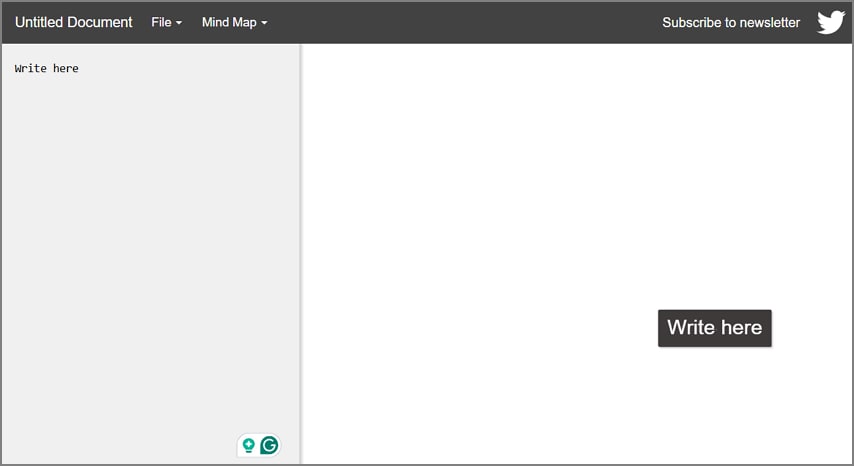
Étape 1. Saisissez votre texte
Une fois que vous avez ouvert Text2MindMap dans votre navigateur, saisissez le contenu dans le panneau de gauche. Écrivez chaque idée sur une ligne séparée.
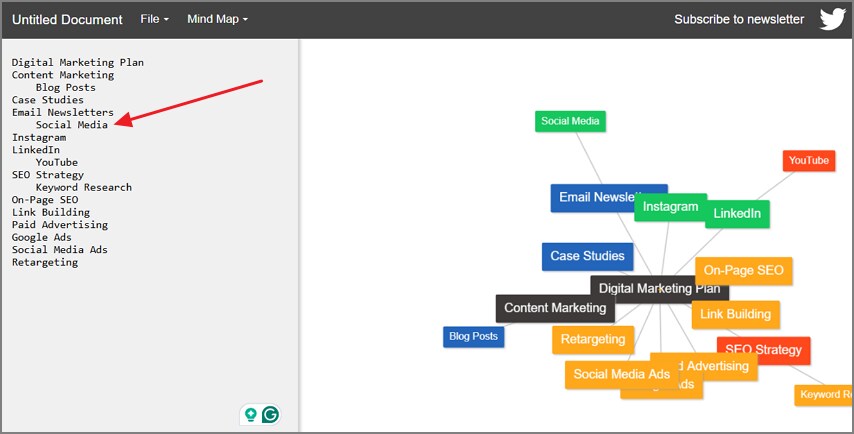
Étape 2. Indentez les idées connexes
Après avoir saisi le texte, placez le curseur après une ligne et appuyez sur la touche «Tab» pour indenter cette ligne.
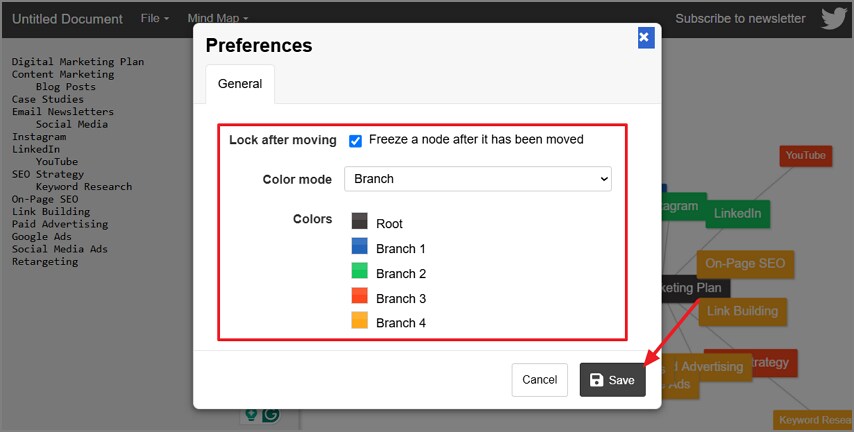
Étape 3. Ajustez les préférences de la carte
Ensuite, choisissez l'option «Mind Map» dans la barre supérieure et appuyez sur «Préférences». Ensuite, choisissez une couleur pour les nœuds et cliquez sur «Enregistrer».
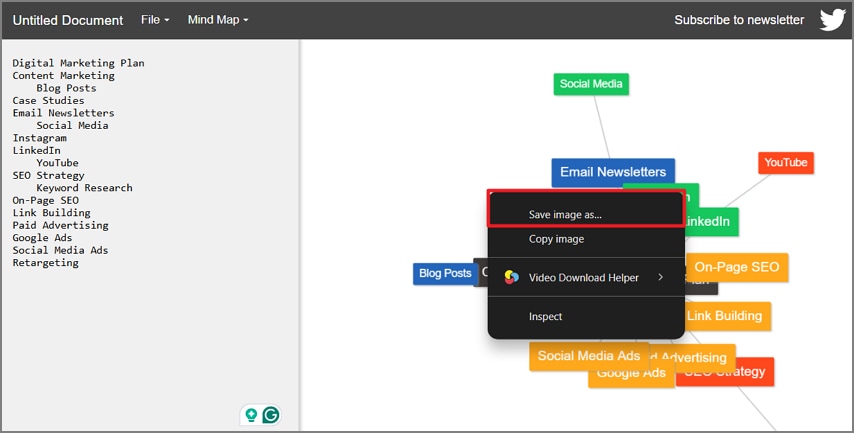
Étape 4. Enregistrez la carte mentale
Enregistrez l'image de la carte mentale sur votre PC via n'importe quelle méthode d'enregistrement d'image.
Partie 3. La meilleure alternative : Wondershare PDFelement
Les documents longs contiennent souvent des idées complexes qui prennent beaucoup de temps à organiser manuellement en branches. PDFelement simplifie ce processus en fournissant de puissants outils d'IA pour comprendre le contenu de documents volumineux. Sa barre latérale IA permet aux utilisateurs d'analyser les documents et d'identifier les sujets importants et les détails connexes.
La barre latérale peut résumer un contenu volumineux avant d'organiser les informations clés dans une structure visuelle plus claire. Cette approche d'IA de conversion texte-carte mentale réduit le travail manuel lors du traitement de rapports et de documents détaillés. PDFelement prend également en charge des tâches PDF plus larges, intégrant la cartographie mentale dans des flux de travail complets de gestion documentaire.
Fonctionnalités clés
- Prise en charge de plusieurs formats de fichiers: Créez des cartes mentales à partir de PDF, de documents Word, de fichiers PowerPoint ou de texte.
- Extraction de sujets par IA: Trouve automatiquement les sujets principaux et les points secondaires à partir du contenu de documents volumineux.
- Analyse intelligente du contenu: L'IA comprend les relations entre les idées et les organise en branches significatives.
- Multiples sorties IA: Transformez le même document en cartes mentales, résumés, notes et autres formats.
Comment créer une carte mentale avec PDFelement
PDFelement organise automatiquement le contenu des documents en cartes mentales claires sans structuration manuelle préalable. Pour créer votre propre carte mentale organisée, suivez les étapes simples ci-dessous :
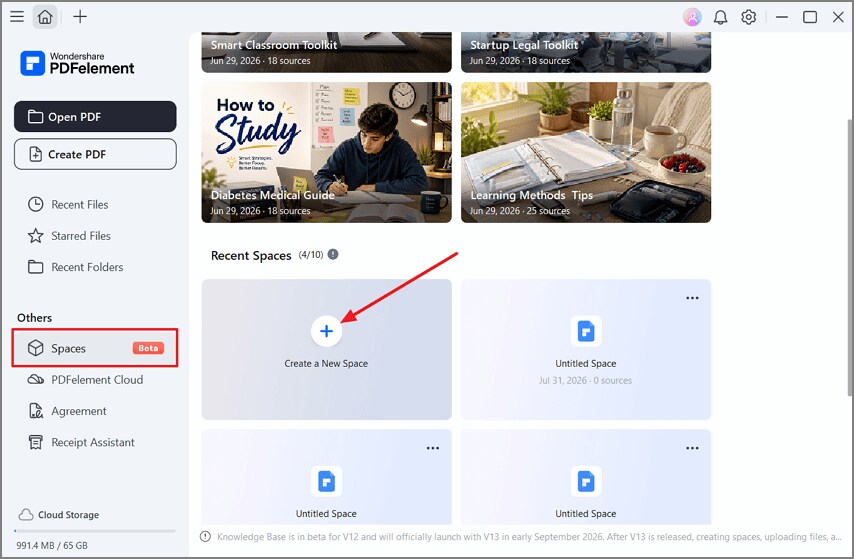
Étape 1. Créez un nouvel espace dans PDFelement
Après avoir ouvert PDFelement, appuyez sur l'option «Espaces» dans le panneau latéral gauche et choisissez «Créer un nouvel espace».
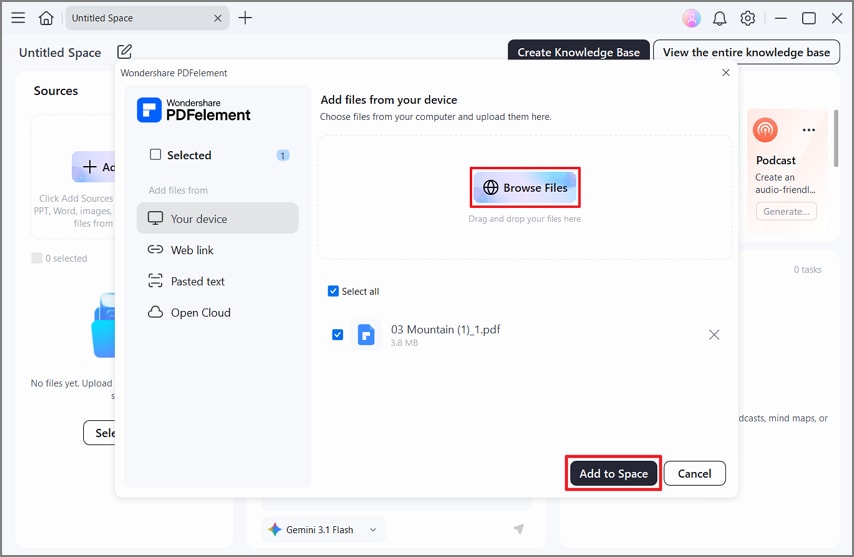
Étape 2. Ajoutez votre PDF à l'espace
Ensuite, appuyez sur l'option «Parcourir les fichiers» et choisissez le fichier PDF que vous souhaitez ajouter. Ou appuyez sur «Texte collé» pour coller votre texte directement. Ensuite, appuyez sur «Ajouter à l'espace» bouton.
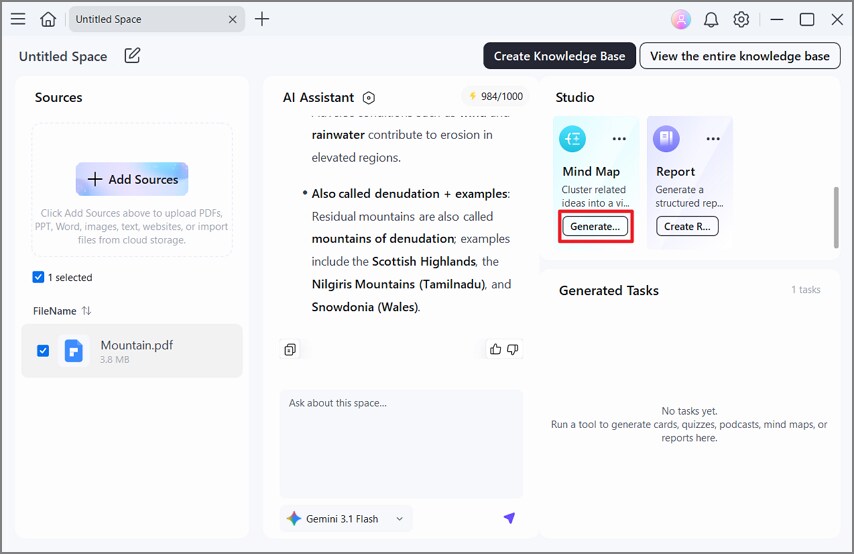
Étape 3. Créer une carte mentale
Ensuite, discutez avec le PDF si vous avez des questions et appuyez sur le «Générer» sous l'option « Carte mentale » dans la section « Studio ».
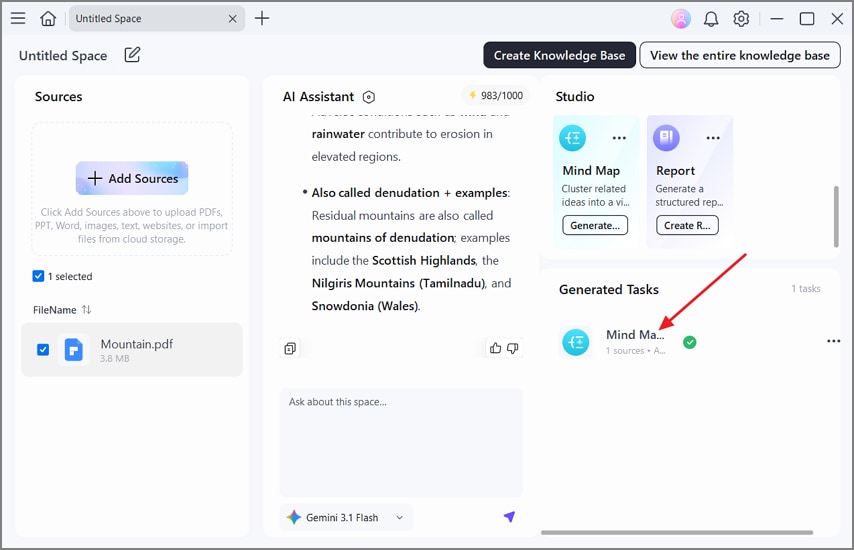
Étape 4. Examiner la carte mentale générée
Enfin, dans la section « Tâches générées », vous verrez la carte mentale. Choisissez le résultat à ouvrir et à examiner.
 100% sécurité garantie Propulsé par l'IA100% sécurité garantie Propulsé par l'IA 100% sécurité garantie Propulsé par l'IA 100% sécurité garantie Propulsé par l'IA
Partie 4. Text2MindMap vs. PDFelement
Text2MindMap et PDFelement utilisent des approches différentes pour créer une carte mentale à partir de texte. Le tableau ci-dessous compare leurs principales fonctionnalités, capacités, limites et meilleures utilisations côte à côte :
| Point de comparaison | Text2MindMap | PDFelement |
| Entrée acceptée | Texte saisi ou collé uniquement | Fichiers texte, PDF, Word et PowerPoint |
| Structuration | Manuelle, par indentation de tabulation | Automatique, par extraction IA |
| Documents longs | Inutilisable au-delà d'un court plan | Géré sans préparation |
| Résumé | Non disponible | Inclus en parallèle de la carte |
| Accès | Navigateur, sans installation | Application de bureau |
| Coût | Gratuit pour un usage de base | Abonnement payant pour les fonctionnalités IA complètes |
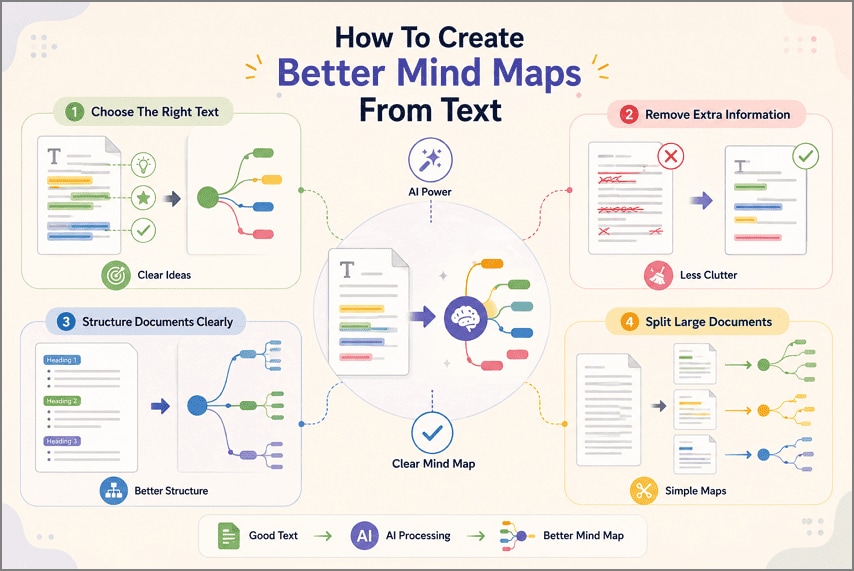
Partie 5. Comment créer de meilleures cartes mentales à partir de texte
De meilleurs résultats avec Text2MindMap dépendent du contenu que vous fournissez avant de créer des cartes. Explorons 4 façons simples de préparer votre texte pour des résultats de carte mentale plus clairs :
Choisir le bon texte source
Le contenu avec des idées connectées et des arguments clairs convient le mieux à la cartographie visuelle. Évitez les glossaires ou les listes de prix car leurs informations ne forment pas de branches utiles et connectées.
Supprimer les informations inutiles
Les détails superflus peuvent créer des branches indésirables et rendre votre carte finale plus difficile à suivre. Supprimez les textes répétés, les avertissements, les pages de couverture et tout ce qui n'est pas lié à votre sujet principal.
Utiliser des documents bien structurés
Des titres et des listes clairs aident les outils de cartographie à comprendre les relations entre vos idées principales. Un formatage approprié réduit également les erreurs lors de l'identification des sujets, des sections et de leurs informations complémentaires. Des recherches indexées par laBibliothèque nationale de médecinedécrivent la cartographie conceptuelle comme utile pour organiser les idées et identifier les lacunes de connaissances.
Diviser les documents longs en sections
Les fichiers volumineux créent souvent des cartes encombrées avec trop de branches et de niveaux plus profonds. Les diviser en sections plus petites permet de garder chaque carte générée claire et plus facile à comprendre.
Foire aux questions
Text2MindMap est-il gratuit ?
Text2MindMap offre une utilisation de base gratuite sans obliger les utilisateurs à créer des comptes. Les abonnements payants peuvent offrir un stockage supplémentaire, des options d'exportation et d'autres fonctionnalités utiles.
Text2MindMap peut-il créer une carte mentale à partir d'un PDF ?
Text2MindMap ne peut pas créer de cartes mentales à partir de documents PDF importés. PDFelement peut traiter les PDF et organiser leur contenu en cartes mentales.
Les outils de carte mentale par IA fonctionnent-ils avec du texte non structuré ?
Les outils de carte mentale par IA peuvent identifier les idées importantes dans un texte non structuré. PDFelement analyse le contenu et organise les informations connexes en branches claires.
Conclusion finale
Text2MindMap fonctionne bien pour les plans courts lorsque les utilisateurs connaissent déjà leur structure. Cependant, les documents plus longs et non structurés nécessitent davantage d'efforts manuels avant de créer des cartes mentales utiles. PDFelement facilite la création de cartes mentales à partir de texte en trouvant et en organisant automatiquement les sujets importants. Choisir un contenu source clair contribue également à produire des cartes mentales plus nettes, plus simples et plus utiles.
100% sécurité garantie Propulsé par l'IA100% sécurité garantie Propulsé par l'IA 100% sécurité garantie Propulsé par l'IA 100% sécurité garantie Propulsé par l'IA