
 ChatGPT
 Perplexity
 Gemini
 Claude
 Grok
Grok
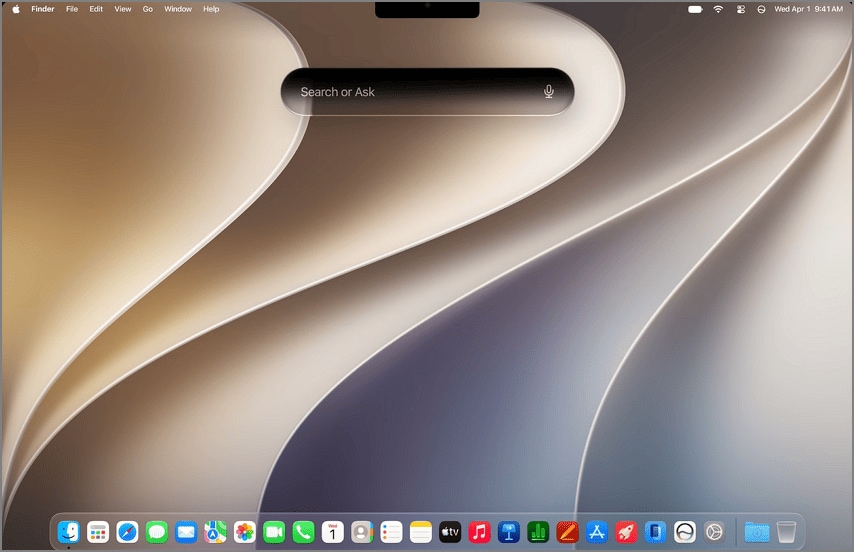
Depuis le 14 septembre 2026, les Mac équipés de macOS 27 Golden Gate offrent de meilleures façons d'organiser les fichiers. Spotlight comprend une barre Rechercher ou Demander, tandis que le Finder peut suggérer des noms utiles pour les fichiers et dossiers. Une semaine typique remplit encore les dossiers de factures téléchargées, de reçus scannés, de contrats envoyés par e-mail et d'autres documents importants.
Les outils intégrés vous aident à gérer les documents au quotidien, mais ils ne peuvent pas modifier le texte des PDF ni effectuer des recherches dans plusieurs fichiers simultanément. Le Finder, Aperçu et Spotlight gèrent le classement, les modifications rapides et les recherches, tandis que de simples habitudes permettent de maintenir les dossiers organisés. PDFelement ajoute l'édition de texte, l'OCR et AI Space pour rechercher et comprendre des projets entiers.
 100% sécurité garantie
  Propulsé par l'IA100% sécurité garantie Propulsé par l'IA 100% sécurité garantie Propulsé par l'IA 100% sécurité garantie Propulsé par l'IA
Dans cet article
Partie 1. Gérer les documents sur Mac avec les fonctionnalités intégrées
Chaque Mac est livré avec trois applications intégrées pour gérer les documents, chacune prenant en charge une étape différente de la gestion des fichiers. macOS 27 ajoute de nouveaux outils à deux d'entre elles. Les méthodes ci-dessous montrent comment ces fonctionnalités intégrées facilitent la gestion quotidienne des documents :
Finder
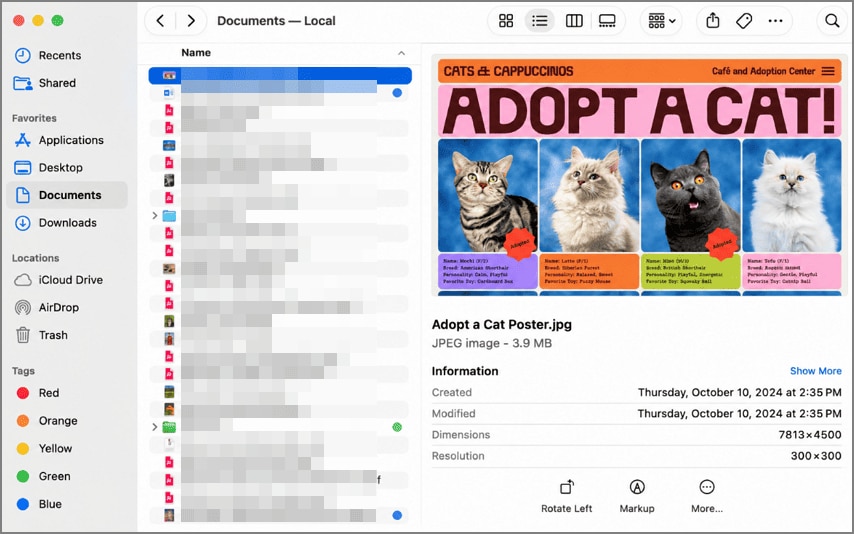
Le Finder affiche chaque fichier sur votre Mac, de sorte que ses dossiers définissent la structure dont dépendent ensuite la recherche et l'IA. Les étiquettes de couleur et les dossiers intelligents, qui regroupent les fichiers correspondant aux règles que vous définissez, fonctionnent aux côtés de ces dossiers. Dans macOS 27, le Finder peut également suggérer un nom lorsque vous renommez un fichier, et Apple indique que la navigation dans les partages Windows et NAS est plus rapide.
Aperçu
Une fois qu'un fichier est en place, Aperçu l'ouvre et s'occupe des corrections rapides avant le classement. Faire glisser des vignettes entre deux barres latérales ouvertes permet de combiner des PDF, et les faire glisser dans une même barre latérale réorganise les pages. Fichier > Exporter avec le filtre Réduire la taille du fichier réduit un scan volumineux, bien que Apple indique que la qualité peut diminuer.

Spotlight
Retrouver ce fichier ultérieurement revient à Spotlight, que macOS 27 transforme en barre Rechercher ou Demander pour Siri AI. Appuyer sur Commande-2 restreint les résultats aux fichiers, et Spotlight recherche le texte à l'intérieur des PDF ainsi que leurs noms. Un scan qui n'a jamais été traité par OCR, cependant, apparaît généralement uniquement par nom de fichier.
Partie 2. Aller au-delà de la gestion de documents de base avec PDFelement
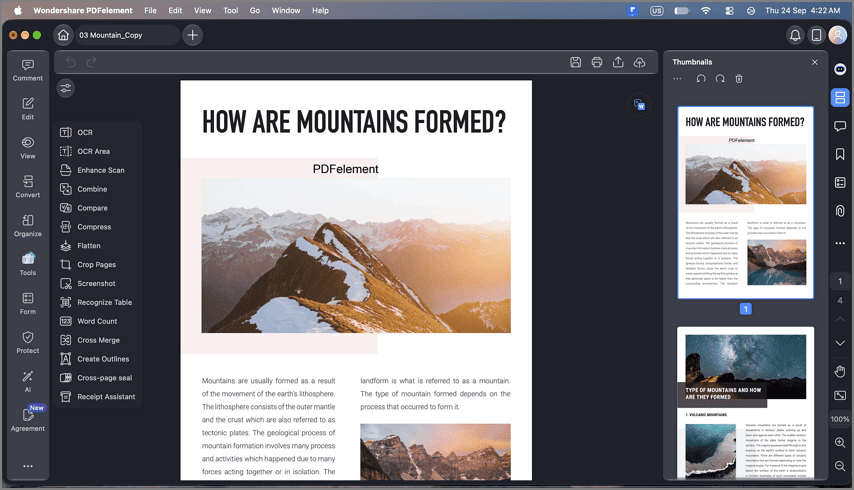
Le classement, la réduction et la recherche couvrent l'entretien quotidien, mais le contenu textuel d'un PDF reste fixe dans les trois applications intégrées. PDFelement pour Mac ajoute l'édition de texte, les annotations, la conversion en Word, Excel ou PowerPoint, l'OCR en 27 langues et le partage.
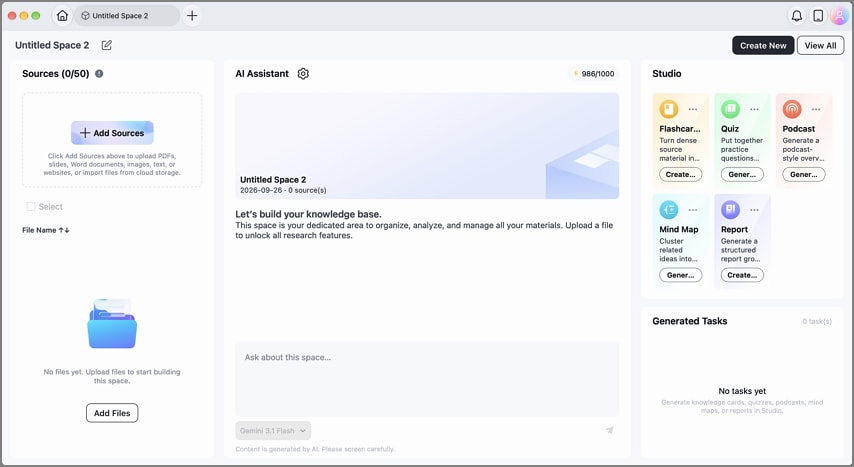
La version 13 ajoute AI Space, qui regroupe des PDF, des fichiers Office, du texte et des liens YouTube dans un espace de travail par projet. Dans un Space, vous gérez les documents en tant qu'ensemble, en les résumant ensemble ou en dialoguant avec tous les fichiers à la fois. Les réponses s'appuient uniquement sur les fichiers que vous ajoutez et comportent des références traçables, tandis que le même contenu peut également devenir une carte mentale, un quiz ou un rapport.
Partie 3. Conseils pour une meilleure gestion des documents sur macOS 27
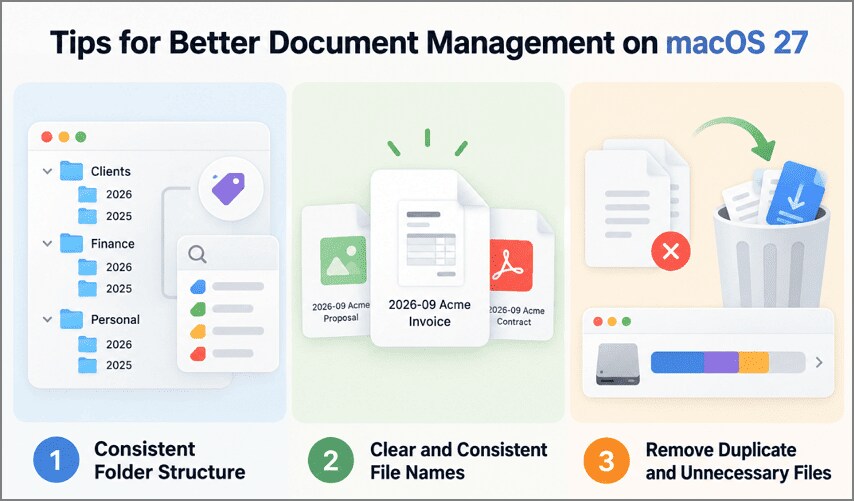
La recherche et l'IA fonctionnent toutes deux mieux sur une bibliothèque bien rangée, car elles s'appuient sur les noms et les dossiers que vous utilisez pour gérer les documents. Maintenir cette bibliothèque en ordre au fur et à mesure que de nouveaux fichiers arrivent se résume à trois habitudes :
Structure de dossiers cohérente
Conservez quelques dossiers de niveau supérieur par domaine, tels que Clients, Finance et Personnel, avec des sous-dossiers annuels à l'intérieur. Les étiquettes et les dossiers intelligents regroupent ensuite les fichiers associés sans les déplacer.
Noms de fichiers clairs et cohérents
Utilisez un ordre fixe pour la date, le client et le type de document, par exemple 2026-09 Acme Facture. macOS 27 base les noms suggérés en partie sur les autres fichiers du dossier, de sorte qu'un modèle régulier tend à se perpétuer.
Supprimer les fichiers en double et inutiles
Triez les dossiers par nom ou par taille pour repérer les copies, et supprimez les anciens installateurs et les téléchargements répétés. Stockage dans les Réglages Système indique ce qui utilise le plus d'espace, et cet espace n'est récupéré qu'après avoir vidé la Corbeille.
Questions fréquemment posées
Aperçu peut-il modifier le texte d'un PDF ?
Aperçu peut ajouter des zones de texte, des notes et des signatures, mais il ne peut pas modifier les mots déjà présents dans un PDF. La correction du texte original nécessite un éditeur complet tel que PDFelement.
Comment puis-je trouver rapidement des fichiers PDF sur Mac ?
Saisissez kind:pdf et un mot du fichier dans Spotlight, comme le guide Spotlight d'Apple le décrit. Pour une liste qui se met à jour automatiquement, enregistrez un dossier intelligent Finder qui collecte tous les PDF.
Que peut faire Aperçu ?
Aperçu affiche les PDF et les images, remplit et signe des formulaires, et ajoute des surlignages et des notes. Il peut également protéger un PDF par mot de passe via Fichier > Exporter avant de le partager.
PDFelement est-il compatible avec macOS 27 ?
PDFelement pour Mac prend en charge macOS 11 et versions ultérieures, une plage qui inclut macOS 27 Golden Gate. Sa version V13 apporte également AI Space sur Mac, vous permettant ainsi de gérer les documents par projet.
Conclusion finale
macOS 27 améliore la façon dont les utilisateurs gèrent les documents grâce aux suggestions de nommage du Finder, à la barre Rechercher ou Demander de Spotlight et aux outils PDF d'Aperçu. Des dossiers cohérents, des noms clairs et l'OCR facilitent l'organisation et la recherche des fichiers. Pour l'édition avancée de PDF et l'assistance IA multi-fichiers, PDFelement V13 constitue une prochaine étape pratique.
100% sécurité garantie Propulsé par l'IA100% sécurité garantie Propulsé par l'IA 100% sécurité garantie Propulsé par l'IA 100% sécurité garantie Propulsé par l'IA