
 ChatGPT
 Perplexity
 Gemini
 Claude
 Grok
Grok
Vous lisez un article de recherche, un rapport ou un PDF sur votre Mac et vous tombez sur une section difficile à comprendre. Au lieu de copier le texte dans un autre outil d'IA, macOS 27 vous permet d'utiliser Visual Intelligence pour interroger Siri AI sur ce qui s'affiche à l'écran.
Cela peut être utile lorsque vous souhaitez comprendre rapidement un paragraphe difficile, identifier des informations clés, poser des questions sur un graphique ou obtenir une explication sur un élément d'un article de recherche. Lorsque votre tâche passe de l'interrogation d'une partie d'un document à l'utilisation de documents entiers ou de plusieurs fichiers, un outil dédié tel que PDFelement peut aller plus loin dans le flux de travail.
 100% sécurité garantie
  Propulsé par l'IA100% sécurité garantie Propulsé par l'IA 100% sécurité garantie Propulsé par l'IA 100% sécurité garantie Propulsé par l'IA
Dans cet article
- Qu'est-ce que Visual Intelligence sur macOS 27 ?
- Que peut faire Visual Intelligence avec des documents ?
- Quelles questions pouvez-vous poser sur un document ?
- Comment utiliser Visual Intelligence pour analyser un document sur macOS 27
- Aller au-delà des questions rapides lors de l'analyse de PDF
- Conclusion finale
Qu'est-ce que Visual Intelligence sur macOS 27 ?
Visual Intelligence est une fonctionnalité d'Apple Intelligence qui vous permet d'interagir avec le contenu affiché sur l'écran de votre Mac via Siri AI. Visual Intelligence permet à votre Mac de comprendre ce qui s'affiche à l'écran et vous aide à poser des questions ou à agir en fonction de ce contenu.
Vous pouvez sélectionner une fenêtre ou une partie spécifique de l'écran et poser des questions, rechercher des informations ou effectuer des actions disponibles en fonction de ce qui est affiché.

Que peut faire Visual Intelligence avec des documents ?
En fonction du contenu et des actions disponibles, vous pouvez utiliser Visual Intelligence pour :
- Poser des questions sur ce qui est affiché à l'écran.
- Obtenir des explications sur du contenu inconnu.
- Demander un résumé du texte sélectionné.
- Trouver des informations spécifiques.
- Explorer des informations liées à une image ou un document.
- Traduire ou clarifier du contenu via une invite d'IA.
- Effectuer certaines actions basées sur les informations affichées à l'écran, comme l'ajout d'événements à votre calendrier.
Visual Intelligence est particulièrement utile lorsque vous rencontrez quelque chose à l'écran que vous souhaitez comprendre sans quitter le document que vous consultez actuellement.
Quelles questions pouvez-vous poser sur un document ?
L'utilité de Visual Intelligence dépend en partie de la façon dont vous formulez votre question. Au lieu de simplement poser une question ouverte telle que « Qu'est-ce que c'est ? », vous pouvez donner à Siri une tâche plus précise.
| Ce que vous souhaitez faire | Exemple de question |
| Obtenir un aperçu | De quoi parle ce document ? |
| Résumer le contenu | Résumez cette section en trois points. |
| Expliquer un paragraphe | Expliquez ce paragraphe en termes simples. |
| Identifier les informations clés | Quelles sont les conclusions principales ? |
| Clarifier un terme | Que signifie ce terme dans ce contexte ? |
Comment utiliser Visual Intelligence pour analyser un document sur macOS 27 ?
Avant d'utiliser Visual Intelligence, assurez-vous que votre Mac prend en charge Apple Intelligence et que Siri ainsi que la langue de l'appareil sont configurés dans une configuration prise en charge. Apple répertorie actuellement les modèles de Mac avec M1 ou ultérieur, ainsi que le MacBook Neo, parmi le matériel compatible pour Siri AI sur macOS 27 ; la disponibilité peut varier selon la langue et la région.
Pour connaître les dernières exigences, consultez le Guide de l'utilisateur Mac d'Apple.

Méthode 1 : Sélectionner une partie spécifique d'un document
Si vous souhaitez uniquement analyser un paragraphe, un graphique, une image ou une section d'un document, vous pouvez sélectionner cette partie de l'écran.
- Ouvrez le document que vous souhaitez analyser.
- Appuyez sur Maj-Commande-6.
- Cliquez et faites glisser sur la partie de l'écran que vous souhaitez que Visual Intelligence examine.
- Saisissez votre question dans le champ Demander à Siri.
- Examinez la réponse et continuez avec une autre question si nécessaire.
Méthode 2 : Analyser une fenêtre entière
Si vous souhaitez que Siri examine une fenêtre de document entière plutôt que de tracer manuellement une sélection, macOS 27 propose un autre raccourci.
- Ouvrez le document.
- Appuyez sur Maj-Commande-Espace.
- Sélectionnez la fenêtre que vous souhaitez que Siri examine.
- Saisissez une question dans le champ Demander à Siri.
- Examinez la réponse ou choisissez une action disponible.
Méthode 3 : Utiliser Visual Intelligence depuis la barre d'outils de capture d'écran
Vous pouvez également accéder à Visual Intelligence via le flux de travail de capture d'écran de Mac.
- Appuyez sur Maj-Commande-5 pour ouvrir la barre d'outils de capture d'écran.
- Choisissez l'option Visual Intelligence lorsqu'elle est disponible.
- Sélectionnez le contenu que vous souhaitez examiner.
- Posez une question à Siri sur le contenu sélectionné.
Aller au-delà des questions rapides lors de l'analyse de PDF
Visual Intelligence est utile lorsque vous souhaitez comprendre rapidement quelque chose que vous consultez actuellement sur votre Mac. Vous pouvez sélectionner un paragraphe, un graphique, une image ou une partie d'un document et interroger Siri à ce sujet. Mais l'analyse de documents ne s'arrête souvent pas à une seule question. C'est là que Wondershare PDFelement peut être utile.
Avec la fonctionnalité AI Space de PDFelement, vous pouvez regrouper les matériaux dont vous avez besoin dans un seul espace de travail au lieu de travailler avec chaque document séparément. Il prend en charge les PDF ainsi que d'autres formats tels que Word, PowerPoint, les images et les fichiers texte.
Une fois vos matériaux ajoutés, AI Space peut générer un aperçu pour vous aider à comprendre rapidement ce que vous avez téléchargé. Vous pouvez ensuite poursuivre la conversation et poser des questions de suivi sur les matériaux.
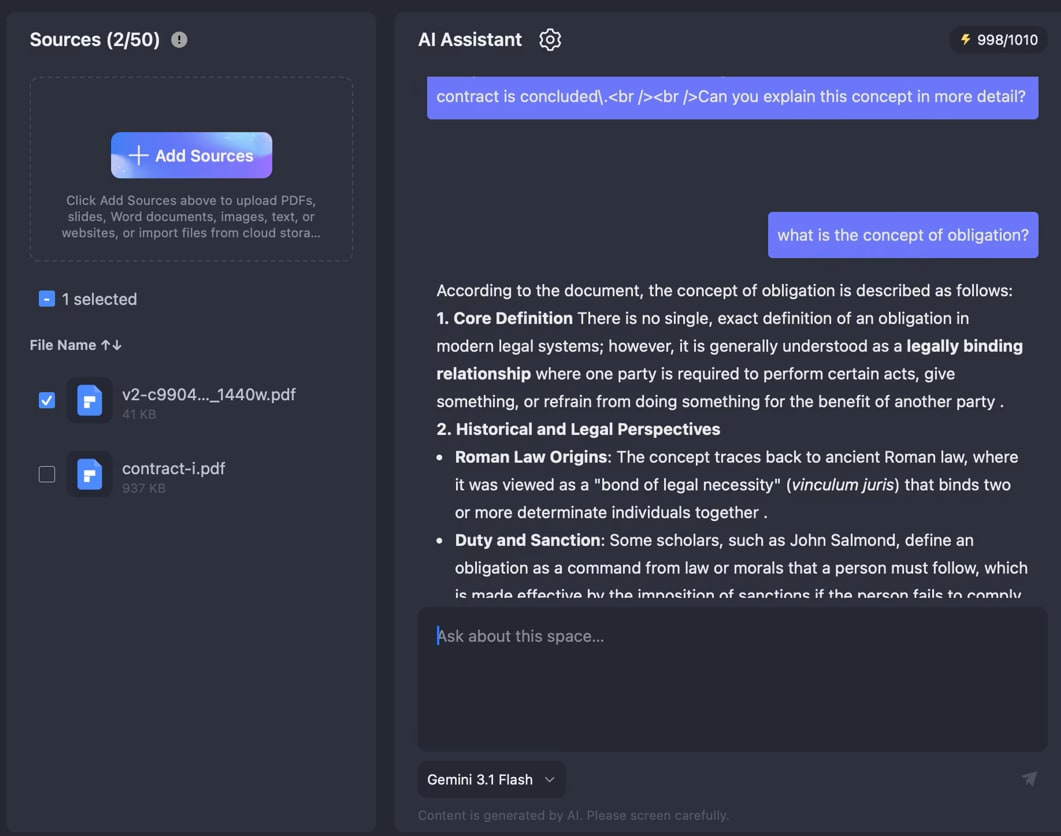
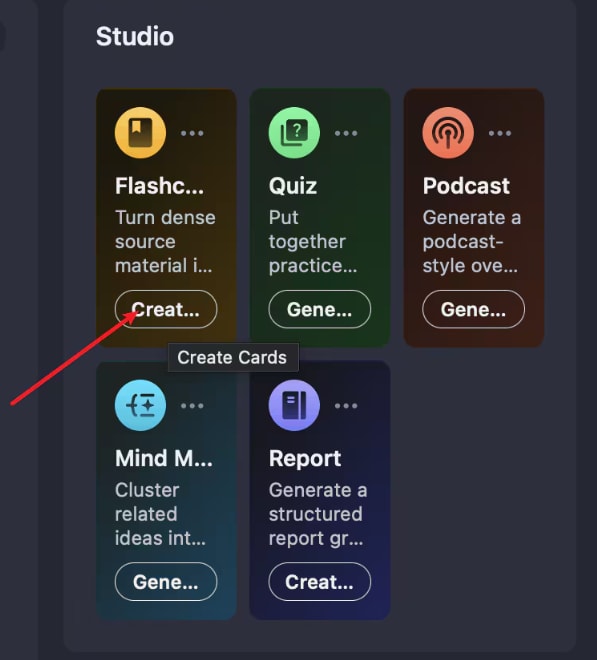
Le flux de travail peut également aller au-delà de la simple obtention de réponses. En fonction des matériaux que vous avez ajoutés, AI Space peut transformer le contenu en différents formats, tels que des quiz, des fiches mémo, des cartes mentales, des rapports et des podcasts. Cela peut vous aider à réviser ce que vous avez appris.
Une fois l'analyse d'un PDF terminée, vous devrez peut-être encore travailler avec le document lui-même. PDFelement fournit également des outils pour les tâches PDF courantes, notamment :
- Modifier un PDF : Modifier le texte, les images et d'autres contenus du document.
- Annoter un PDF : Ajouter des surlignages, des commentaires, des zones de texte, des formes et d'autres annotations.
- Convertir un PDF : Convertir des PDF en formats tels que Word, Excel, PowerPoint et fichiers image.
- Organiser un PDF : Fusionner, diviser, réorganiser, faire pivoter ou gérer les pages PDF.
- OCR PDF : Rendre les PDF numérisés consultables et modifiables grâce à l'OCR.
Conclusion finale
macOS 27 facilite l'interaction avec les documents directement depuis votre écran. Avec Visual Intelligence, vous pouvez sélectionner du contenu dans un document et poser des questions à Siri sur ce que vous consultez, ce qui le rend utile pour une analyse rapide et contextuelle des documents.
Lorsque vous avez besoin d'explorer une analyse de documents plus approfondie, PDFelement offre une autre option.
100% sécurité garantie Propulsé par l'IA100% sécurité garantie Propulsé par l'IA 100% sécurité garantie Propulsé par l'IA 100% sécurité garantie Propulsé par l'IA