
 ChatGPT
 Perplexity
 Gemini
 Claude
 Grok
Grok
Double-cliquer sur un PDF et fixer une fenêtre vide pendant 30 secondes est une frustration bien connue. Le conseil habituel est de le compresser, mais cela fonctionne parfois et ne change parfois rien. Un PDF volumineux peut être lent pour deux raisons distinctes, et une seule répond à la compression. Identifier la cause transforme les suppositions en solution rapide.
Les 4 approches couvrent la plupart des cas, du fractionnement d'un long document à son ouverture dans une application mieux adaptée. Les sections ci-dessous expliquent ce qui rend ces fichiers lents, quels documents causent le plus de problèmes et comment choisir la bonne méthode pour votre situation.
 100% sécurité garantie
  Propulsé par l'IA100% sécurité garantie Propulsé par l'IA 100% sécurité garantie Propulsé par l'IA 100% sécurité garantie Propulsé par l'IA
Dans cet article
Partie 1. Pourquoi les grands fichiers PDF sont difficiles à ouvrir
Un grand PDF peut être difficile à ouvrir pour deux raisons, c'est pourquoi la même solution ne fonctionne pas pour chaque document. La première est la taille du fichier. Le document contenant 100 mégaoctets de données prend naturellement plus de temps à lire depuis le stockage ou à transférer sur un réseau.
La seconde est la complexité du rendu, c'est-à-dire le traitement nécessaire pour transformer le contenu d'un document en pages visibles. La taille d'un PDF n'est pas toujours un bon indicateur de la rapidité avec laquelle il s'ouvrira. Le fichier plus petit peut quand même prendre du temps si les pages contiennent des illustrations superposées, des graphiques détaillés ou d'autres éléments nécessitant un travail supplémentaire pour s'afficher.
La PDF Association explique que l'ISO 32000 normalise le PDF, une spécification couvrant les éléments du document tels que les graphiques, les polices, les annotations et les fonctionnalités interactives. Ces éléments peuvent différer considérablement d'un fichier à l'autre, ce qui aide à expliquer pourquoi des documents de tailles similaires ne se comportent pas toujours de la même manière. Voici les 5 facteurs qui contribuent généralement à ralentir les performances des PDF :
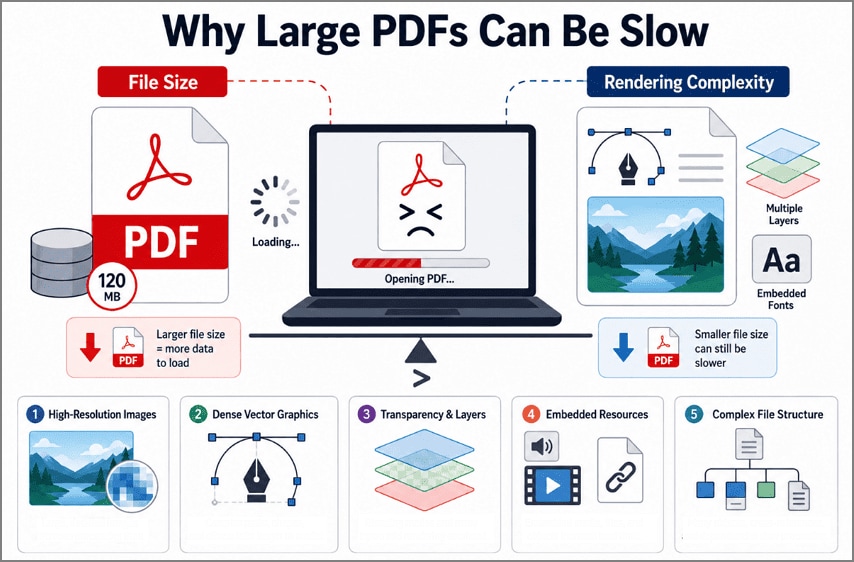
- Images haute résolution : Les pages numérisées peuvent contenir des données d'image substantielles qui doivent être décodées avant d'apparaître à l'écran.
- Densité vectorielle : Les dessins d'ingénierie, les cartes et les illustrations techniques peuvent contenir des milliers de chemins et de formes que le visualiseur doit restituer.
- Transparence et calques : Les éléments graphiques superposés nécessitent un traitement supplémentaire pour produire la page finale.
- Ressources intégrées : Les polices, annotations, champs de formulaire, pièces jointes et autres contenus augmentent ce que le visualiseur doit traiter.
- Structure du fichier : La façon dont les objets et les informations de support sont organisés peut influencer l'efficacité avec laquelle un visualiseur PDF accède à son contenu.
Ces facteurs expliquent pourquoi 2 documents de tailles similaires peuvent se comporter très différemment. Un PDF volumineux peut ralentir parce qu'il contient beaucoup de données, tandis qu'un autre fichier peut prendre plus de temps parce que ses pages sont plus complexes. La cause du ralentissement aide à déterminer quelle solution fonctionnera le mieux.
Partie 2. Quand les grands PDF deviennent difficiles à ouvrir
Tous les grands PDF ne deviennent pas difficiles à ouvrir pour la même raison. Le type de document révèle souvent d'où provient la charge supplémentaire. La dernière guidance 2026 de la PDF Association montre que les PDF modernes peuvent contenir des médias enrichis, des modèles 3D, des graphiques et d'autres ressources complexes, tandis que ses recommandations sur les PDF numérisés confirment que les pages numérisées peuvent être composées en grande partie de données d'image. Les 4 types de documents suivants sont particulièrement susceptibles de poser des problèmes :
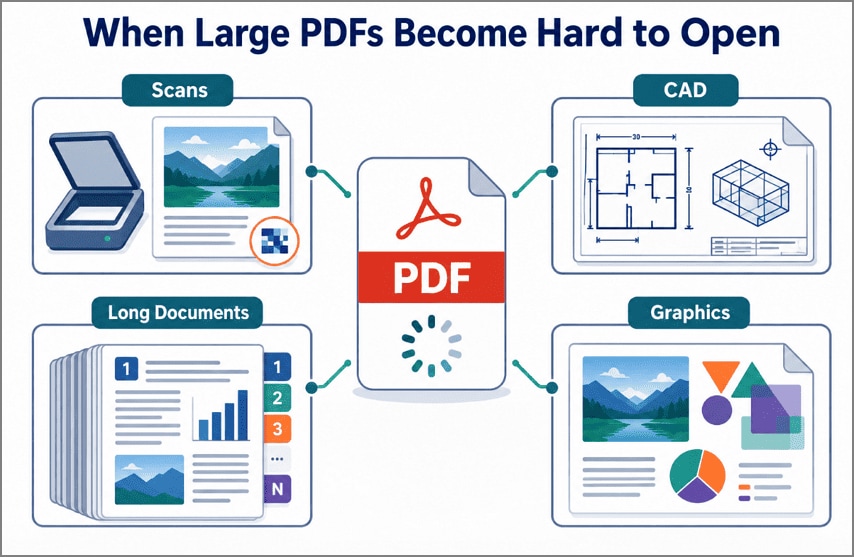
- Documents numérisés : Chaque page numérisée ajoute des données d'image au PDF. Lorsqu'il y a beaucoup de pages ou que les numérisations utilisent une haute résolution, le fichier peut devenir très volumineux assez rapidement.
- Dessins d'ingénierie et exportations CAO : La taille du fichier peut être trompeuse ici. Un dessin peut contenir des milliers de petites lignes et formes qui prennent du temps à apparaître à l'écran.
- Longs rapports, manuels et livres électroniques : Avec un document long, le problème s'accumule page après page. Les photos, diagrammes, graphiques et polices contribuent tous à la charge finale.
- Documents marketing à forte teneur graphique : Pensez aux brochures, portfolios ou catalogues remplis de grandes photos et de designs superposés. Il y a simplement plus d'éléments sur chaque page que le lecteur PDF doit afficher.
Partie 3. Que faire quand un PDF est trop volumineux
Les 4 méthodes ci-dessous sont destinées à différentes situations. Certaines réduisent la taille du fichier, l'une modifie le chargement d'un PDF en ligne, et une autre vous permet de travailler avec l'original tel quel.
Méthode 1 : Diviser un grand PDF en fichiers plus petits
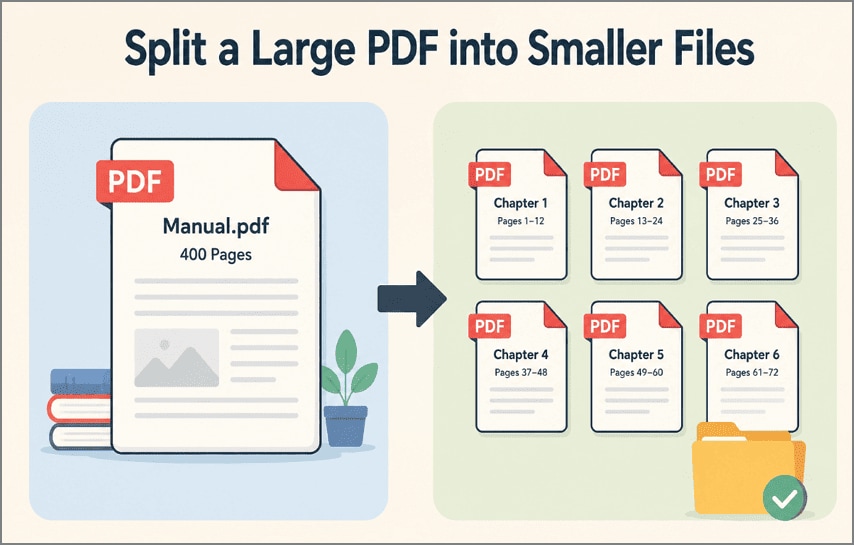
Un PDF de 400 pages peut être contraignant quand la seule chose dont vous avez besoin est un chapitre de 12 pages enfoui quelque part à l'intérieur. Plutôt que d'ouvrir le manuel complet encore et encore, extrayez ces 12 pages et enregistrez-les séparément. Vous disposez désormais d'un PDF bien plus petit pour une utilisation quotidienne, tandis que l'original reste intact.
Il est également plus facile à partager, surtout quand personne d'autre n'a besoin des pages restantes. Les manuels sont un exemple évident, mais la même astuce s'avère utile avec les manuels scolaires, les rapports, les documents numérisés et tout autre PDF dont la plupart des pages sont rarement utilisées.
Limitations
- Les pages complexes peuvent encore se charger lentement même après la division du PDF.
- Plusieurs fichiers plus petits peuvent devenir plus difficiles à organiser et à gérer.
- La division est peu pratique lorsque vous avez fréquemment besoin du document complet.
Méthode 2 : Compresser le PDF
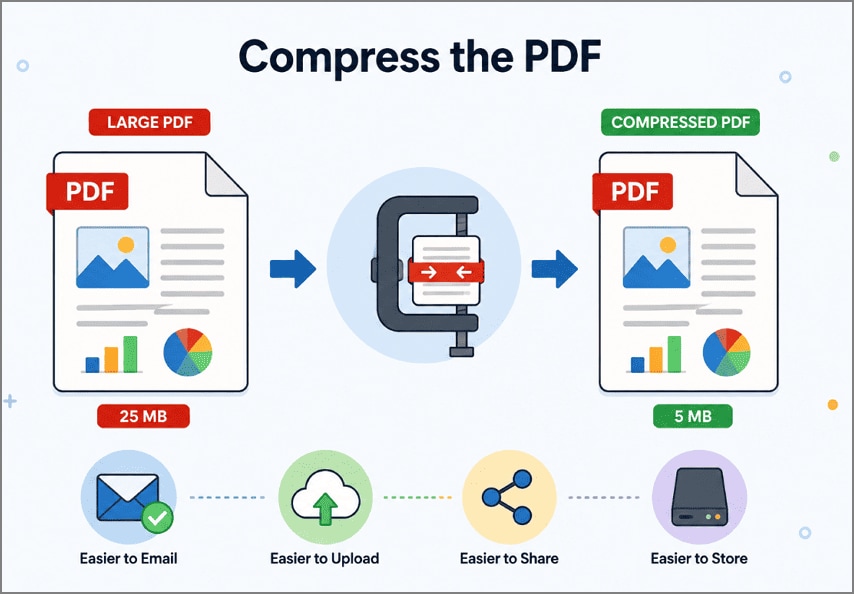
Compresser un PDF réduit sa taille tout en gardant le document utilisable. Les images peuvent être réduites ou optimisées, et les données inutiles peuvent être supprimées. Le texte, les pages et la mise en page restent en place, bien qu'une compression plus forte puisse rendre les images moins nettes.
De plus, la compression est utile lorsqu'un PDF est trop volumineux pour être envoyé par e-mail, téléchargé, partagé ou stocké confortablement. Elle est particulièrement pratique pour les documents numérisés, où chaque page peut être une image. Les portfolios, présentations, rapports et PDF contenant beaucoup de photos ou de graphiques peuvent également en bénéficier.
Limitations
- Une compression forte peut rendre les images, les numérisations et les graphiques nettement moins nets.
- Le texte à l'intérieur des pages numérisées peut devenir plus difficile à lire après compression.
- La compression peut offrir des économies limitées pour les fichiers PDF déjà optimisés.
Méthode 3 : Utiliser la vue web rapide pour les grands PDF en ligne
La vue web rapide, également appelée PDF linéarisé, restructure un grand PDF de sorte que la première page puisse s'afficher pendant que le contenu restant se télécharge. Contrairement à la compression, elle modifie la façon dont les données PDF sont organisées plutôt que de réduire la taille du fichier. Cela la rend particulièrement utile pour les PDF hébergés en ligne.
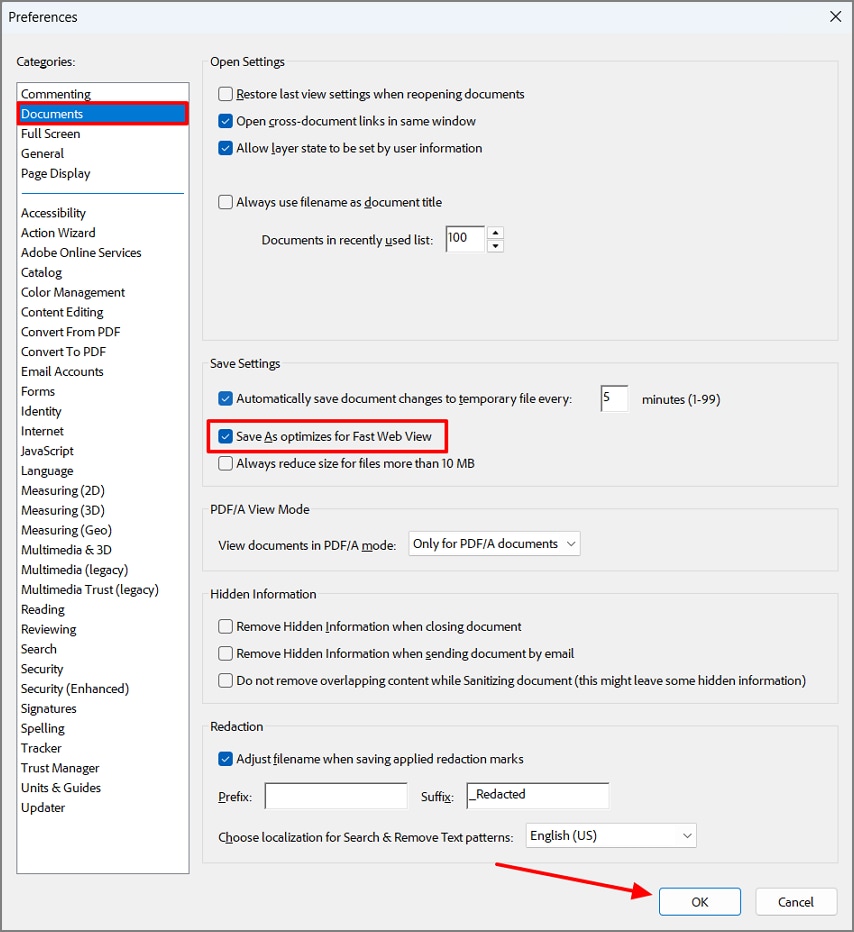
Adobe Acrobat prend en charge la vue web rapide via ses paramètres d'enregistrement, permettant aux PDF compatibles d'être optimisés pour un chargement page par page plus rapide depuis les serveurs web. Les étapes suivantes vous guideront pour essayer cette méthode :
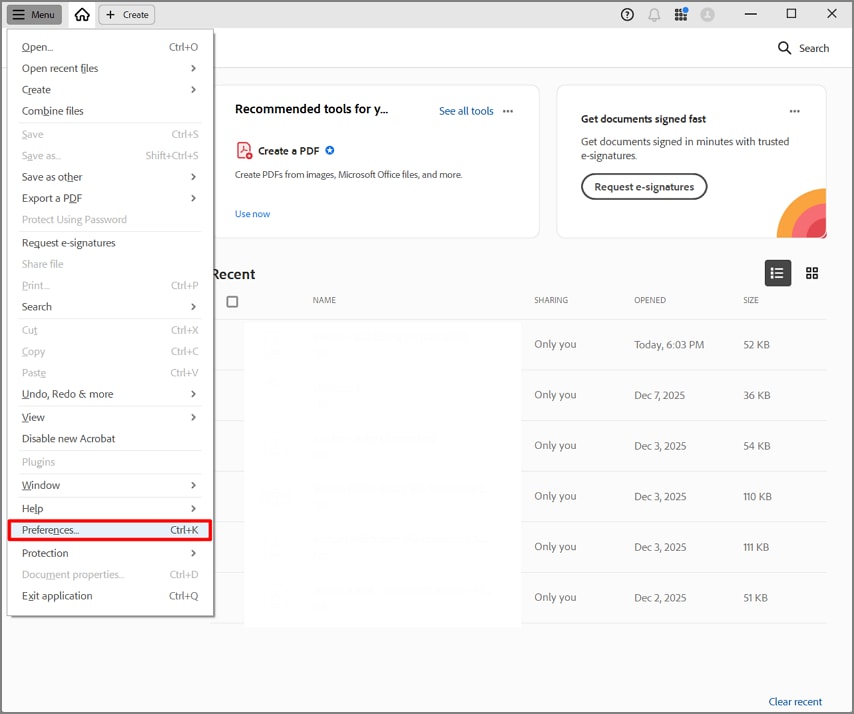
Étape 1. Ouvrir les préférences
Ouvrez le «\u202fMenu\u202f» dans Adobe Acrobat et sélectionnez «\u202fPréférences\u202f» pour accéder aux paramètres de l'application.
Étape 2. Activer la vue web rapide
Sélectionnez «\u202fDocuments,\u202f», puis trouvez «\u202fParamètres d'enregistrement\u202f» et cochez «\u202fEnregistrer sous optimise pour la vue web rapide.\u202f» Cliquez sur «\u202fOK\u202f» pour appliquer le paramètre. Les PDF ensuite enregistrés avec Enregistrer sous peuvent alors être optimisés pour la vue web rapide.
Méthode 4 : Ouvrir les grands PDF avec un lecteur PDF dédié
Les grands PDF ne sont pas toujours faciles à utiliser. Vous en ouvrez un dans le navigateur, attendez que les pages apparaissent, puis faites une nouvelle pause en faisant défiler vers le bas. Les fichiers chargés de numérisations, de photos ou de centaines de pages peuvent être particulièrement problématiques. Dans de tels cas, PDFelement vous offre une autre façon d'ouvrir le document et de parcourir ses pages.
Il y a aussi des moments où simplement ouvrir le PDF différemment ne suffit pas. Si la taille du fichier pose problème, la compression peut rendre le document plus petit pour l'envoi, le téléchargement ou le stockage. Si vous n'avez besoin que d'un chapitre ou d'une poignée de pages, diviser le PDF peut être plus utile. PDFelement dispose également de quelques autres fonctionnalités qui valent la peine d'être essayées :
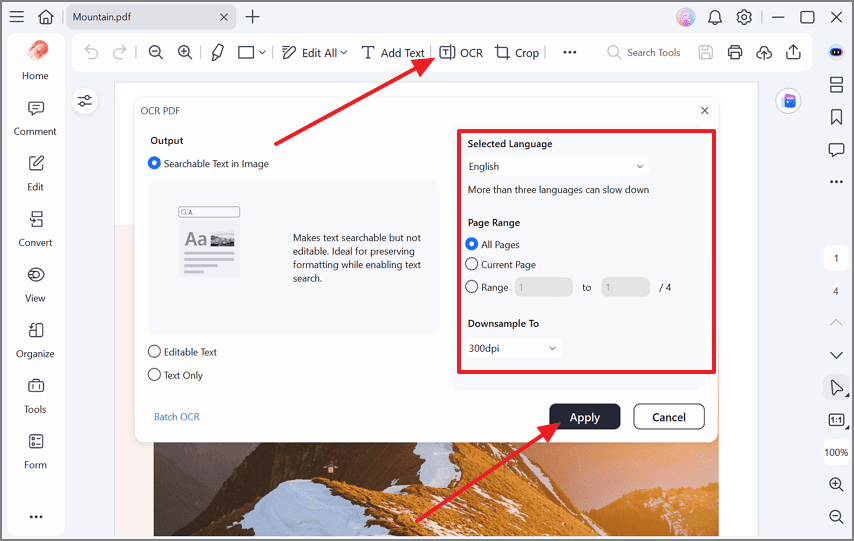
OCR pour les PDF numérisés
PDFelement inclut la reconnaissance optique de caractères (OCR) pour les PDF numérisés et basés sur des images, vous permettant de transformer des images de pages statiques en texte consultable ou modifiable. Vous pouvez choisir différents modes OCR, langues et plages de pages selon la façon dont vous souhaitez utiliser le document.
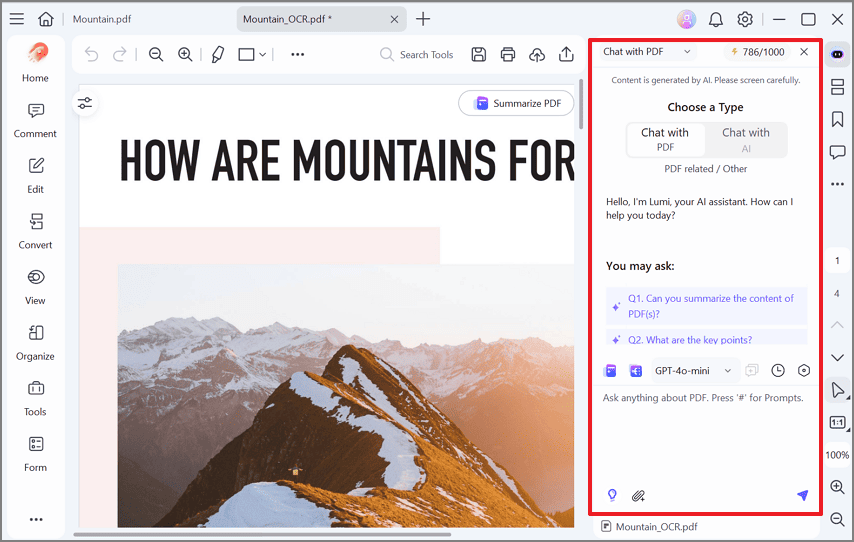
Analyse PDF assistée par IA
La fonctionnalité «\u202fChat with PDF\u202f» vous aide à parcourir les documents volumineux plus efficacement. Elle peut résumer le PDF, répondre à des questions sur son contenu et aider à identifier les informations importantes sans lire chaque page manuellement.
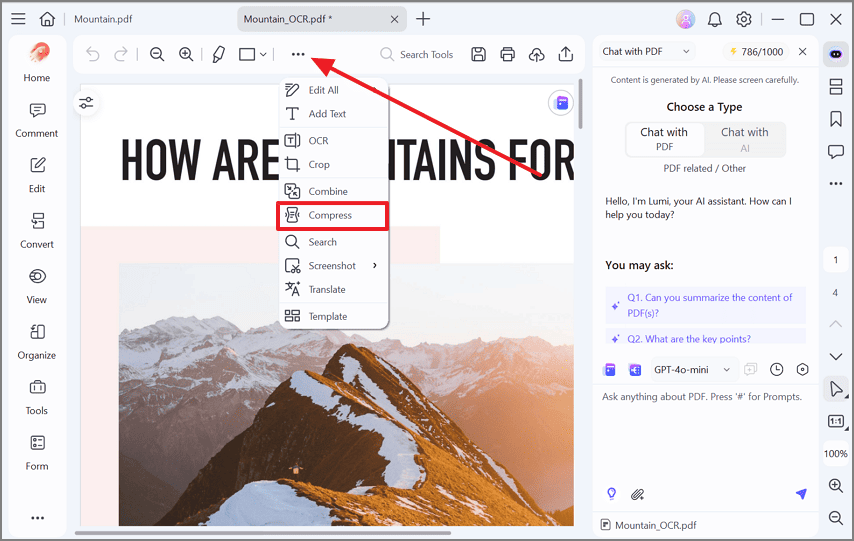
Compression PDF intégrée
La fonctionnalité de compression PDF intégrée de PDFelement réduit la taille globale du fichier en optimisant des éléments tels que les images et autres données intégrées, tout en préservant le contenu et la mise en page du document. Elle est particulièrement utile pour les rapports riches en images, les PDF numérisés, les présentations et autres fichiers volumineux qui doivent être envoyés par e-mail, téléchargés, partagés ou stockés plus efficacement.
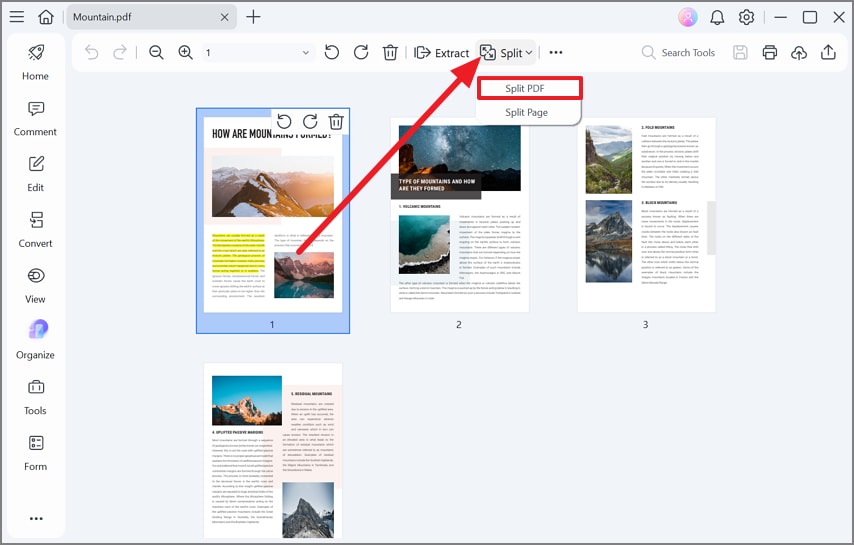
Diviser les grands PDF en fichiers plus petits
Vous n'avez pas à garder toutes les pages ensemble dans un seul document surdimensionné. L'outil Diviser le PDF de PDFelement peut séparer un PDF par plages de pages, nombre de pages ou sections sélectionnées. Il est utile pour extraire des chapitres individuels, des rapports ou des enregistrements tout en laissant le document original disponible lorsque vous en avez besoin.
 100% sécurité garantie Propulsé par l'IA100% sécurité garantie Propulsé par l'IA 100% sécurité garantie Propulsé par l'IA 100% sécurité garantie Propulsé par l'IA
Partie 4. Choisir la bonne méthode
Si un fichier PDF trop volumineux à gérer met également du temps à s'ouvrir, commencez par identifier ce qui cause le ralentissement plutôt que de le compresser automatiquement. Certains fichiers doivent être divisés, tandis que d'autres sont mieux gérés via un visualiseur différent ou une optimisation web. Utilisez le tableau ci-dessous pour voir quelle méthode correspond à chaque problème :
| Situation | Meilleure Solution |
| Le fichier est trop volumineux pour être envoyé par e-mail ou téléchargé | Compresser le PDF |
| Vous n'avez besoin que d'un chapitre ou d'une section | Diviser en fichiers plus petits |
| Le document est hébergé en ligne et se charge lentement | Activer l'affichage web rapide |
| Le fichier est déjà sur votre appareil | Ouvrir dans un lecteur dédié |
| Les pages sont visuellement complexes, comme les dessins CAO | Utiliser un lecteur dédié, car la compression ne sera pas utile |
| Le document est numérisé sans texte consultable | Exécuter l'OCR dans un lecteur dédié |
Questions fréquemment posées
Pourquoi mon PDF s'ouvre-t-il lentement ?
Soit le fichier est volumineux en octets, soit ses pages sont complexes à afficher. Les images numérisées, les graphiques vectoriels denses et les effets de transparence ralentissent tous l'affichage, quel que soit le nombre de mégaoctets qu'occupe le document.
Puis-je ouvrir un PDF volumineux sans le compresser ?
Oui. La compression n'est pas obligatoire pour ouvrir un PDF. Si le navigateur continue de bloquer sur le fichier, téléchargez-le et essayez-le dans un lecteur PDF à la place. Conservez la taille d'origine si la visualisation est votre seule préoccupation ; réduisez-la lorsque l'envoi ou le téléchargement devient le problème.
L'affichage web rapide est-il la même chose que la compression d'un PDF ?
L'affichage web rapide et la compression sont des opérations entièrement différentes avec des objectifs distincts. La compression supprime des données pour réduire la taille, tandis que l'affichage web rapide réorganise les données existantes afin que la première page s'affiche en premier, laissant le fichier légèrement plus grand.
Que dois-je faire si Chrome ne peut pas ouvrir un PDF volumineux ?
Téléchargez le fichier au lieu de le prévisualiser dans l'onglet, puis ouvrez-le dans une application PDF de bureau. Les visionneuses de navigateur ont des limites de mémoire que les documents très volumineux dépassent.
La compression d'un PDF réduira-t-elle la qualité ?
Les images et les pages numérisées perdent en clarté à des niveaux de compression élevés, tandis que le texte reste généralement net. Compresser une copie plutôt que l'original permet de conserver la version en pleine qualité disponible.
Conclusion Finale
Les PDF lents ne sont pas toujours causés par la taille du fichier. La compression aide pour les numérisations surdimensionnées, tandis que le fractionnement fonctionne pour les documents longs et la linéarisation améliore la visualisation en ligne. Un PDF complexe avec des graphiques détaillés nécessite plutôt un lecteur performant. PDFelement centralise le travail en un seul endroit : ouvrez le PDF, modifiez ce dont vous avez besoin, exécutez l'OCR sur les pages numérisées, réduisez le fichier si nécessaire, ou utilisez l'IA pour traiter un long document.
100% sécurité garantie Propulsé par l'IA100% sécurité garantie Propulsé par l'IA 100% sécurité garantie Propulsé par l'IA 100% sécurité garantie Propulsé par l'IA