

Dans la société digitale d’aujourd’hui, les applications de planification sont devenues essentielles pour rester organisé, gérer son temps et booster sa productivité. L’application GoodNotes est une solution polyvalente, pensée pour l’écriture manuscrite, qui combine planification visuelle et avantages du numérique. Grâce à ses outils d’annotation, modèles personnalisables et PDF interactifs, la gestion des tâches, réunions et projets devient simple et fluide.
Que vous soyez étudiant, enseignant ou cadre, GoodNotes permet de créer un agenda personnalisé adapté à votre mode de travail. Dans cet article, nous allons passer en revue les meilleures applications de planification sur iPad et comparer leurs mises en page, fonctionnalités et facilité d’utilisation, pour vous aider à choisir celle qui correspond vraiment à vos besoins.
Dans cet article
- GoodNotes : planifiez simplement avec workflow PDF rapide et kit d’accueil gratuit
- Qu’est-ce qu’un agenda digital GoodNotes (et pourquoi l’utiliser) ?
- Modèles de planners GoodNotes gratuits (téléchargez maintenant)
- Comment importer et utiliser un planner dans GoodNotes (étape par étape)
- Hebdomadaire, mensuel ou quotidien : quel format choisir ?
- Optimisez le workflow PDF Planner (sans gestion PNG) : PDFelement
- Galerie de modèles (démonstration en images)
- Systèmes de planification qui fonctionnent vraiment (mini playbooks)
- Résolution des problèmes & bonnes pratiques
Partie 1. GoodNotes : planifiez simplement avec workflow PDF rapide et kit d’accueil gratuit
Les planners GoodNotes sont des carnets numériques en PDF ou PDF interactif pour planifier le quotidien, la semaine ou le mois. Ils offrent une aide à l’écriture manuscrite, une navigation intuitive et une sensation papier sur écran. Pour commencer, téléchargez le Starter Pack de Planner GoodNotes gratuit, déjà pré-rempli avec des pages hebdomadaires, mensuelles et journalières non datées.
Deux méthodes pour planifier : utiliser le planner GoodNotes avec ses modèles réutilisables ou passer par PDFelement, une solution encore plus rapide sur smartphone. L’application PDFelement facilite la planification en PDF avec annotations, notes et stickers, idéale pour personnaliser n’importe quel planner ou emploi du temps d’étude.
Partie 2. Qu’est-ce qu’un agenda digital GoodNotes (et pourquoi l’utiliser) ?
Un planner GoodNotes est un carnet numérique doté de liens interactifs pour naviguer facilement. Il permet aussi d’écrire avec l’Apple Pencil pour un rendu naturel et esthétique. La plateforme propose des modèles et mises en page personnalisables, parfaits pour organiser les tâches. Voilà pourquoi choisir le planner GoodNotes :
- Liens interactifs et écritures manuscrites : Le planner GoodNotes digital est basé sur PDF et conçu pour l’écriture manuscrite (iPad ou tablette).
- Utilisation hors-ligne : Il fonctionne hors connexion, donc vous pouvez organiser, annoter et planifier sans internet.
- Idéal pour : étudiants, enseignants et travailleurs du savoir ; aide pour planifier visuellement les agendas, devoirs, réunions et projets.
- Flexibilité d’impression : Profitez à la fois du confort numérique et de l’impression, écrivez directement ou imprimez les pages pour une utilisation papier.
- Navigation interactive : Grâce à des mises en page interactives, naviguez entre semaines, mois et journées en toute simplicité, pour une planification visuellement ordonnée.
Partie 3. Modèles de planners GoodNotes gratuits (téléchargez maintenant)
Après cette présentation, vous souhaitez sûrement créer votre agenda digital personnalisé. Voici un tableau des meilleurs planners numériques et modèles GoodNotes pour :
| Nom | Mise en page | Fichier (PDF/PNG) | Liens interactifs | Idéal pour | Licence (usage perso) |
| Hebdomadaire vertical (début lundi) | Semaine, colonnes verticales par jour à partir du lundi | Généralement PDF (parfois PNG/PNG + PDF) | oui | Utilisateurs qui planifient jour par jour (début lundi) | oui (téléchargement personnel) |
| Hebdomadaire horizontal (début dimanche) | Semaine, présentation horizontale, jours alignés, débutant dimanche | PDF/PNG | oui | Pour ceux qui préfèrent commencer la semaine le dimanche et une vue horizontale | oui (téléchargement personnel) |
| Mois en grille (variant lundi/dimanche) | Grille de calendrier mensuel, variantes selon le jour de début (lundi ou dimanche) | oui | Vision globale et planification mensuelle | oui (téléchargement personnel) | |
| Journalier non daté (organisation horaire + 3 priorités) | Pages du jour, sans date, sections horaires + top-3 tâches | PDF ou PNG + PDF | oui | Ceux qui veulent du détail au quotidien + réutiliser sur plusieurs années | oui (téléchargement personnel) |
| Réunion/agendas (actions / responsable / échéances) | Pages style prise de notes en réunion : agenda, actions, responsable, date limite | No | Professionnels/étudiants qui suivent réunions et gestion de projets | oui (téléchargement personnel) | |
| Planner semestre/études (examens & suivi révision) | Mise en page académique : vue semestre, suivi examens, pages pour la révision | oui | Étudiants ou enseignants qui organisent leurs semestres | oui (téléchargement personnel) | |
| Compléments suivi habitudes/santé & finances | Pages additionnelles : suivi des habitudes, finances, indicateurs santé | PDF/PNG | partiel | Ceux qui suivent résultats, objectifs santé et budget sur planner digital | oui (téléchargement personnel) |
| Thèmes minimalistes & pastel | Variantes design : look minimaliste, couleurs pastel | PDF/PNG | oui | Utilisateurs aimant le style épuré/minimal | oui (téléchargement personnel) |
 100% sécurité garantie
  Propulsé par l'IA100% sécurité garantie Propulsé par l'IA 100% sécurité garantie Propulsé par l'IA 100% sécurité garantie Propulsé par l'IA
Partie 4. Comment importer et utiliser un planner dans GoodNotes (étape par étape)
De l’importation du planner PDF à la personnalisation et exportation, le planner digital GoodNotes vous guide à chaque étape. Voici le processus à suivre dans l’appli :
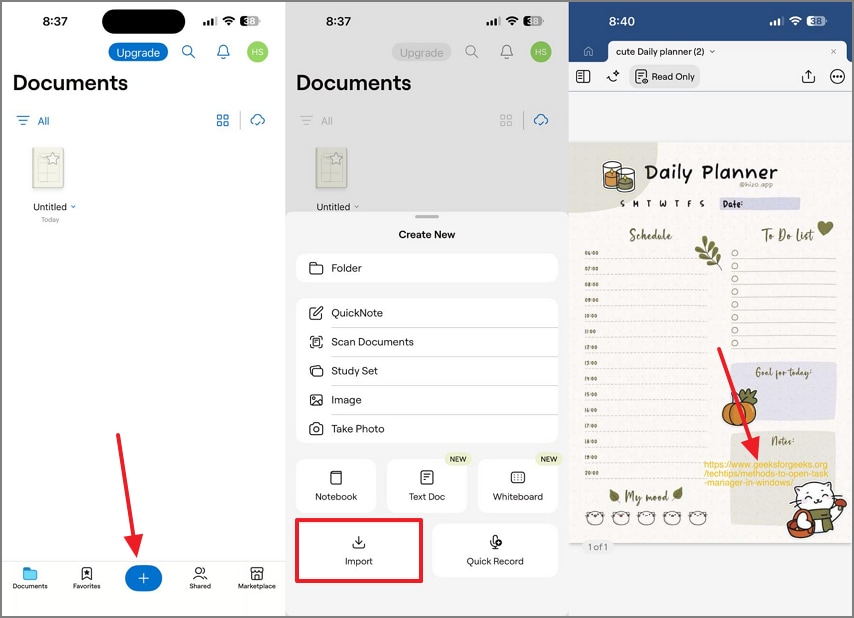
Importer le planner PDF
Instructions. Sélectionnez l’icône « + » dans GoodNotes et appuyez sur "Importer" pour charger le modèle PDF. Une fois ouvert, cliquez sur les liens interactifs pré-intégrés.
Réutiliser les pages avec Éléments
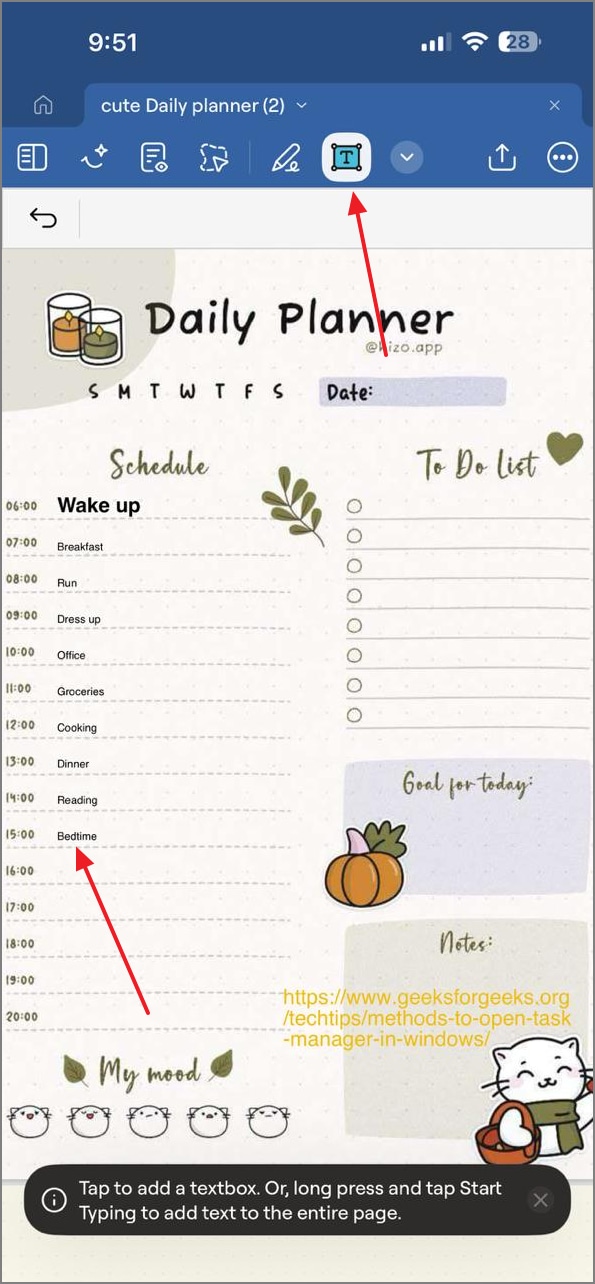
Étape 1
Pour ajouter les tâches du jour, activez le mode "Texte" dans la barre d’outils et saisissez vos tâches. Vous pouvez personnaliser couleur et taille de la police.
Étape 2
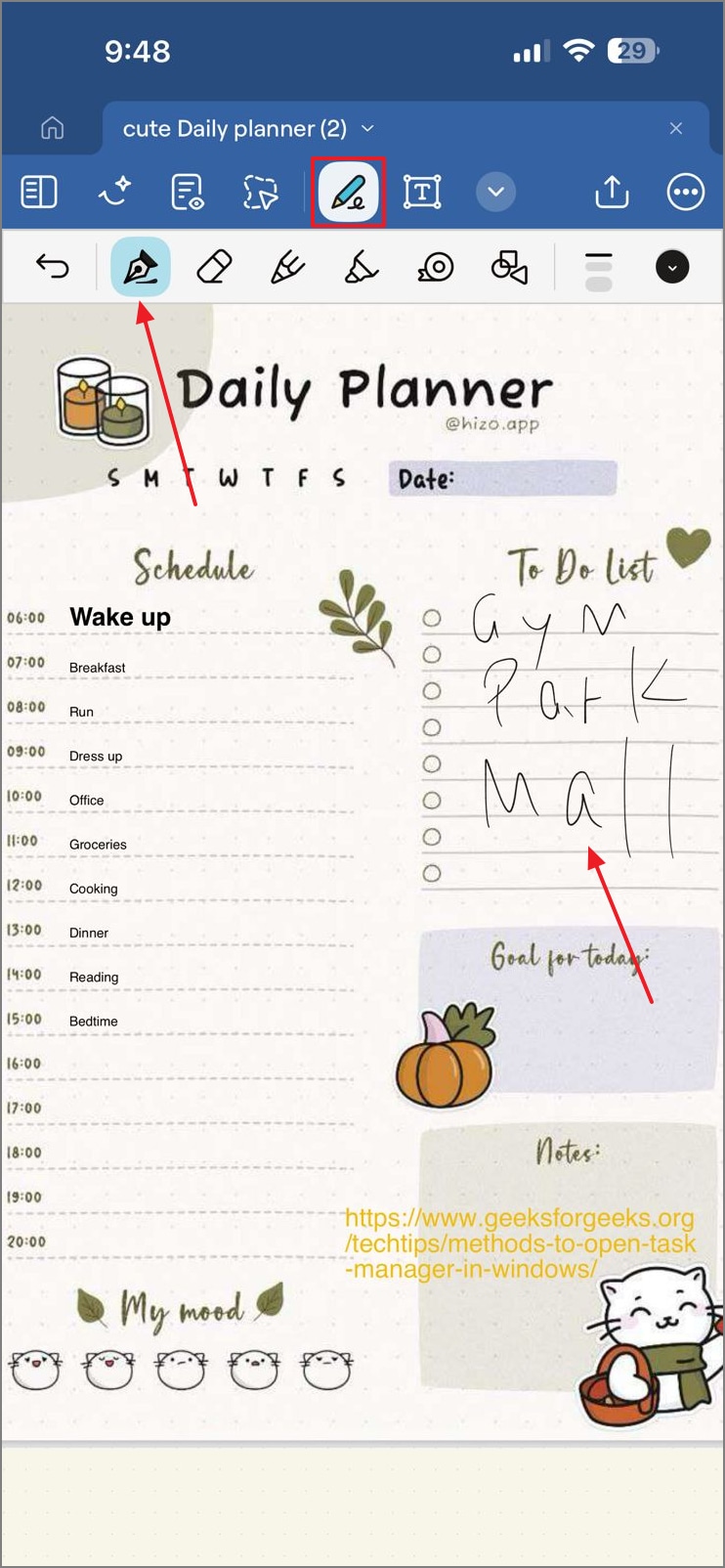
Grâce à l’outil "Stylo", dessinez et écrivez directement. Utilisez la gomme pour effacer les tracés libres par erreur.
 100% sécurité garantie Propulsé par l'IA100% sécurité garantie Propulsé par l'IA 100% sécurité garantie Propulsé par l'IA 100% sécurité garantie Propulsé par l'IA
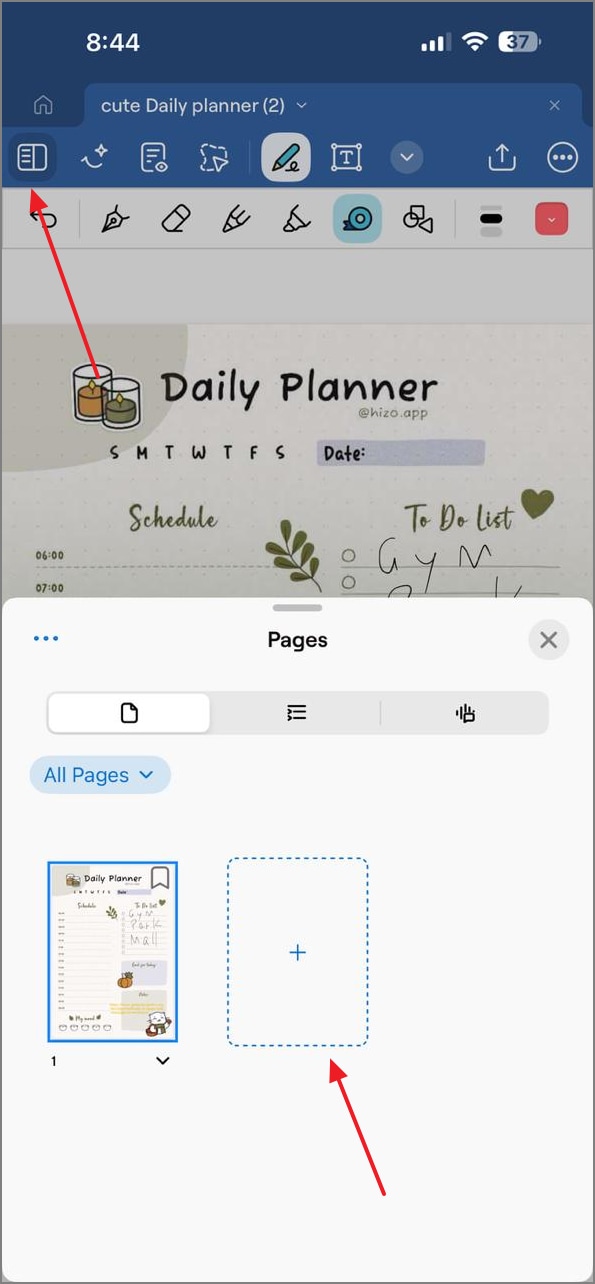
Étape 3
Ajoutez plus de pages au planner via l’icône "Page" en haut à gauche.
Étape 4
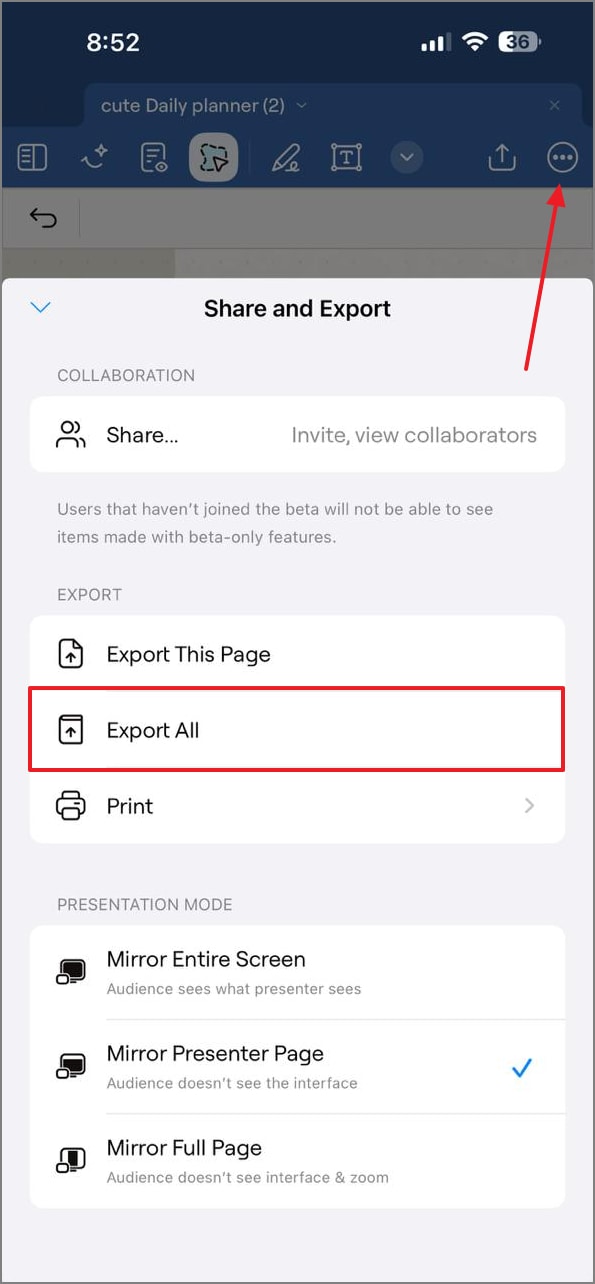
Quand votre planner est terminé, ouvrez le "menu trois points" et cliquez sur "Tout exporter" pour sauvegarder l’intégralité du planner.
Astuces pour booster l’expérience GoodNotes
Voici comment profiter au maximum du planner GoodNotes gratuit :
- Nommage cohérent : Donnez des noms simples et répétitifs (ex : Tâches semaine 45 ou Notes de maths) pour retrouver et trier vos fichiers facilement.
- Couleurs distinctives : Attribuez des couleurs à chaque matière, projet ou priorité pour identifier les tâches d’un simple coup d’œil.
- Modèles de notes : Réunissez toutes vos pages réutilisables dans un seul carnet « Templates » pour dupliquer les mises en page à la volée, sans jamais perdre l’original.
Partie 5. Hebdomadaire, mensuel ou quotidien : quel format choisir ?
Avant de créer votre planner, on se demande souvent quel modèle adopter. Pour tirer le meilleur parti d’un agenda, suivez ces conseils pour choisir le format idéal :
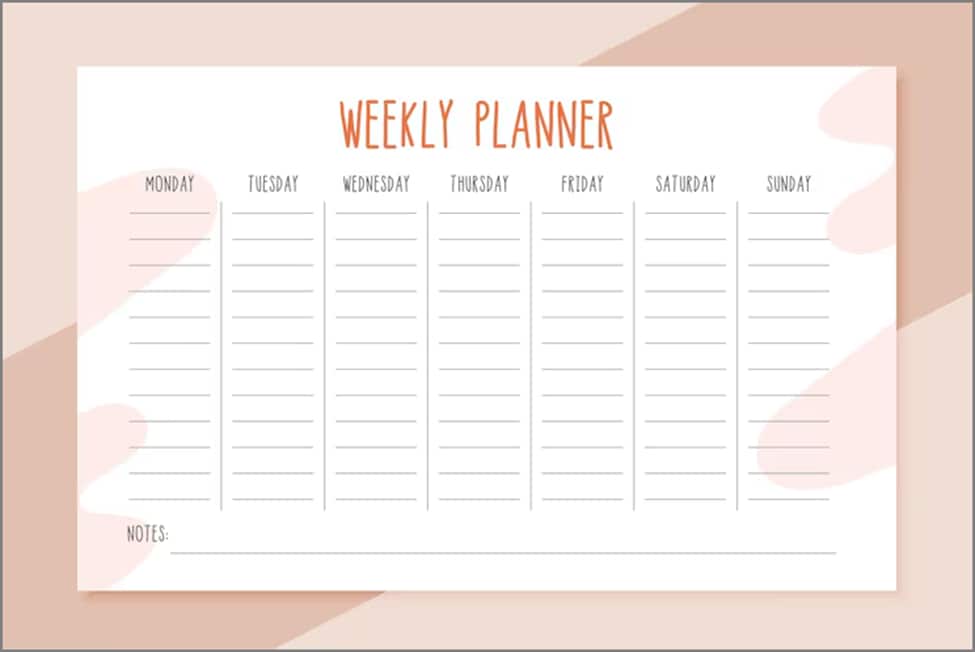
Hebdomadaire : La vue semaine permet d’avoir une vision globale de vos sprints, cours ou rendez-vous récurrents, et de repérer d’un coup d’œil l’enchaînement des réunions et deadlines. Parfait pour équilibrer la charge de travail tout au long de la semaine sans se perdre dans le détail quotidien.
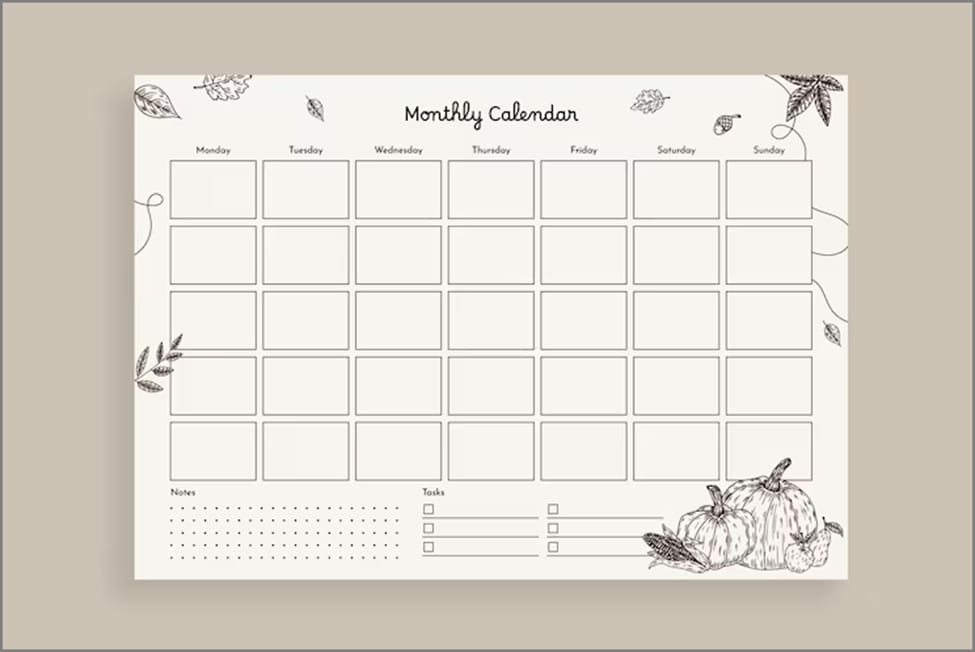
Mensuel : La vue mensuelle aide à prévoir sur le long terme, suivre les échéances, calendriers d’examen ou points budgétaires. Idéal pour anticiper et repérer les grandes tendances sur plusieurs semaines.
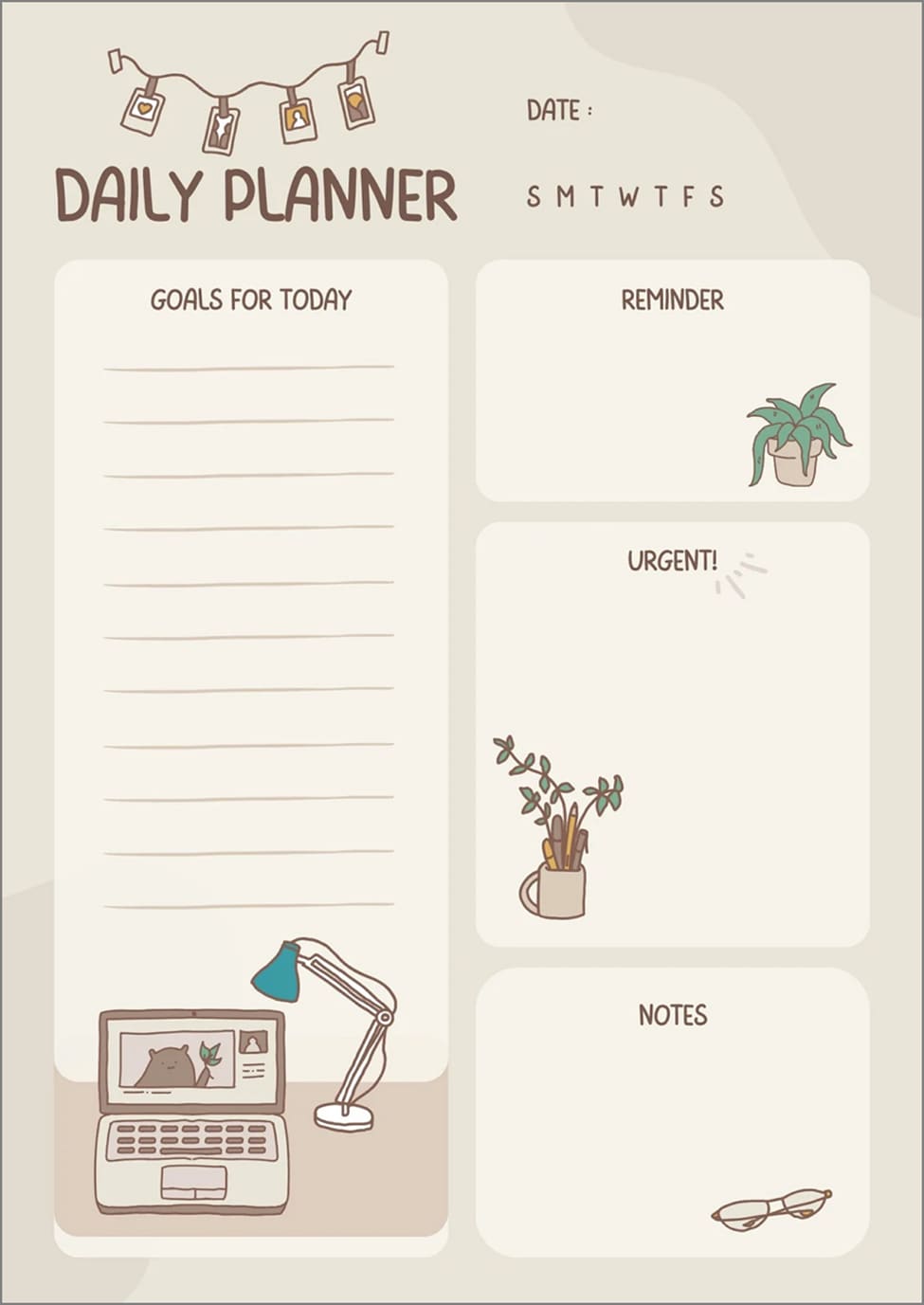
Quotidien : Avec un agenda journalier, on se concentre sur le travail en profondeur, la gestion précise des tâches, le time-blocking lors des journées chargées ou de réunions. On peut ainsi prioriser et booster sa productivité heure par heure.
Partie 6. Optimisez le workflow PDF Planner (sans gestion PNG) : PDFelement
Si vous cherchez un outil de planification accessible, PDFelement Mobile arrive en tête des alternatives à GoodNotes. Avec ses options d’intégration PDF pratiques, cette application importe vos planners pour personnalisation. Selon les modes, ajoutez vos choix à l’agenda digital ou des éléments décoratifs pour le rendre plus attractif. Elle permet aussi de retirer images et textes antérieurs, et d’ajouter du contenu via le mode "Modifier le PDF".
Pour ceux qui planifient dans des fichiers PDF, PDFelement mobile propose une solution plus rapide et plus fluide pour organiser et partager ses notes. C’est parfait pour ceux qui veulent planifier de façon manuscrite tout en profitant de la flexibilité et de l’efficacité numérique.
- Outils intégrés : PDFelement offre des outils de surlignage et soulignement, propose des notes pour ajouter du contexte et des autocollants pour marquer priorités, tâches, échéances, examens ou réunions.
- Pourquoi c’est rapide : Ouvrez n’importe quel planner ou agenda PDF, marquez-le avec des stickers, ajoutez des notes, surlignez les points clés et exportez, partagez, ou imprimez instantanément.
- Cas d’usage : Parfait pour créer des plannings hebdo, consigner comptes rendus de réunion ou organiser les révisions. Tout dans le fichier reste bien structuré, modifiable et partagé en un clin d’œil.
100% sécurité garantie Propulsé par l'IA100% sécurité garantie Propulsé par l'IA 100% sécurité garantie Propulsé par l'IA 100% sécurité garantie Propulsé par l'IAGuide complet : Bien utiliser PDFelement Mobile pour créer votre planner digital
Découvrez ci-dessous comment concevoir un planner avec cette alternative gratuite à GoodNotes sur mobile :
Étape 1
Importer un modèle PDF
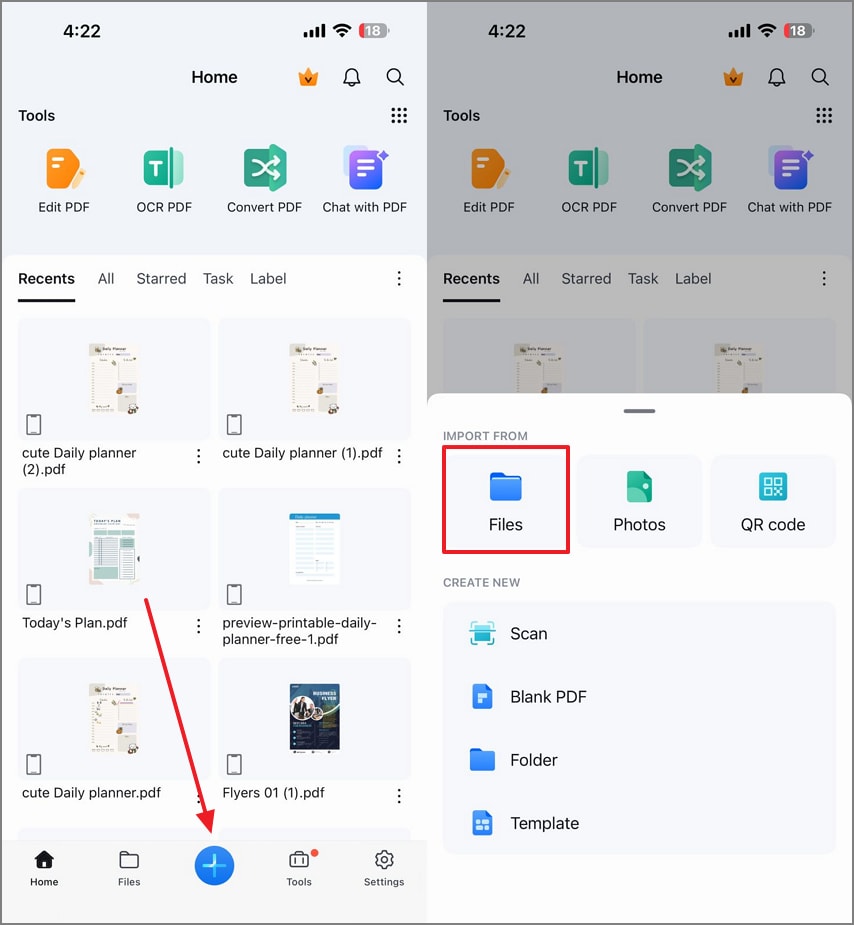
Pour commencer, cliquez sur le bouton « + » pour importer un modèle PDF depuis l’appli « Fichiers ».
Étape 2
Ajouter une pastille pour prioriser les tâches
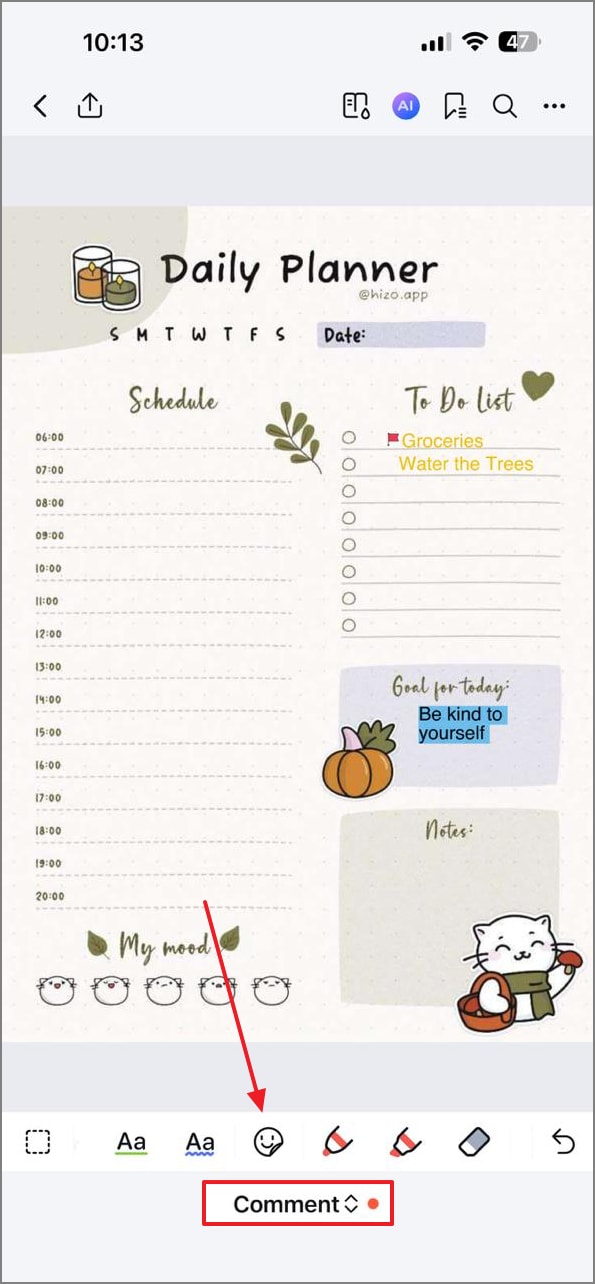
Quand le fichier s’ouvre, basculez en mode "Commentaire" pour ajouter une pastille afin d’identifier les tâches critiques.
Étape 3
Inclure une note
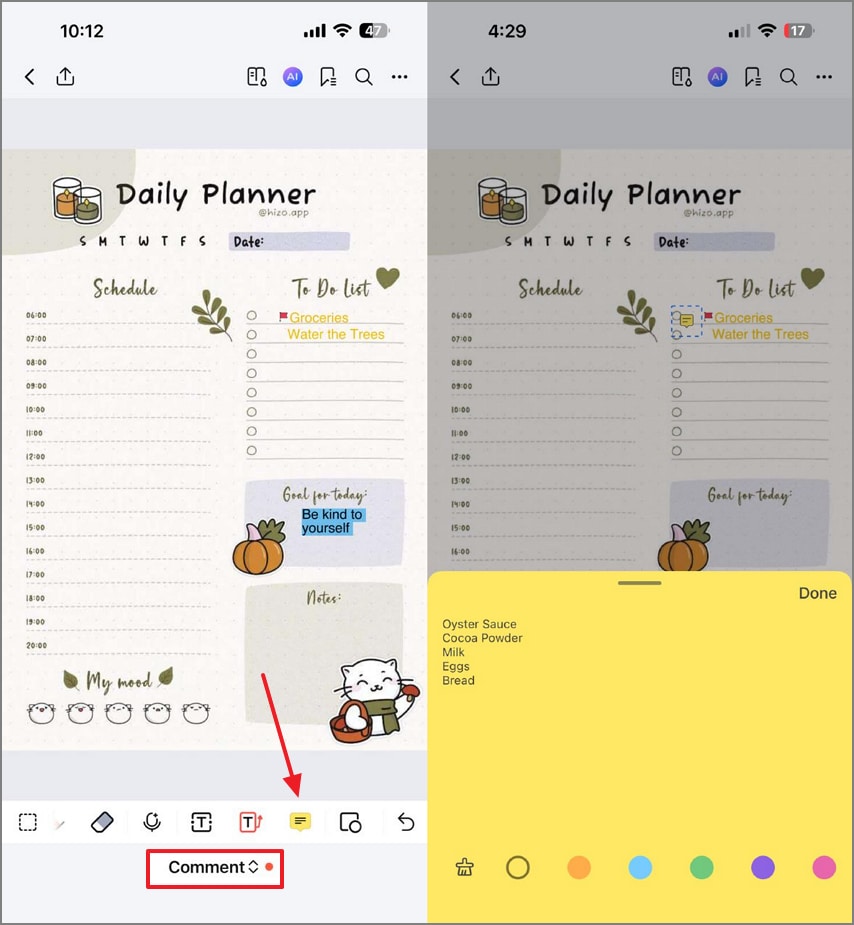
Sélectionnez "Commentaire" dans le menu en bas et cliquez sur "Note". Une fois le bloc-note ouvert, saisissez l’info à ajouter dans le planner.
Étape 4
Surlignez les tâches clés dans le planner
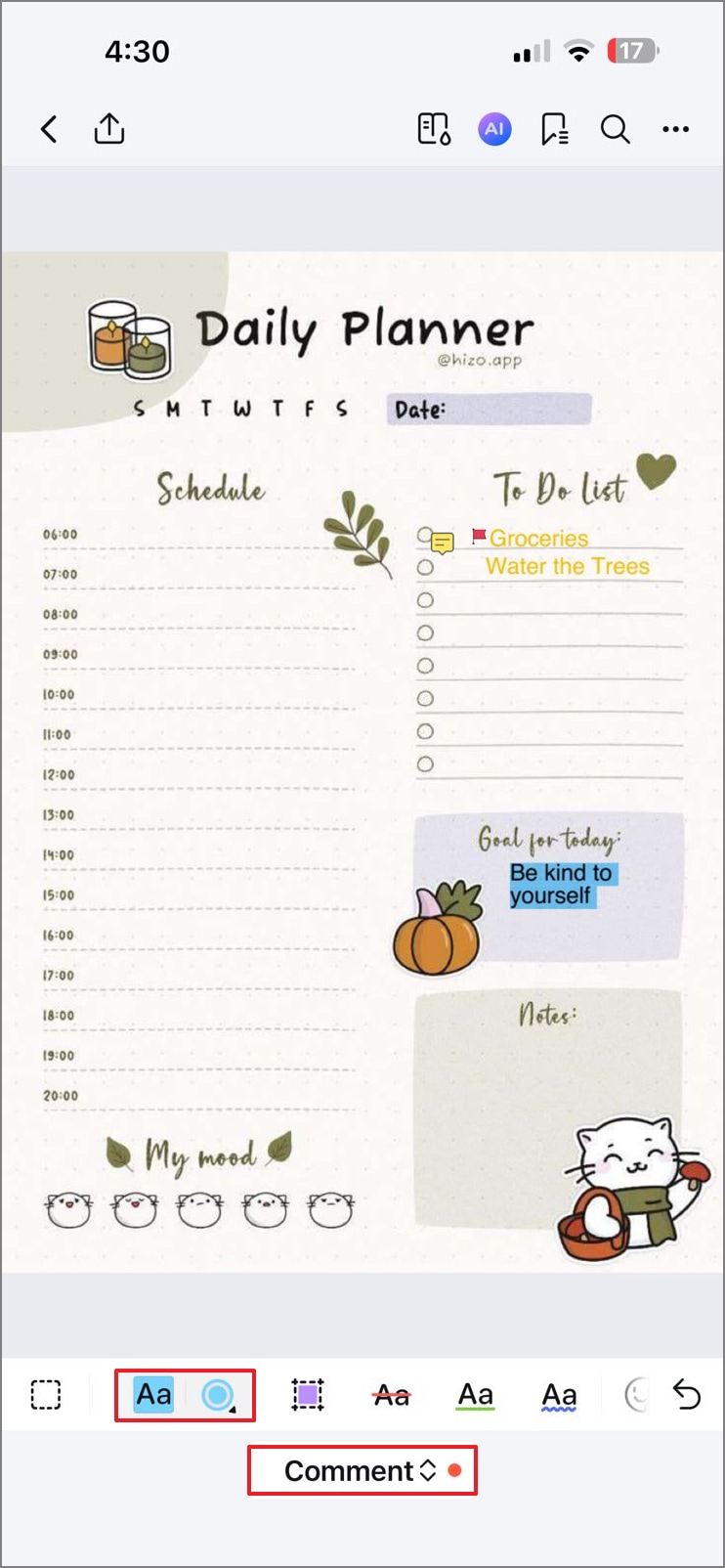
Restez en mode "Commentaire" et sélectionnez le "Surligneur de texte" avec votre couleur favorite. Identifiez le texte important et surlignez-le.
Étape 5
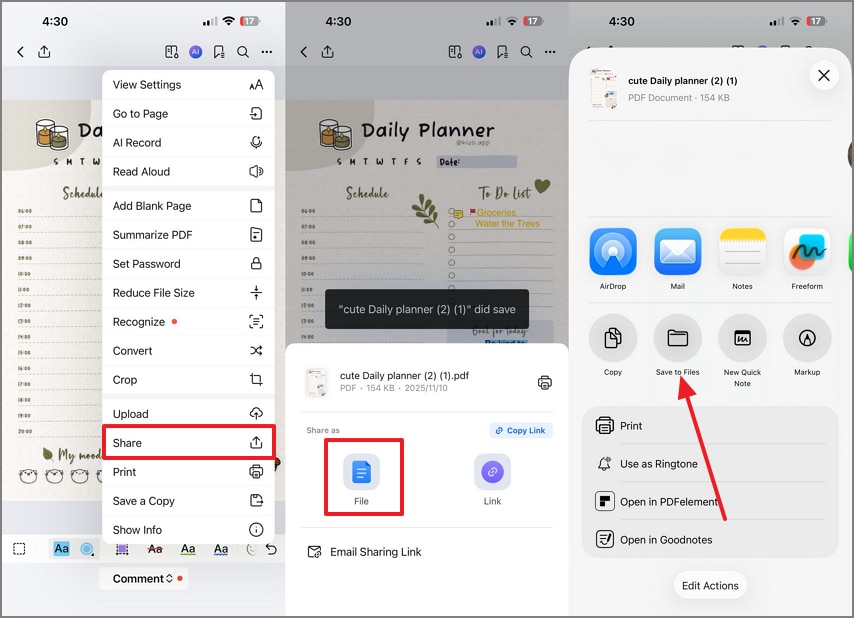
Exporter votre planner PDF sur l’appareil
Une fois prêt, cliquez sur le "menu trois points" en haut à droite et sélectionnez "Partager". Puis, appuyez sur "Fichier" dans le menu pop-up et choisissez "Enregistrer dans fichiers".
CTA : Téléchargez PDFelement mobile, l’appli tout-en-un pour planners PDF, avec outils intégrés de surlignage, notes et stickers.
Partie 7. Galerie de modèles (démonstration en images)
Les représentations visuelles suivantes vous aideront à créer des agendas digitaux pour planner GoodNotes :
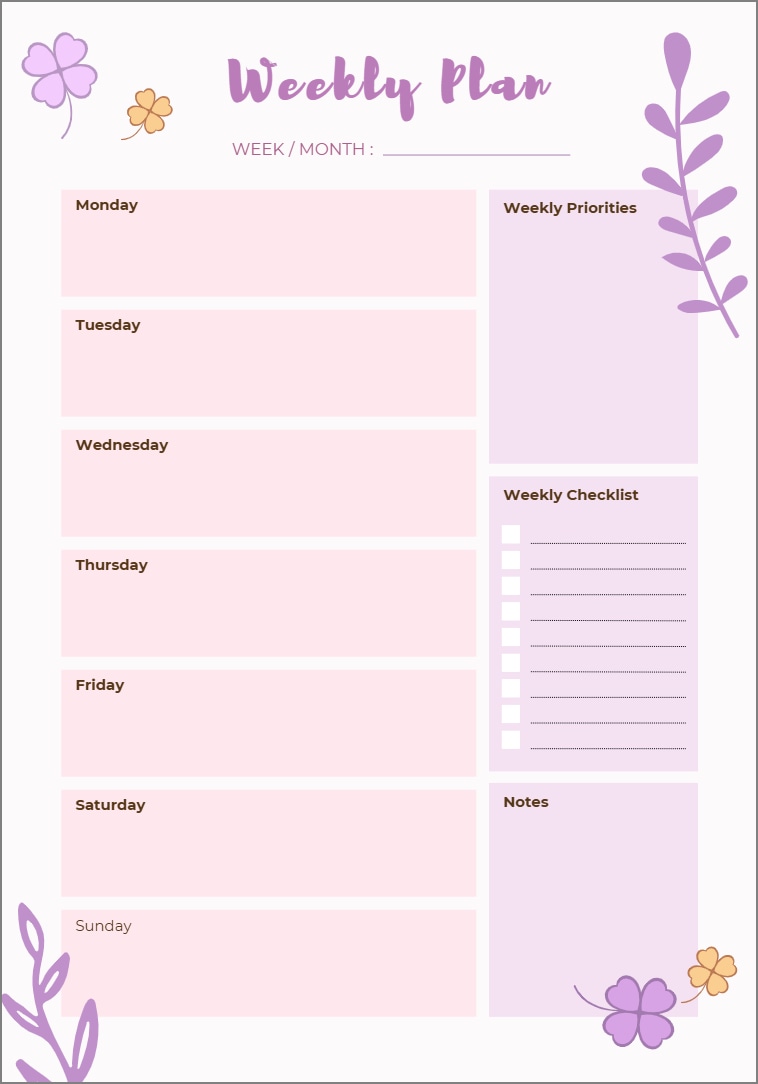
Planner hebdomadaire
Ce modèle propose une check-list hebdo et liste de priorités pour noter les points-clés de la semaine.
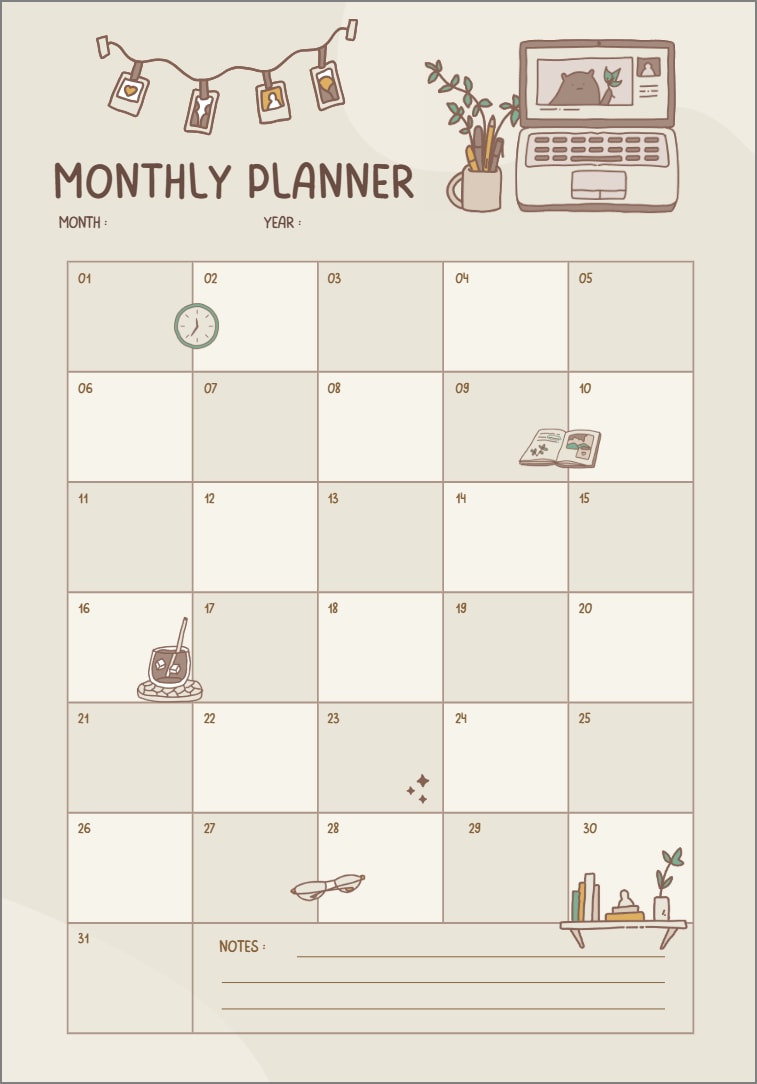
Planner mensuel
Le modèle mensuel ci-dessous présente un tableau à deux tons pour une meilleure lisibilité et un design attractif.
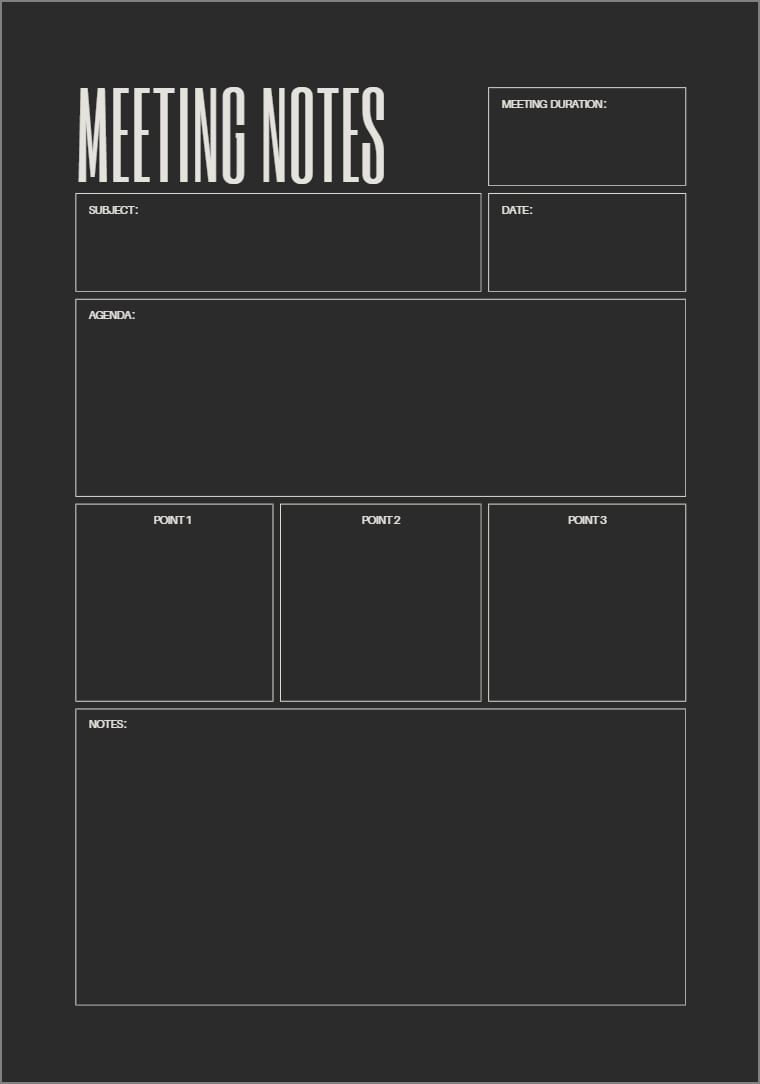
Réunion
Il s’agit d’un modèle pour réunion avec plusieurs champs pour consigner chaque note afin de ne rien oublier. Les sections durée et sujet permettent d’entrer toutes les infos nécessaires.
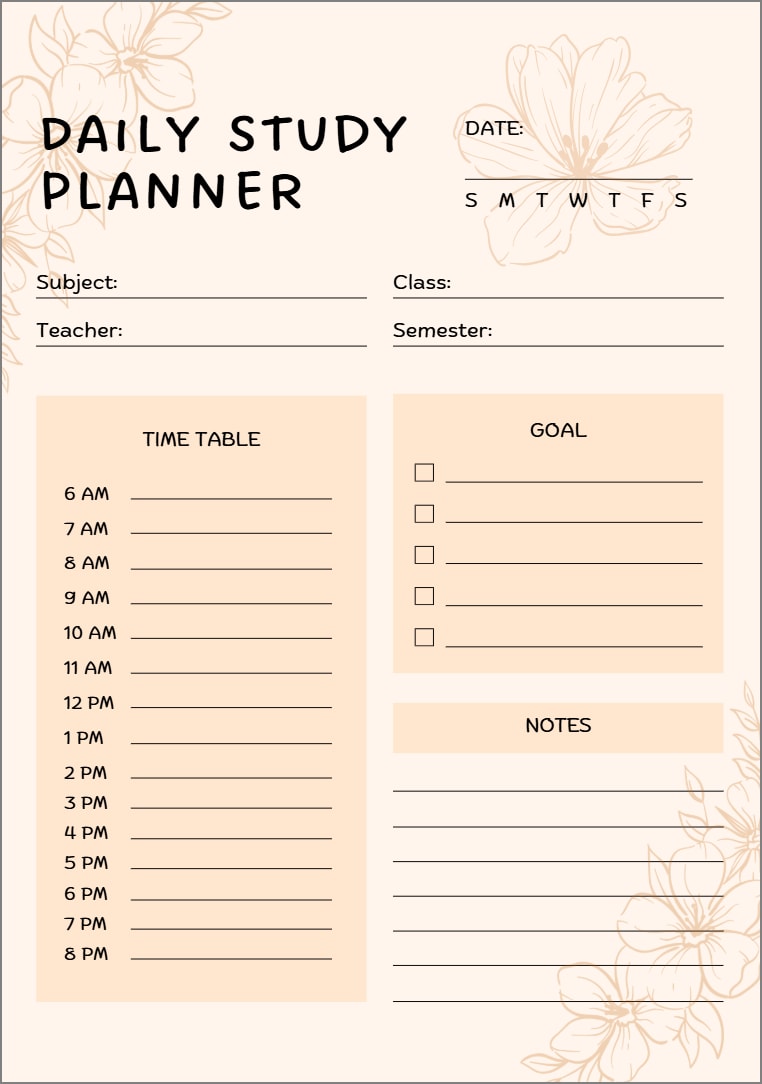
Pack étude
Ce modèle aide les étudiants à organiser leurs révisions jour par jour et à noter leurs objectifs quotidiens pour garder la motivation.
Partie 8. Systèmes de planification qui fonctionnent vraiment (mini playbooks)
Les différentes sections du planner vous permettent de rester organisé sur tous vos objectifs et routines. Gestion de tâches hebdomadaires, préparation de réunions ou organisation des examens, chaque modèle structure facilement vos plans. Les systèmes ci-après vous aideront à tout mettre au clair sur votre planner digital GoodNotes :
- Sprint hebdomadaire : Il s’agit d’un plan d’action où on définit chaque semaine ses objectifs, puis on les découpe en tâches et activités. Utilisez les stickers pour visualiser vos avancées et, chaque vendredi, faites le point et ajustez.
- Semaine de réunions : Préparez votre semaine en joignant les ordres du jour dans le planner. Notez les responsables et la date puis exportez les comptes rendus en PDF pour les partager ou archiver facilement.
- Mois d’examens : Planifiez vos examens et séances de révision avec une grille mensuelle. Programmez la révision, notez les étapes clés et suivez votre progrès facilement.
Partie 9. Résolution des problèmes & bonnes pratiques
Votre planner sera bien plus efficace en suivant quelques astuces. Découvrez ci-dessous comment gérer certains soucis courants sur planner GoodNotes :
PDF flou ou mauvaises dimensions
Si vos pages planner semblent floues ou ont les mauvaises dimensions, exportez toujours en 300 DPI et privilégiez les formats standards comme A4 ou Lettre. Vous garantissez ainsi une bonne qualité et un alignement parfait sur tous les appareils.
Difficile de retrouver ses modèles
Rangez vos modèles dans un carnet "Master Templates" et classez chaque élément par catégorie. Vous pourrez ainsi retrouver facilement une mise en page, un sticker ou une section récurrente.
Fichier trop lourd
Les PDF trop volumineux ralentissent votre appareil. Compressez-les et évitez les images surdimensionnées pour garder un planner rapide et réactif.
Liens interactifs inactifs
Si les liens internes ne marchent pas, réexportez le fichier en PDF interactif et testez sur votre appareil avant partage. Vous facilitez ainsi la navigation entre les pages.
Questions fréquentes
-
Où trouver un planner GoodNotes gratuit ?
Vous pouvez télécharger des modèles GoodNotes gratuits sur les sites officiels, blogs de créateurs ou packs de démarrage proposés sur les communautés GoodNotes. -
Comment importer un planner digital dans GoodNotes avec liens ?
Pour importer un planner digital dans GoodNotes, cliquez sur "Importer", choisissez le fichier et tous les liens resteront automatiquement cliquables. -
Proposez-vous un modèle planner hebdo pour GoodNotes ?
De nombreux packs gratuits et premium incluent des modèles hebdomadaires GoodNotes, souvent en formats vertical ou horizontal avec blocs horaires et sections de tâches. -
Puis-je personnaliser et imprimer mes pages planner GoodNotes ?
Vous pouvez modifier, annoter et surligner vos pages dans GoodNotes, puis les exporter ou imprimer en PDF. PDFelement est une bonne option pour personnaliser et imprimer vos planners facilement. -
Comment faire une planification plus rapide sans gérer des stickers PNG ?
Utilisez les formes, zones de texte ou bibliothèques de stickers PDF intégrés de GoodNotes pour simplifier votre organisation sans gérer des fichiers PNG séparés. Pour une méthode professionnelle, testez la gestion PDF de PDFelement qui centralise tout dans le fichier PDF. -
Puis-je utiliser ces modèles sur tous les iPad ou dans d’autres applis de notes ?
La majorité des modèles de planners GoodNotes s’adaptent à tous les iPad. PDFelement propose aussi des fonctions Cloud pour synchroniser vos fichiers sur tous vos appareils.
Conclusion
En résumé, téléchargez gratuitement des modèles planners journaliers, hebdomadaires et mensuels, importez-les et réutilisez-les simplement via GoodNotes. Pour une planification PDF plus rapide et flexible, ouvrez vos modèles dans PDFelement mobile : ajoutez surlignages, notes et stickers pour une organisation visuelle optimale. Vous pouvez ensuite exporter ou imprimer vos pages pour les partager ou les garder en archive, tout en rendant votre routine de planification à la fois créative et efficace.
100% sécurité garantie Propulsé par l'IA100% sécurité garantie Propulsé par l'IA 100% sécurité garantie Propulsé par l'IA 100% sécurité garantie Propulsé par l'IA


