Convertir PNG en PDF en ligne gratuitement
Convertissez vos fichiers PNG ou photos en PDF de haute qualité en quelques secondes. Notre outil en ligne gratuit préserve la netteté originale
et permet de fusionner plusieurs images en un seul PDF professionnel.
Comment convertir des fichiers PNG en PDF en ligne gratuitement ?
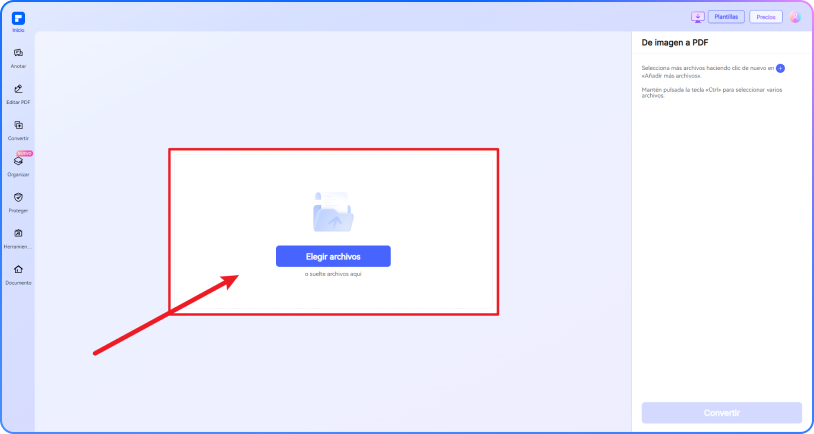
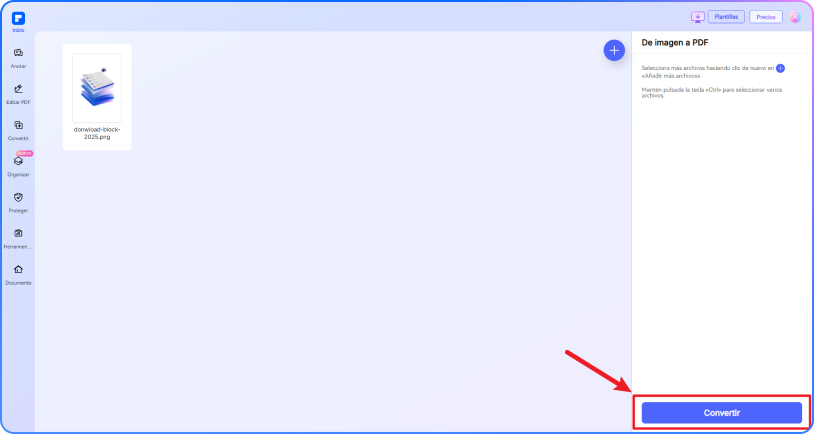
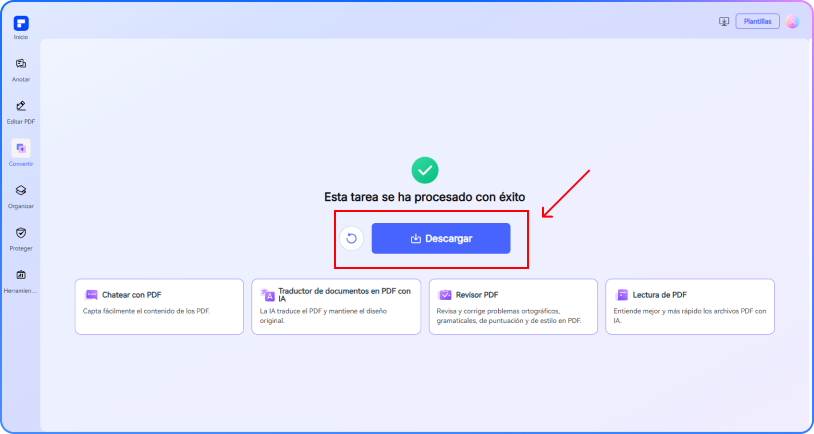
Essayez le convertisseur PNG en PDF de PDFelement Online
Un convertisseur rapide, simple et gratuit.
Transformez instantanément vos images PNG en fichiers PDF de qualité : il suffit de glisser-déposer. Nul besoin d’expérience technique. Rapide, fluide et efficace, accessible depuis n’importe quel navigateur.
Compatible avec de multiples formats d’image.
Convertissez PNG, JPG, BMP, GIF et TIFF en PDF sans perte de qualité. Flexible, fiable et adapté à tous types d’images ou de documents visuels.
Conversion PNG en PDF par lots
Fusionnez plusieurs images en un seul PDF en quelques secondes. Gagnez du temps et optimisez vos flux de travail avec la conversion par lots. Parfait pour dossiers d’images, catalogues ou documents numérisés.
 Télécharger gratuitement le convertisseur PNG en PDF Télécharger gratuitement le convertisseur PNG en PDF Télécharger gratuitement le convertisseur PNG en PDF Télécharger gratuitement le convertisseur PNG en PDF
 Questions fréquentes sur la conversion PNG en PDF en ligne
-
Existe-t-il un convertisseur PNG en PDF en ligne gratuit et sans filigrane ?
Oui. Vous pouvez utiliser des outils en ligne gratuits pour convertir PNG en PDF sans installer de logiciel et, dans de nombreux cas, sans filigrane pour un usage basique.
- PDFelement Online
- Fonctionne dans le navigateur : téléchargez vos images PNG et récupérez le PDF (sans installation).
- Permet de fusionner plusieurs PNG en un seul PDF et d'organiser les pages par vignettes.
- Conversions basiques sans filigrane ; offre des options supplémentaires (compresser, fusionner, protéger).
- Adobe Acrobat en ligne
- Convertit PNG en PDF gratuitement directement sur le web.
- Aucune installation requise ; les fonctions avancées peuvent nécessiter une inscription.
- Smallpdf
- Convertisseur simple ; prend en charge la conversion par lot et supprime les fichiers après le processus.
- Utile pour partager rapidement et assurer une confidentialité de base.
- PDFelement Online
-
Comment convertir plusieurs images PNG en un seul PDF et les organiser ?
Guide rapide avec le convertisseur PNG en PDF en ligne de PDFelement :
- Ouvrez l’outil « PNG en PDF ».
- Glissez-déposez toutes vos images PNG.
- Réorganisez les vignettes pour définir l’ordre des pages.
- Cliquez sur « Convertir » et téléchargez votre PDF combiné.
-
Quels formats d’image puis-je convertir en PDF (PNG, JPG, TIFF…) ?
La plupart des convertisseurs acceptent : PNG, JPG/JPEG, BMP, GIF, TIFF, JPEG 2000 et même ICO. Certains outils prennent aussi EMF/WMF.
-
Comment convertir PNG en PDF de 300 KB, 200 KB ou moins ?
Convertissez d’abord, puis utilisez « Compresser PDF ». Si l’outil le permet, définissez :
- Niveau de compression (Élevé/Moyen/Bas).
- Résolution/DPI des images (par exemple 150–200 DPI pour le partage).
- Supprimez les métadonnées ou les données superflues.
-
Perd-on en qualité ou en transparence PNG lors de la conversion en PDF ?
Cela dépend de l’outil et des paramètres. En général, le PDF peut préserver une bonne qualité tant qu’il n’y a pas de compression trop forte. La transparence du PNG est parfois pixellisée avec un fond blanc; choisissez un convertisseur qui respecte la transparence ou permet de choisir la couleur du fond.
- Utilisez des images en haute résolution (300 DPI pour l’impression).
- Évitez de recompresser plusieurs fois ; exportez directement en PDF.
- Si le résultat a un fond blanc, vérifiez les options « fond/alpha ».
-
Pourquoi la qualité baisse-t-elle lors de la conversion et comment l’éviter ?
- Compression trop forte : choisissez « haute qualité » ou ajustez le DPI.
- Transparence mal gérée : définissez le fond (blanc/noir/transparent) selon votre besoin.
- Rééchantillonnage : évitez d’agrandir les petites images ; utilisez leur résolution native.
Outil recommandé : PDFelement Online (contrôle de qualité, taille de page et ordre des images).
-
Comment convertir PNG en PDF sur Mac ou Windows (sans rien installer) ?
- Mac (Aperçu)
- Ouvrez le PNG dans Aperçu.
- Fichier > Exporter en PDF.
- Choisissez le nom et l’emplacement > Enregistrez.
Astuces : Pour réduire la taille : ouvrez le PDF > Fichier > Exporter > Quartz Filter > Réduire la taille.
- Windows (Imprimer en PDF)
- Ouvrez le PNG avec Photos (ou Paint).
- Imprimer (Ctrl+P) > Imprimante : Microsoft Print to PDF.
- Définissez le format (A4/Letter), l’orientation et les marges > Enregistrez.
- Multiplateforme (en ligne): utilisez un convertisseur PNG en PDF dans le navigateur (PDFelement, etc.).
- Mac (Aperçu)
-
Comment convertir PNG en PDF sur mobile (iPhone et Android) ?
- iPhone/iPad: Fichiers > sélectionner les images > Imprimer > pincer l’aperçu > Guardar como PDF.
- Android: Photos/Galerie > Partager/Imprimer > Enregistrer en PDF (varie selon le fabricant).
- Web: utilisez le convertisseur en ligne dans le navigateur mobile (sans installation d’appli).
-
Existe-t-il des limitations de l’éditeur PDF en ligne de PDFelement ?
Oui, il existe certaines limitations pour les utilisateurs gratuits :
Limites d’utilisation quotidienne :
· La majorité des outils d’édition et de conversion permet 1 usage gratuit par jour (par exemple : Modifier PDF, Fusionner, Diviser, Compresser, Convertir, Protéger).
Limites des outils PDF IA :
· Discuter avec PDF, Lecture avec IA, Correcteur avec IA :
① Limité à 10 utilisations
② Prend en charge les fichiers PDF jusqu'à 100 Mo et 260 pages
Traducteur IA et Détecteur IA :
· Limité à 10 utilisations (chaque 10 pages = 1 utilisation ; moins de 10 pages compte aussi pour 1 utilisation)
· Taille maximale du fichier : 100 Mo (Traducteur IA), 10 Mo (Détecteur IA)
Remarque :
· Si vous souhaitez profiter d'une utilisation illimitée, vous pouvez passer à une version premium.
Restrictions de taille/pages :
· Les fichiers PDF doivent être inférieurs à 100 Mo (sauf pour le Détecteur IA)
· Taille maximale pour l'OCR : 50 Mo
· Maximum 260 pages pour les outils avec IA

Éditeur PDF rapide, facile et abordable. Convertissez, éditez, signez des PDF et plus encore.
Télécharger gratuitement le convertisseur PNG en PDF Télécharger gratuitement le convertisseur PNG en PDF Télécharger gratuitement le convertisseur PNG en PDF Télécharger gratuitement le convertisseur PNG en PDF 


