Convertir PDF en JPG gratuitement en ligne
Convertissez PDF en JPG en ligne avec une haute qualité gratuitement. Téléchargez votre PDF, transformez-le en image JPG nette et téléchargez-le instantanément. Aucun logiciel nécessaire.
Comment convertir un PDF en JPG en ligne gratuitement ?
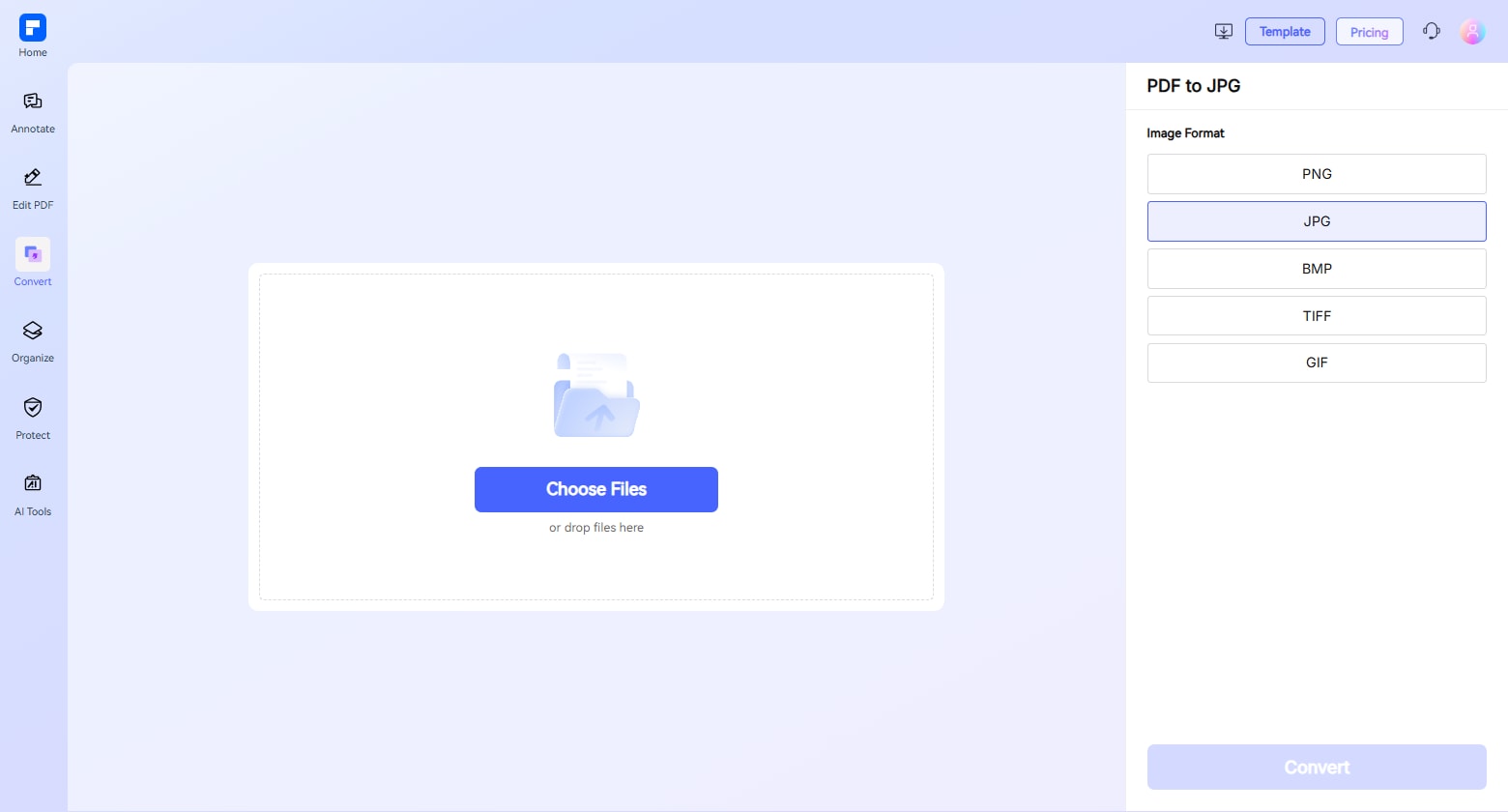
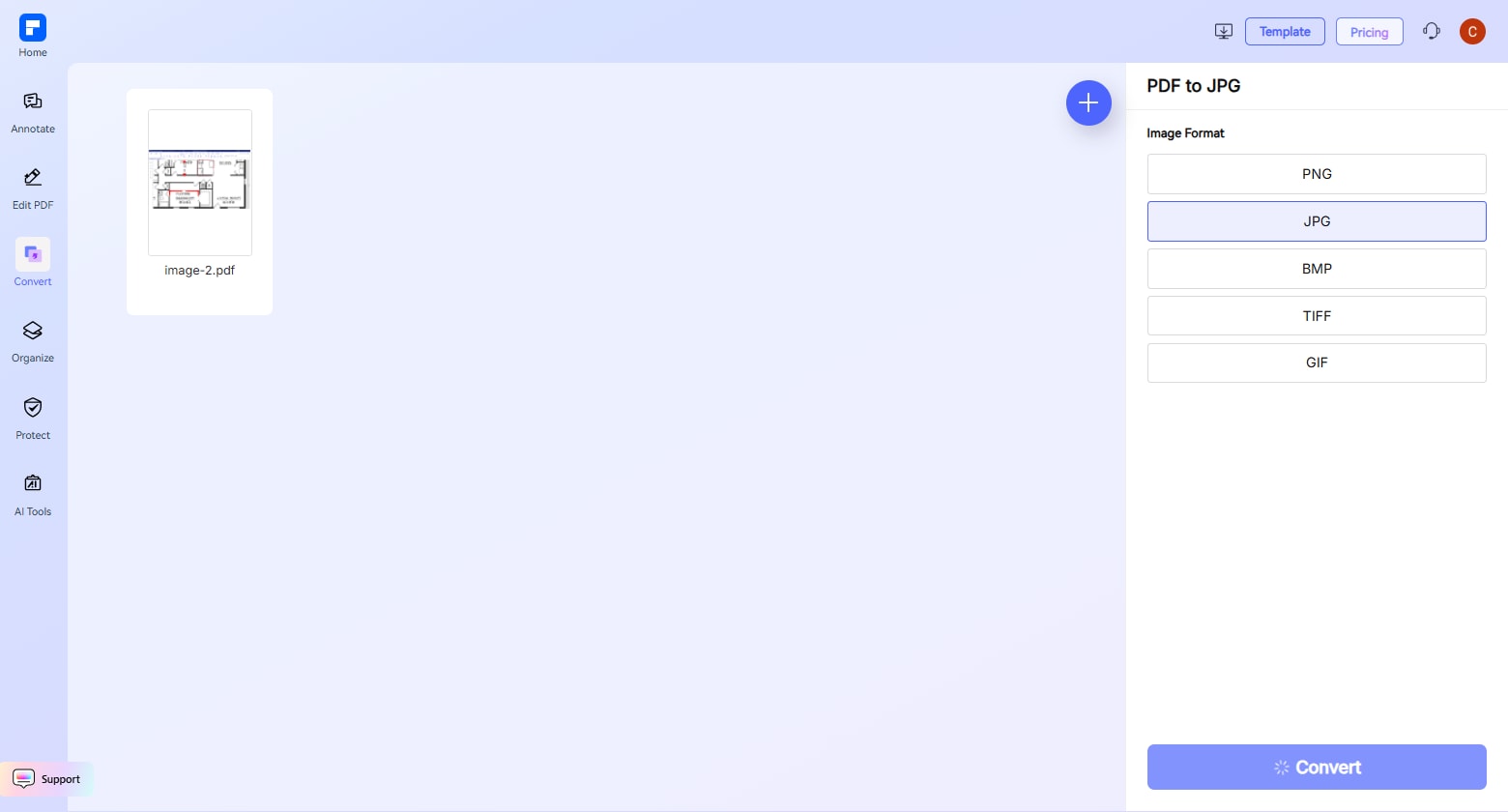
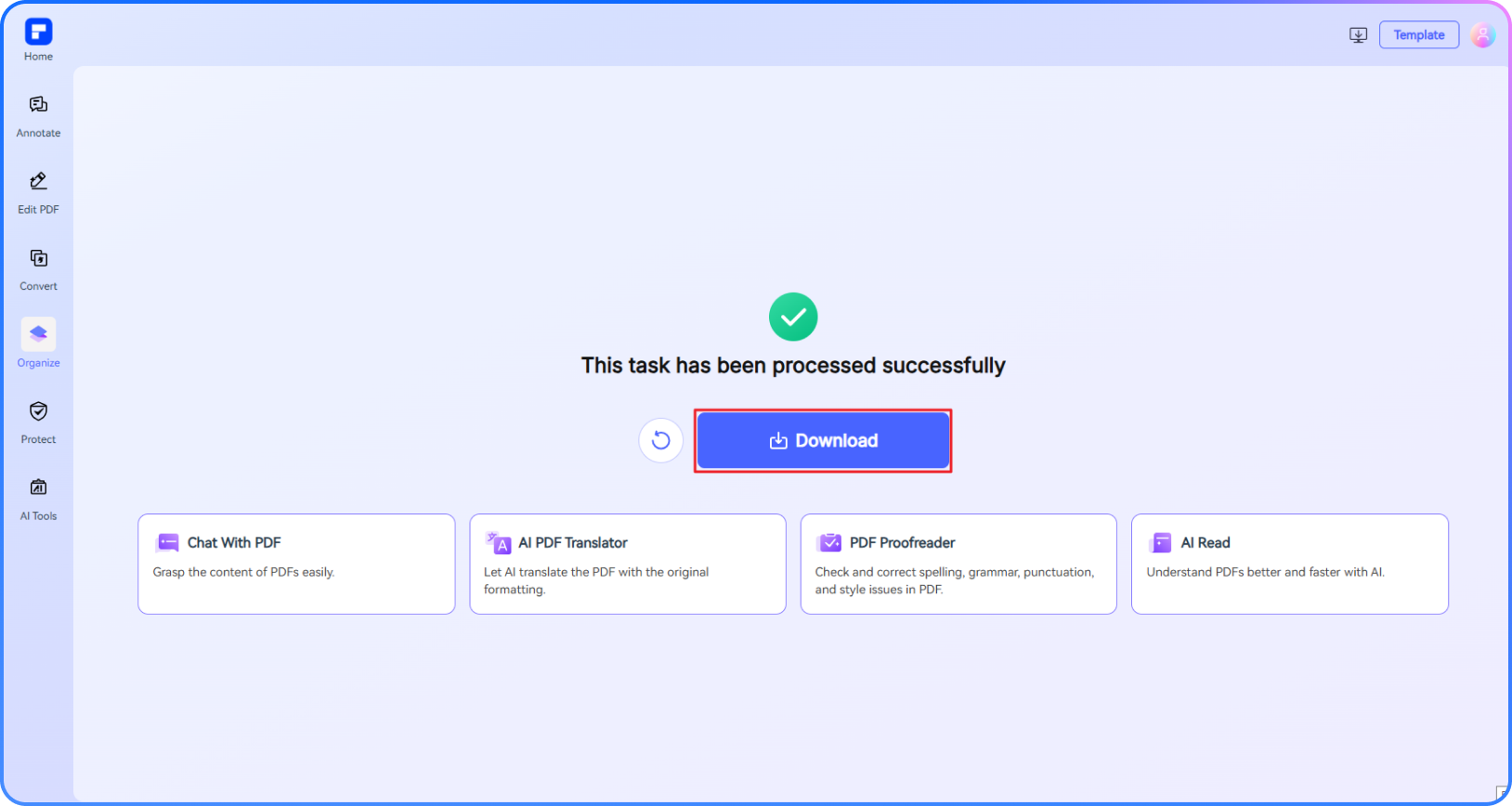
Découvrez la différence avec notre convertisseur PDF vers JPG gratuit.
Convertisseur PDF vers JPG gratuit en ligne
Convertissez rapidement vos fichiers PDF en JPG gratuitement, sans filigrane et directement depuis votre navigateur.
Conversion par lots rapide et haute qualité
Téléchargez plusieurs PDF à la fois et obtenez des images JPG nettes et haute résolution sur ordinateur, téléphone ou tablette.
Paramètres avancés de sortie JPG
Choisissez le DPI souhaité et décidez si vous voulez convertir chaque page séparément ou fusionner toutes les pages en une seule image.
Extraction rapide des images du PDF
Récupérez en un clic toutes les images intégrées d’un PDF à leur résolution d’origine, sans conversion manuelle.
 Téléchargement gratuit du convertisseur de fichier PDF en JPG
PDF File to JPG Converter Free Download
Téléchargement gratuit du convertisseur de fichier PDF en JPG
Téléchargement gratuit du convertisseur de fichier PDF en JPG
Téléchargement gratuit du convertisseur de fichier PDF en JPG
PDF File to JPG Converter Free Download
Téléchargement gratuit du convertisseur de fichier PDF en JPG
Téléchargement gratuit du convertisseur de fichier PDF en JPG
FAQ sur la conversion de PDF en JPG en ligne.
-
Quel est le meilleur convertisseur gratuit de PDF en JPG ?
Lors du choix du meilleur convertisseur gratuit de PDF en JPG, vous voudrez un outil qui offre une qualité d'image élevée, prend en charge la conversion par lots, fonctionne sur tous les appareils et n'ajoute pas de filigranes.
Solution recommandée : Convertisseur en ligne gratuit PDF en JPG de PDFelement
Pourquoi il se démarque :
- Sortie de haute qualité – Convertit les PDF en images JPG nettes
- Conversion par lots – Téléchargez et convertissez plusieurs PDF à la fois
- Compatible avec tous les appareils – Fonctionne parfaitement sur Windows, Mac, iOS et Android
- Aucune installation requise – Entièrement basé sur le Web, accessible depuis n'importe quel navigateur
Comment l'utiliser :
- Visitez le convertisseur en ligne gratuit PDF en JPG de PDFelement
- Téléchargez votre/vos fichier(s) PDF
- Cliquez sur Convertir, puis téléchargez les images JPG en haute résolution
-
Puis-je convertir un PDF en JPG sans perte de qualité ?
Oui, vous pouvez convertir un PDF en JPG sans perte de qualité, si vous utilisez le bon outil.
Le convertisseur en ligne gratuit PDF en JPG de PDFelement offre une sortie en haute résolution sans filigrane, ce qui le rend idéal pour tous ceux qui ont besoin d'images JPG claires et nettes à partir de documents PDF.
Ce qui en fait une solution préservant la qualité :
- Aucune perte de compression – Conserve l'intégrité visuelle de votre texte, graphiques et mise en page
- Extraction de qualité d'origine – Idéal pour les formulaires, brochures, livres électroniques et documents riches en images
Comment convertir sans perte de qualité :
- Accédez au convertisseur en ligne gratuit PDF en JPG de PDFelement
- Téléchargez votre PDF
- Cliquez sur Convertir et téléchargez les JPG en haute résolution
-
Comment convertir un PDF en JPG sur Mac ?
Il existe plusieurs moyens faciles de convertir un PDF en JPG sur Mac, y compris des outils intégrés et des convertisseurs en ligne gratuits. Voici la méthode la plus simple :
Recommandé : Utilisez le convertisseur en ligne gratuit PDF en JPG de PDFelement
Vous n'avez pas besoin d'installer de logiciel, utilisez simplement votre navigateur.
- Ouvrez Safari (ou n'importe quel navigateur) et accédez au convertisseur en ligne gratuit PDF en JPG de PDFelement
- Cliquez sur Télécharger et sélectionnez votre fichier PDF
- Choisissez JPG comme format de sortie
- Cliquez sur Convertir
- Téléchargez les images JPG de haute qualité directement sur votre Mac
Pourquoi utiliser PDFelement :
- Aucune installation nécessaire
- Sortie JPG en haute résolution
- Fonctionne sur toutes les versions de macOS
- Entièrement gratuit et sans filigrane
Alternativement, vous pouvez également utiliser Aperçu (l'application intégrée de Mac), mais elle ne vous permet d'exporter qu'une page à la fois et offre des paramètres de qualité limités. Pour des besoins en masse ou en haute résolution, un convertisseur en ligne comme PDFelement est beaucoup plus efficace.
-
Puis-je convertir plusieurs PDF en JPG à la fois ?
Oui, vous pouvez convertir par lots plusieurs PDF en JPG à la fois en utilisant le bon outil.
Le convertisseur en ligne gratuit PDF en JPG de PDFelement rend la conversion en masse simple et rapide, aucune installation requise.
-
Comment convertir plusieurs PDF en JPG par lots
Accédez au convertisseur en ligne gratuit PDF en JPG de PDFelement
Glissez-déposez tous vos fichiers PDF dans la zone de téléchargement
Sélectionnez JPG comme format de sortie
Cliquez sur Convertir
Téléchargez toutes les images JPG converties en une seule fois
-
Comment exporter un PDF en JPEG de moins de 200 Ko ?
Si vous devez convertir un PDF en JPEG et maintenir la taille du fichier en dessous de 200 Ko, pour des soumissions en ligne ou des portails gouvernementaux, voici une méthode simple et efficace :
Utilisez PDFelement pour ordinateur (Windows/macOS)
Pour plus de contrôle sur la qualité et la taille de l'image :
- Ouvrez votre PDF dans PDFelement Desktop
- Allez dans Convertir > En image
- Choisissez JPEG comme format
- Définissez le DPI (72, 96, 120, 150, 300, 450, 600) pour ajuster la qualité de l'image et la taille du fichier
- Exportez et vérifiez la taille de sortie
- Si nécessaire, réexportez avec un DPI inférieur pour rester en dessous de 200 Ko
Astuce :
- Idéal pour le traitement par lots, l'exportation en haute résolution et le contrôle précis des fichiers
- Aucune limite de taille de fichier
- Parfait pour les professionnels ayant besoin de résultats cohérents
-
Puis-je convertir un PDF protégé par mot de passe en JPG ?
Oui, vous pouvez convertir un PDF protégé par mot de passe en JPG, tant que vous connaissez le mot de passe.
Option 1 : Convertisseur en ligne gratuit PDF en JPG de PDFelement
Si le PDF n'est pas restreint à l'impression ou à la copie, vous pouvez :
- Accédez au convertisseur en ligne gratuit PDF en JPG de PDFelement
- Téléchargez votre PDF
- Entrez le mot de passe lorsque demandé (si nécessaire)
- Cliquez sur Convertir et téléchargez vos images JPG
Astuce :
- Idéal pour une conversion rapide de fichiers légèrement protégés
- Ne prend pas en charge les PDF avec des restrictions de permission complètes
Option 2 : PDFelement pour ordinateur (Windows/macOS)
Pour les PDF entièrement protégés ou restreints par permissions :
- Ouvrez le PDF dans PDFelement Desktop
- Entrez le mot de passe correct pour déverrouiller le fichier
- Allez dans Convertir > En image (JPG)
- Choisissez vos paramètres DPI et de sortie, puis exportez
Astuce :
- Prend en charge tous les niveaux de protection PDF
- Permet une conversion de haute qualité avec un accès complet
- Idéal pour les documents sensibles ou professionnels

Simplifiée par l'IA.
Éditeur PDF rapide, facile et abordable. Convertissez, modifiez, signez des PDF et plus encore.
Convertir N'importe quel Doc en PDF
Convert Any Doc to PDF
Convert Any Doc to PDF
Convertir N'importe quel Doc en PDF


