Convertir PDF en PowerPoint en ligne gratuitement
Essayez notre convertisseur PDF vers PowerPoint en ligne gratuit. Téléchargez votre fichier PDF et convertissez-le en PowerPoint (.pptx)
présentation en un seul clic. Rapide, sécurisé et sans installation requise.
Comment convertir PDF en PowerPoint gratuitement ?
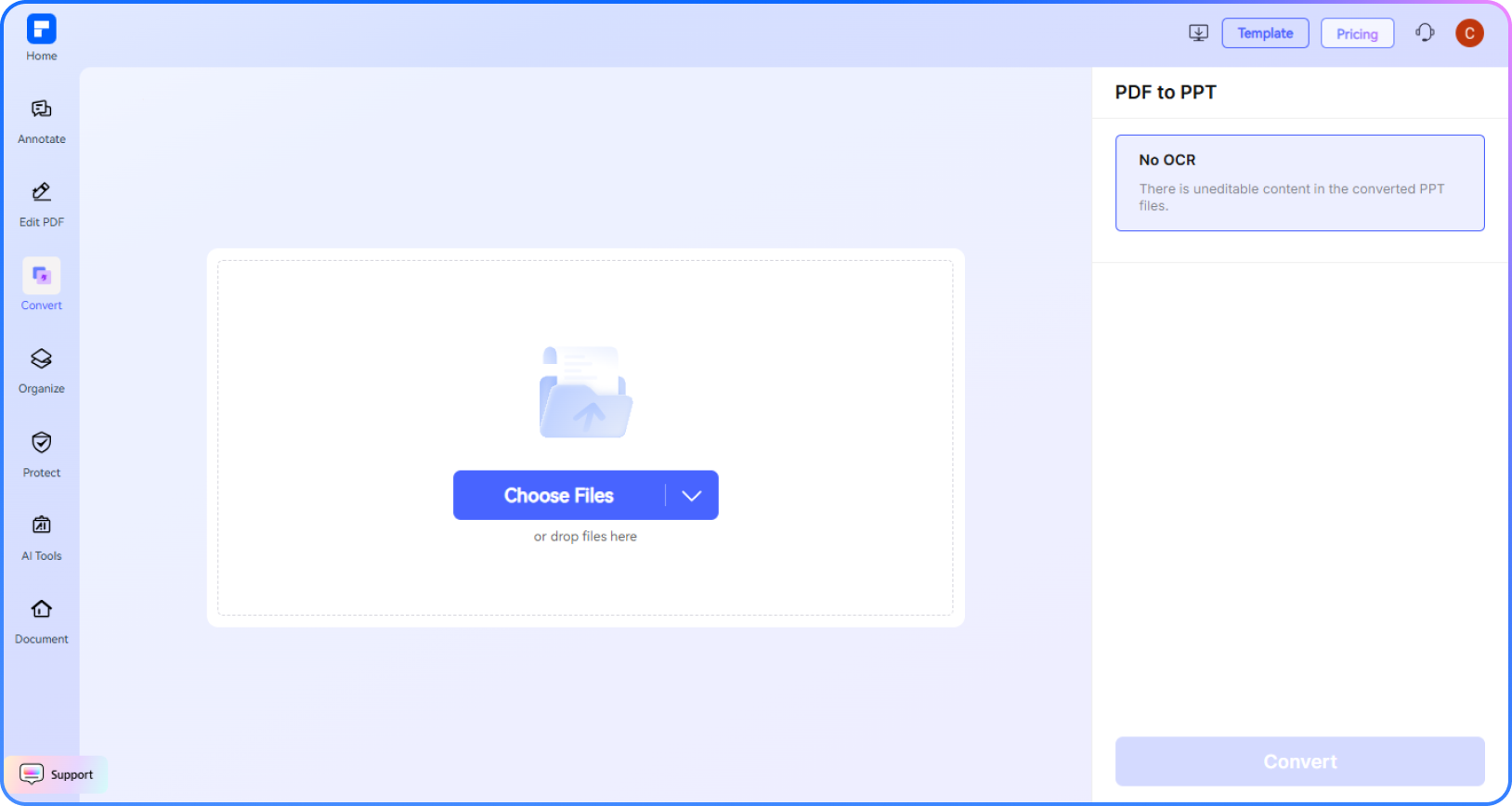
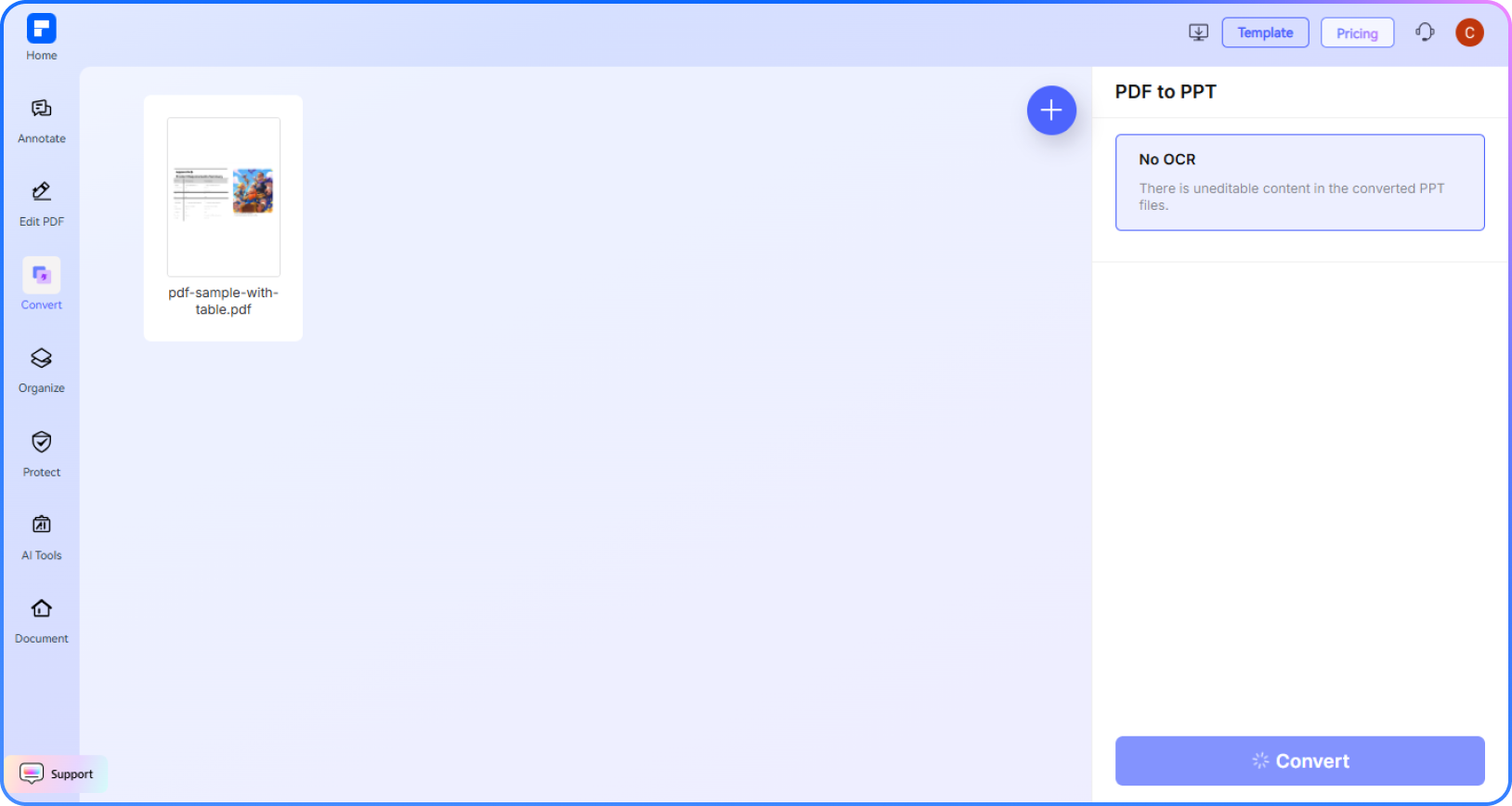
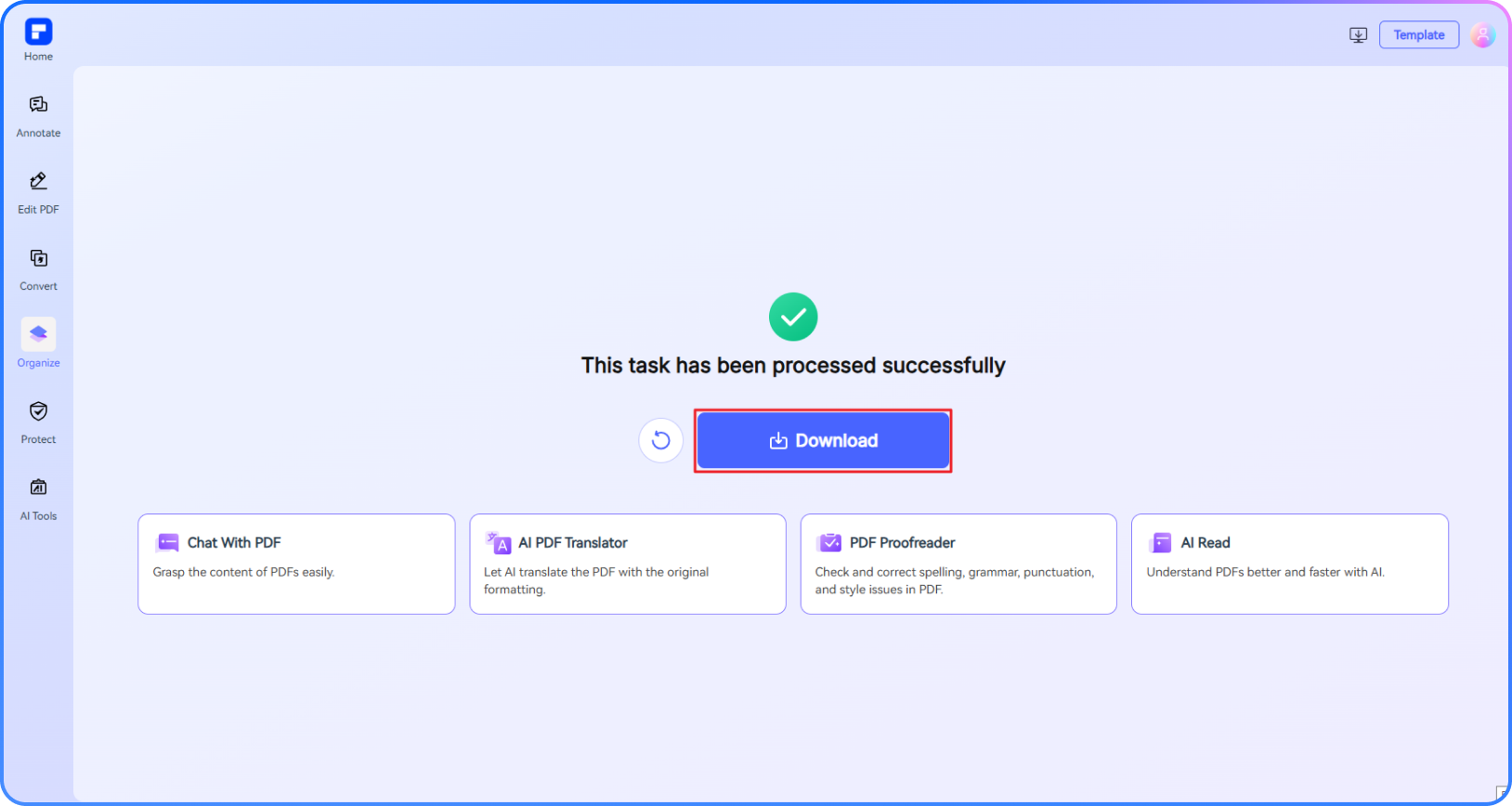
Découvrez la différence avec notre convertisseur PDF vers PowerPoint.
Convertisseur PDF vers PPT gratuit, sans limite
Convertissez PDF en PowerPoint gratuitement. Inscrivez-vous pour débloquer des conversions rapides et faciles pour des fichiers jusqu'à 100 Mo.
Convertir PDF en PPTX sans perdre la mise en page
Conservez la mise en page, les polices et les images de votre document. Convertissez PDF en PPTX avec un rendu précis et exploitable.
OCR PDF vers PowerPoint avec une grande précision
Transformez les PDF numérisés en présentations PowerPoint modifiables grâce à l’OCR, avec une reconnaissance de texte propre et précise.
Convertir plusieurs PDF en PPT/PPTX en quelques secondes
Convertissez plusieurs fichiers PDF volumineux en présentations PowerPoint modifiables, en une seule fois et sans perdre de temps.
 Convertisseur PDF en PPT Téléchargement gratuit
PDF to PPT Converter Free Download
Convertisseur PDF en PPT Téléchargement gratuit
Convertisseur PDF en PPT Téléchargement gratuit
Convertisseur PDF en PPT Téléchargement gratuit
PDF to PPT Converter Free Download
Convertisseur PDF en PPT Téléchargement gratuit
Convertisseur PDF en PPT Téléchargement gratuit
FAQ sur la conversion de fichier PDF en PowerPoint.
-
Quelle est la différence entre PDF en PPT et PDF en PPTX?
La différence entre PDF en PPT et PDF en PPTX réside dans le format de fichier de sortie :
1. PDF en PPT
- Format de sortie : .ppt (PowerPoint 97-2003)
- Compatibilité : Fonctionne avec les anciennes versions de PowerPoint (avant 2007).
- Fonctionnalités : Animations et transitions limitées ; taille de fichier plus importante comparée à PPTX ; peut ne pas prendre en charge les éléments PowerPoint plus récents.
- Format de sortie : .pptx (PowerPoint 2007 et ultérieur)
- Compatibilité : Fonctionne avec les versions modernes de PowerPoint (2007+).
- Fonctionnalités : Prend en charge les animations avancées, les transitions et le multimédia ; taille de fichier plus petite (format compressé basé sur XML) ; meilleure compatibilité avec Office 365, Google Slides, etc.
- Utilisez PPT si vous avez besoin d'une rétrocompatibilité avec de très anciennes versions de PowerPoint.
- Utilisez PPTX pour de meilleures fonctionnalités, une taille plus petite et une compatibilité moderne.
2. PDF en PPTX
Lequel choisir ?
Besoin de convertir ? Essayez le convertisseur en ligne PDF en PowerPoint de PDFelement—rapide, facile et conserve vos diapositives modifiables !
-
Comment convertir des PDF numérisés en PowerPoint ?
Les PDF numérisés sont basés sur des images, vous avez donc besoin de l'OCR (reconnaissance optique de caractères) pour extraire le texte et les convertir en diapositives PowerPoint modifiables. Voici un guide simple utilisant PDFelement pour ordinateur.
1. Télécharger et installer
- Obtenez PDFelement sur le site officiel de Wondershare.
- Installez et lancez le logiciel.
2. Ouvrir le PDF numérisé
- Cliquez sur "Ouvrir PDF" et sélectionnez votre fichier numérisé.
3. Activer l'OCR (étape critique pour les PDF numérisés)
- Allez dans "Outil" > "OCR".
- Choisissez la langue correcte (par ex., anglais, espagnol).
- Sélectionnez le mode "Texte modifiable" dans les paramètres avancés pour de meilleurs résultats.
- Cliquez sur "Appliquer" pour traiter le document.
4. Convertir en PowerPoint
- Cliquez sur "Convertir" > "En PPT".
- Choisissez le format de sortie (PPTX recommandé pour une compatibilité moderne).
- Sélectionnez un dossier pour enregistrer le fichier.
5. Modifier et finaliser (optionnel)
- Ouvrez le fichier PowerPoint généré.
- Ajustez le texte, les images ou les mises en page si nécessaire.
-
Ce convertisseur en ligne PDF en PPT prend-il en charge les fichiers volumineux ?
Oui, le convertisseur PPT en ligne de PDFelement peut prendre en charge les fichiers volumineux, mais avec des limites :
- Taille de fichier maximale : 100 Mo par fichier (les fichiers plus volumineux doivent d'abord être compressés ou divisés).
- Format de sortie : Convertit en PPTX (format PowerPoint moderne).
Comment convertir de gros PDF (si plus de 100 Mo) :
- Compressez d'abord le PDF.
- Divisez le PDF en parties plus petites.
- Utilisez PDFelement pour ordinateur (sans limite de taille) pour le traitement par lots de fichiers volumineux.
-
Puis-je convertir plusieurs PDF en JPG à la fois ?Existe-t-il un convertisseur PDF en PowerPoint totalement gratuit sans limite ?
La plupart des convertisseurs en ligne gratuits PDF en PowerPoint imposent des limites de taille de fichier, des restrictions de pages ou des plafonds d'utilisation quotidienne. Cependant, certains outils offrent une utilisation gratuite limitée sans exiger de paiement, tandis que d'autres fournissent des logiciels hors ligne avec moins de restrictions.
1. Meilleurs convertisseurs en ligne gratuits (avec quelques limites)
Convertisseur en ligne PDF en PPT de PDFelement
Caractéristiques principales :
- Conversion gratuite
- Préserve mieux le formatage et les mises en page que de nombreux outils gratuits
- Interface simple par glisser-déposer
- Sortie en PPTX (format PowerPoint moderne)
Limitations :
- La version en ligne gratuite a des limites de taille de fichier/pages
- Les fonctionnalités complètes nécessitent PDFelement pour ordinateur
2. Alternatives gratuites illimitées
Si vous n'avez besoin d'aucune restriction, considérez :
- LibreOffice (open-source, exporte les PDF en PPT)
- Google Drive + OCR (manuel mais gratuit)
3. Meilleure solution pour les utilisateurs intensifs
Pour des conversions fréquentes et de haute qualité :
- PDFelement pour ordinateur (achat unique, pas de frais récurrents)
- Adobe Acrobat (basé sur abonnement)
-
Adobe peut-il convertir PDF en PowerPoint ?
Oui, Adobe Acrobat peut convertir des fichiers PDF au format PowerPoint (PPT/PPTX) avec une grande précision tout en préservant le formatage, les images et le texte. Voici comment cela fonctionne :
Comment Adobe Acrobat convertit PDF en PowerPoint
- Ouvrez le PDF dans Adobe Acrobat (version Pro ou en ligne).
- Cliquez sur "Exporter PDF" dans la barre d'outils de droite.
- Sélectionnez "Microsoft PowerPoint" comme format de sortie.
- Activez l'OCR (si le PDF est numérisé) : Acrobat détecte automatiquement le texte numérisé et le convertit en contenu modifiable.
- Enregistrez le fichier au format PPTX (format moderne) ou PPT (format ancien).
Limitations :
- Nécessite Adobe Acrobat Pro (payant) ou un abonnement pour toutes les fonctionnalités.
- La version en ligne gratuite a des limites d'utilisation.
Alternatives si vous n'avez pas Adobe Acrobat
- Outils en ligne gratuits (par ex., convertisseur en ligne PDFelement – gratuit, rapide, sans installation).
- Logiciels tiers (par ex., PDFelement pour ordinateur – abordable, avancé).
-
Comment convertir PDF en PPT sur mobile ?
Voici un guide simple pour convertir PDF en PPT sur mobile en utilisant des méthodes gratuites et fiables :
Méthode 1 : Convertisseurs en ligne (aucune application nécessaire)
- Ouvrez un navigateur (Chrome/Safari).
- Visitez le convertisseur en ligne PDFelement → Téléchargez le fichier → Convertissez → Téléchargez.
Avantages : Aucune installation ; fonctionne sur n'importe quel appareil.
Méthode 2 : Applications mobiles (support OCR pour PDF numérisés)
- Ouvrez PDFelement pour mobile (Android/iOS).
- Appuyez sur "Outils" → Sélectionnez "PDF en PPT" → Choisissez les fichiers → Téléchargez.
Avantages : OCR pour PDF numérisés ; conversion par lots.
Conseils pour de meilleurs résultats
- Utilisez des PDF de haute qualité pour une meilleure précision OCR.
- Vérifiez le formatage après conversion (les tableaux/images peuvent se déplacer)
-
Y a-t-il des limitations à l'éditeur PDF en ligne de PDFelement ?
Oui, il existe certaines limitations pour les utilisateurs gratuits :
Limites d'utilisation quotidienne : La plupart des outils d'édition et de conversion permettent 1 utilisation gratuite par jour (par ex., Modifier PDF, Fusionner, Diviser, Compresser, Convertir, Protéger).
Limites de l'outil PDF IA :
- Discuter avec PDF, Lecture IA, Correcteur IA : Limité à 10 utilisations ; prend en charge les PDF jusqu'à 100 Mo et 260 pages
- Traducteur IA et Détecteur IA : Limité à 10 utilisations (chaque tranche de 10 pages = 1 utilisation ; moins de 10 pages compte toujours comme 1 utilisation) ; taille de fichier max : 100 Mo (Traducteur IA), 10 Mo (Détecteur IA)
Avis de filigrane : Certaines sorties gratuites peuvent inclure un filigrane (s'applique généralement aux tâches d'édition ou de conversion).
Remarque : Pour profiter d'une utilisation illimitée, vous pouvez passer à l'accès premium.
Restrictions de taille de page/fichier :
- Les fichiers PDF doivent faire moins de 100 Mo (sauf pour le détecteur IA)
- Taille maximale du fichier pour l'OCR : 50 Mo
- Maximum 260 pages pour les outils IA

Simplifiée par l'IA.
Éditeur PDF rapide, facile et abordable. Convertissez, modifiez, signez des PDF et plus encore.
Téléchargement gratuit du convertisseur PDF en PPT
Téléchargement gratuit du convertisseur PDF en PPT
PDF to PPT Converter Free Download
Téléchargement gratuit du convertisseur PDF en PPT


