Rogner PDF en ligne gratuitement
Rognez des pages PDF en ligne gratuitement en quelques secondes. Ajustez les zones de rognage ou saisissez des valeurs exactes pour rogner des PDF
documents, supprimer les marges ou découper des pages avec précision.
Tous les appareils
ou toutes les pages
Comment rogner un document PDF en ligne gratuitement ?

Découvrez la différence avec le rognage PDF de PDFelement.
Rognez des PDF en ligne en quelques clics
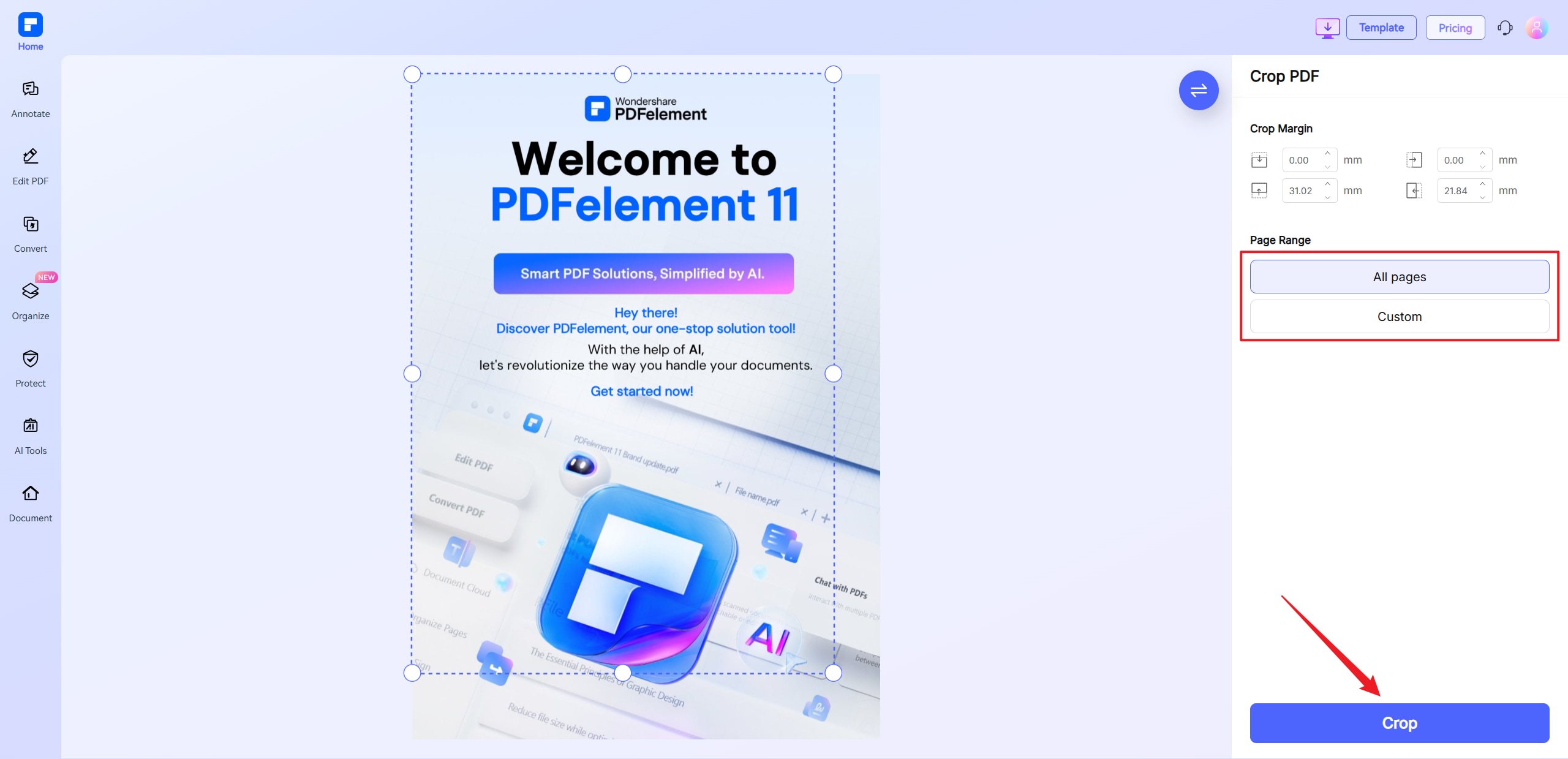
Rognez vos pages PDF directement dans le navigateur. Importez le fichier, sélectionnez la zone à conserver et ajustez le cadrage sans logiciel complexe.
Ajustez précisément les marges PDF
Définissez la zone de rognage à la main ou saisissez des marges exactes pour supprimer les bordures, en-têtes, pieds de page ou zones inutiles.
Rognez une page ou tout le document
Appliquez le rognage à une page précise, à plusieurs pages ou à l’ensemble du PDF afin de conserver une mise en page uniforme.
Rognez et modifiez vos PDF dans un seul flux
Après le rognage, continuez à travailler votre document avec PDFelement : annotation, rotation, réorganisation des pages ou autres modifications PDF.
 Essayez le logiciel gratuit de recadrage PDF
Essayez le logiciel gratuit de recadrage PDF
Essayez le logiciel gratuit de recadrage PDF
Essayez le logiciel gratuit de recadrage PDF
Essayez le logiciel gratuit de recadrage PDF
Essayez le logiciel gratuit de recadrage PDF
Essayez le logiciel gratuit de recadrage PDF
FAQ sur le recadrage de fichiers PDF en ligne.
-
Puis-je recadrer plusieurs pages d'un PDF en une seule fois ?
Oui, vous pouvez recadrer plusieurs pages d'un PDF en une seule fois en utilisant l'outil de recadrage PDF en ligne PDFelement. Voici comment cela fonctionne :
- Téléchargez votre PDF directement depuis votre navigateur vers l'outil en ligne—aucune installation requise.
- Sélectionnez la zone à recadrer en faisant glisser la boîte de recadrage ou en saisissant des valeurs de marge exactes.
- Choisissez « Toutes les pages » ou une plage de pages personnalisée pour appliquer les mêmes paramètres de recadrage sur plusieurs pages.
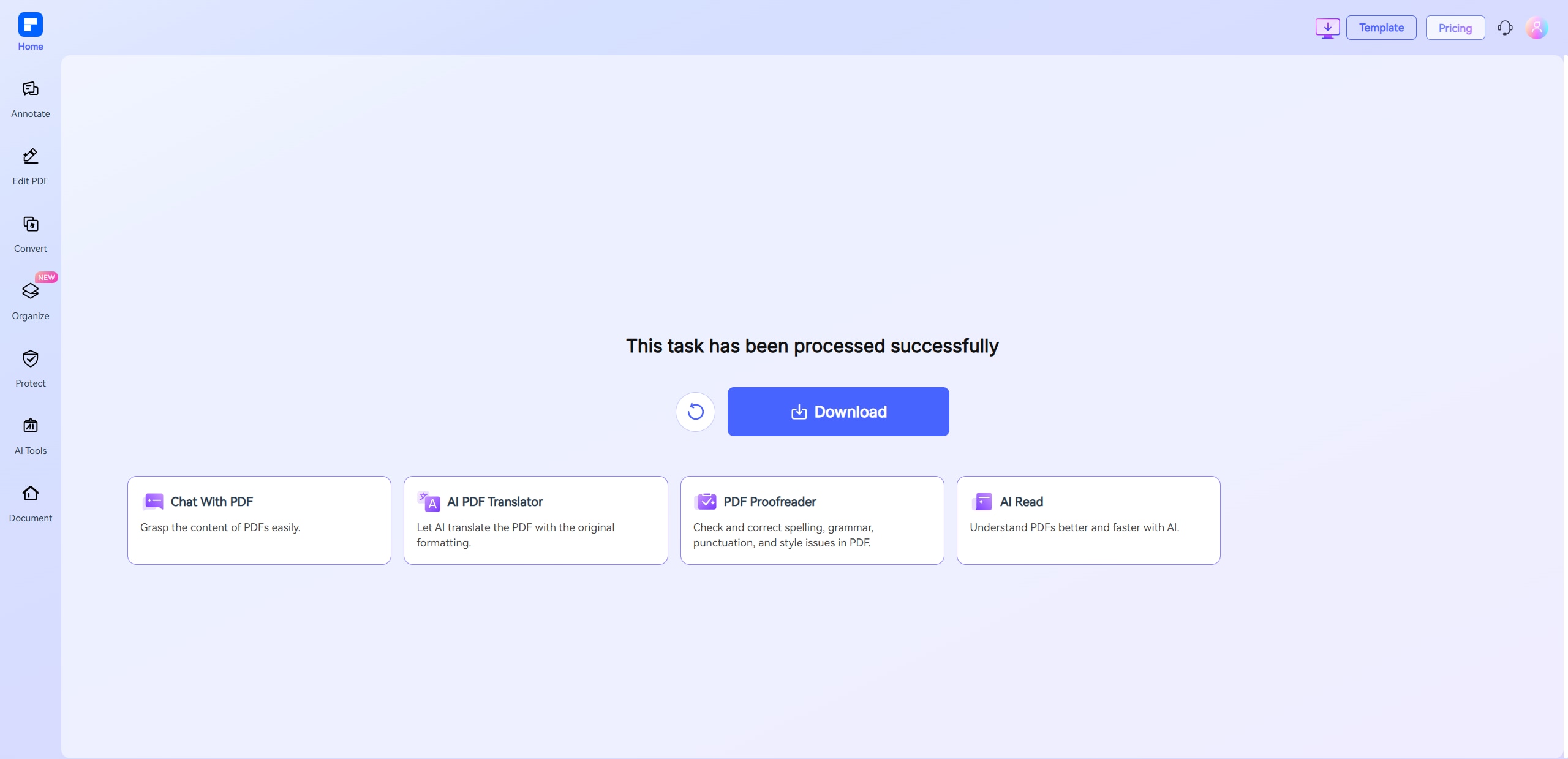
- Cliquez sur Recadrer et téléchargez votre PDF mis à jour.
Cet outil est gratuit, rapide et parfait pour rogner de manière cohérente les en-têtes, pieds de page ou marges blanches de plusieurs pages en une seule fois.
-
Comment recadrer une image à partir d'un PDF ?
Vous pouvez facilement recadrer une image à partir d'un PDF en utilisant l'outil de recadrage PDF en ligne PDFelement. Voici un guide simple étape par étape :
- Comment recadrer une image à partir d'un PDF :
- Téléchargez le fichier PDF vers l'outil de recadrage PDF en ligne PDFelement — aucune installation de logiciel nécessaire.
- Utilisez l'outil de recadrage pour faire glisser et sélectionner la zone d'image spécifique que vous souhaitez conserver.
- Appliquez le recadrage pour isoler l'image du reste de la page.
- Téléchargez le PDF recadré, ou utilisez un convertisseur PDF vers image si vous souhaitez l'image en tant que fichier séparé.
Cette méthode est idéale pour extraire des logos, graphiques ou signatures directement à partir de PDF sans logiciel d'édition complexe.
-
Quel est le meilleur outil gratuit de recadrage PDF en ligne ?
L'un des meilleurs outils gratuits de recadrage PDF en ligne est l'outil de recadrage PDF en ligne PDFelement.
- Pourquoi il se démarque :
- Gratuit et basé sur navigateur – Pas besoin d'installer quoi que ce soit.
- Facile à utiliser – Il suffit de télécharger votre PDF, de faire glisser pour recadrer ou de définir des marges précises.
- Recadrage flexible – Recadrez une page, des pages sélectionnées ou toutes les pages à la fois.
- Sécurisé et rapide – Vos fichiers sont traités rapidement et supprimés après utilisation.
C'est un outil fiable pour supprimer les marges indésirables, en-têtes, pieds de page ou isoler un contenu spécifique de n'importe quel fichier PDF.
-
Comment recadrer automatiquement les espaces blancs dans les PDF ?
Pour recadrer automatiquement les espaces blancs dans les PDF, vous pouvez utiliser PDFelement pour ordinateur, qui offre une solution simple et facile.
- Voici comment procéder :
- Ouvrez votre PDF avec PDFelement, cliquez sur Accueil > Recadrer.
- Activez Supprimer les marges blanches, qui détecte et rogne automatiquement les marges blanches.
- Appliquez le recadrage à toutes les pages ou à celles sélectionnées pour un formatage cohérent.
- Téléchargez le PDF nettoyé avec un espace blanc réduit pour une mise en page plus ciblée.
C'est parfait pour nettoyer les documents numérisés, feuilles de calcul ou documents académiques avec des bordures vides inutiles.
-
Comment recadrer toutes les pages d'un PDF ?
Vous pouvez facilement recadrer toutes les pages d'un PDF en utilisant l'outil de recadrage PDF en ligne PDFelement—une solution gratuite basée sur navigateur sans installation requise.
- Étapes pour recadrer toutes les pages d'un PDF :
- Téléchargez votre fichier PDF vers l'outil de recadrage PDF en ligne PDFelement.
- Ajustez la boîte de recadrage en faisant glisser pour sélectionner la zone visible ou en saisissant des valeurs de marge exactes.
- Sélectionnez « Toutes les pages » pour appliquer les paramètres de recadrage à l'ensemble du document.
- Cliquez sur Recadrer et téléchargez le PDF mis à jour.
Cet outil est idéal pour supprimer de manière cohérente les en-têtes, pieds de page ou marges blanches de chaque page en quelques clics seulement.
-
Y a-t-il des limitations à l'éditeur PDF en ligne PDFelement ?
Oui, il existe certaines limitations pour les utilisateurs gratuits :
- Limites d'utilisation quotidienne:
- La plupart des outils d'édition et de conversion permettent 1 utilisation gratuite par jour (par ex. Modifier PDF, Fusionner, Diviser, Compresser, Convertir, Protéger).
- Limites des outils PDF IA:
- Discuter avec PDF, Lecture IA, Correcteur IA :
- Limité à 10 utilisations par jour
- Prend en charge les PDF jusqu'à 100 Mo et 260 pages
- Traducteur PDF IA et Détecteur IA :
- Limité à 10 utilisations (chaque tranche de 10 pages = 1 utilisation ; moins de 10 pages compte toujours comme 1 utilisation)
- Taille de fichier maximale : 100 Mo (Traducteur IA), 10 Mo (Détecteur IA)
- Remarque:
- Pour profiter d'une utilisation illimitée, vous pouvez passer à l'accès premium.
- Restrictions de taille de page/fichier:
- Les fichiers PDF doivent être inférieurs à 100 Mo (sauf pour le Détecteur IA)
- Taille de fichier maximale pour l'OCR : 50 Mo
- Maximum de 260 pages pour les outils IA

Simplifiée par l'IA.
Éditeur PDF rapide, facile et abordable. Convertissez, modifiez, signez des PDF et plus encore.
Essayer le logiciel gratuit de recadrage PDF
Essayer le logiciel gratuit de recadrage PDF
Essayer le logiciel gratuit de recadrage PDF
Essayer le logiciel gratuit de recadrage PDF


