
Méthodes pour convertir un PDF en bloc-notes
Comment convertir un PDF en Bloc-notes ? Cet article présente deux des meilleurs convertisseurs PDF vers Bloc-notes pour vous aider à accomplir cette tâche facilement.
 100% sécurisé |
 Propulsé par l'IA
 Accueil
>
Convertisseur PDF
> Méthodes pour convertir un PDF en bloc-notes
Accueil
>
Convertisseur PDF
> Méthodes pour convertir un PDF en bloc-notes
 TL;DR:
Demandez un résumé à l'IA
 ChatGPT
 Perplexity
 Gemini
 Claude
 Grok
Grok
Pour méthodes pour convertir un PDF en bloc-notes, le résultat dépend surtout du format source et du contrôle après export. La conversion est possible dans de nombreux cas, mais elle devient moins fiable si le fichier contient des scans, des tableaux ou une mise en page dense.
Avant de convertir, vérifiez si le document contient du texte sélectionnable, des images, des tableaux ou des pages scannées. Ce diagnostic évite de choisir une méthode rapide mais peu fiable.
Si le fichier est important, volumineux ou confidentiel, une solution hors ligne comme Wondershare PDFelement est généralement plus fiable qu'un convertisseur en ligne.
À retenir :
- La réussite dépend du format source, de l'OCR et du contrôle après conversion.
- Avant de choisir une méthode, vérifiez si le fichier contient du texte sélectionnable, des images ou des tableaux.
- Après export, contrôlez la mise en page, les caractères accentués, les listes et les éléments visuels.
- Wondershare PDFelement est utile lorsque plusieurs actions PDF doivent être regroupées dans un même flux.
 100% sécurité garantie
  Propulsé par l'IA100% sécurité garantie Propulsé par l'IA 100% sécurité garantie Propulsé par l'IA 100% sécurité garantie Propulsé par l'IA
Sommaire
Méthodes pour convertir un PDF en bloc-notes : ce qu'il faut préserver
Pour méthodes pour convertir un PDF en bloc-notes, commencez par identifier ce qui doit rester intact après l'export : texte, tableaux, images, liens, ordre des pages et mise en page.
Si le fichier contient des scans ou des tableaux, privilégiez une solution qui combine conversion et OCR plutôt qu'un simple export rapide.
| Type de fichier | Convertible ? | Solution recommandée |
|---|---|---|
| PDF texte ou fichier lisible | Oui | Wondershare PDFelement |
| Scan ou image | Oui, avec OCR | OCR puis conversion avec Wondershare PDFelement |
| Tableaux ou mise en page dense | Oui, avec contrôle | Conversion + vérification |
| Fichier propriétaire | Pas directement | Exporter via le logiciel source |
Quand cela fonctionne :
- le type de contenu, les droits d'accès, la qualité du fichier et le résultat attendu.
- faire un test court sur une page ou un fichier représentatif avant de généraliser.
Quand cela échoue ou devient peu pertinent :
- ne pas appliquer une action globale tant que les cas particuliers ne sont pas identifiés.
- le fichier ou le besoin réel ne correspond pas au résultat attendu.
Méthodes pour convertir un PDF en bloc-notes : méthode selon le fichier source
La bonne méthode dépend du format d'origine et du résultat attendu. Un PDF texte, une capture d'écran et un document scanné ne demandent pas le même traitement.
Wondershare PDFelement devient utile lorsque vous devez convertir tout en gardant la structure, puis corriger le résultat dans le même outil.
Pourquoi choisir Wondershare PDFelement dans ce cas :
- ✓ flux plus stable qu'une méthode manuelle pour les fichiers importants
- ✓ possibilité de modifier, convertir, annoter ou protéger ensuite le PDF
- ✓ meilleur choix si le document doit rester lisible et partageable
Comment réaliser la conversion étape par étape ?
Cette partie transforme le diagnostic en actions concrètes pour convertir le fichier sans perdre la mise en page. Les étapes conservées depuis la page originale servent à appliquer la méthode sans perdre les captures, boutons, exemples ou détails utiles.
Travaillez toujours sur une copie du fichier, puis contrôlez le résultat final. Si plusieurs actions PDF doivent s'enchaîner, Wondershare PDFelement évite de disperser le travail entre trop d'outils.
À utiliser comme guide pratique : les captures, étapes, tableaux et exemples conservés ci-dessous servent à appliquer la méthode dans un ordre concret. Ils complètent le diagnostic et la recommandation sans créer une seconde structure d'article.
Parfois, nous nous trouvons dans des situations où nous avons juste besoin d'extraire le texte d'un fichier PDF et notre souci du formatage peut être si faible que nous voulons simplement convertir le PDF Heureusement pour nous, il existe de multiples outils offrant des options de conversion de PDF en bloc-notes.
La première méthode pour convertir un PDF en bloc-notes
La conversion de fichiers PDF en fichiers Notepad peut être réalisée à l'aide de PDFelement en effectuant les étapes suivantes :
100% sécurité garantie Propulsé par l'IA100% sécurité garantie Propulsé par l'IA 100% sécurité garantie Propulsé par l'IA 100% sécurité garantie Propulsé par l'IAÉtape 1 : Ouvrir le convertisseur PDF vers Bloc-notes
Trouvez et cliquez sur l'option intitulée "Ouvrir les fichiers" pour parcourir et sélectionner le fichier PDF que vous souhaitez convertir.

Étape 2 : Convertir le PDF en bloc-notes
Une fois que le fichier PDF concerné est ouvert dans la fenêtre du programme, cliquez sur le bouton "Convertir" dans la barre d'outils. Un cache d'options supplémentaires devrait apparaître juste en dessous de la barre d'outils. Ces options permettent aux utilisateurs de choisir parmi une multitude de possibilités, notamment celle de convertir le PDF en un fichier Word, Excel, PowerPoint, image ou texte. Cliquez sur le bouton "Vers le texte".
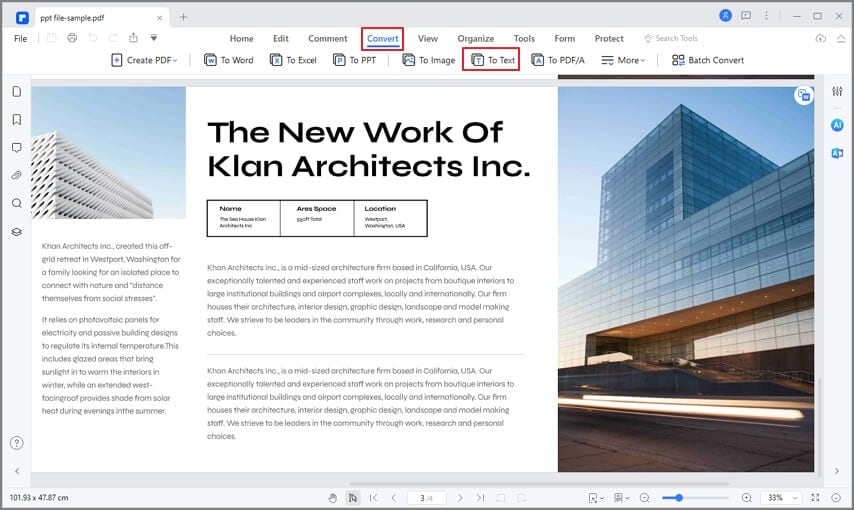
Convertisseur de pdf en bloc-notes
Une fenêtre devrait s'ouvrir, invitant les utilisateurs à choisir le format de fichier et le nom du fichier nouvellement converti. Nommez le fichier de manière appropriée et assurez-vous de l'enregistrer au format.txt. Cliquez sur "Enregistrer".
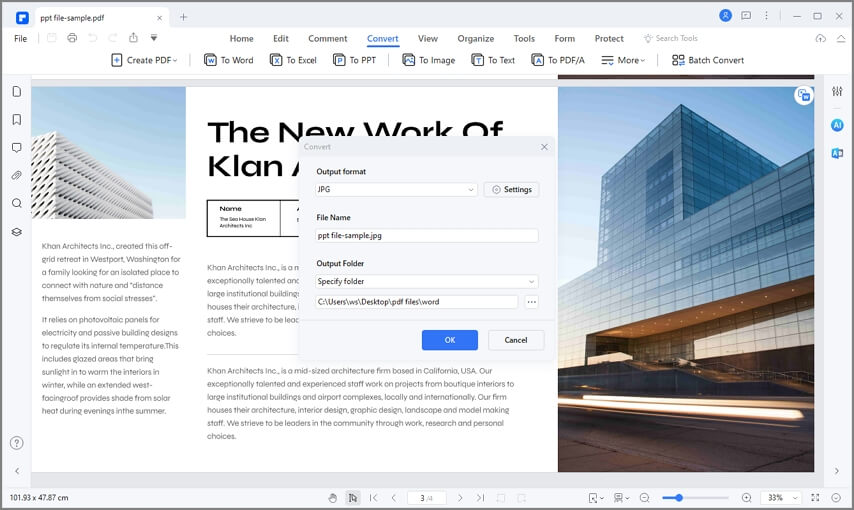
Félicitation. Le PDF a été converti avec succès en un fichier bloc-notes.
La deuxième méthode pour convertir un PDF en bloc-notes
Les utilisateurs peuvent également effectuer la conversion de PDF en Bloc-notes d'une autre manière, comme indiqué ci-dessous :
100% sécurité garantie Propulsé par l'IA100% sécurité garantie Propulsé par l'IA 100% sécurité garantie Propulsé par l'IA 100% sécurité garantie Propulsé par l'IAÉtape 1 : Cliquez sur le bouton "Convertir le PDF".
À l'ouverture de PDFelement, l'onglet "Accueil" présente une liste d'options relatives aux PDF. L'une des options est "Convertir PDF". Cliquez sur le bouton "Convertir PDF".
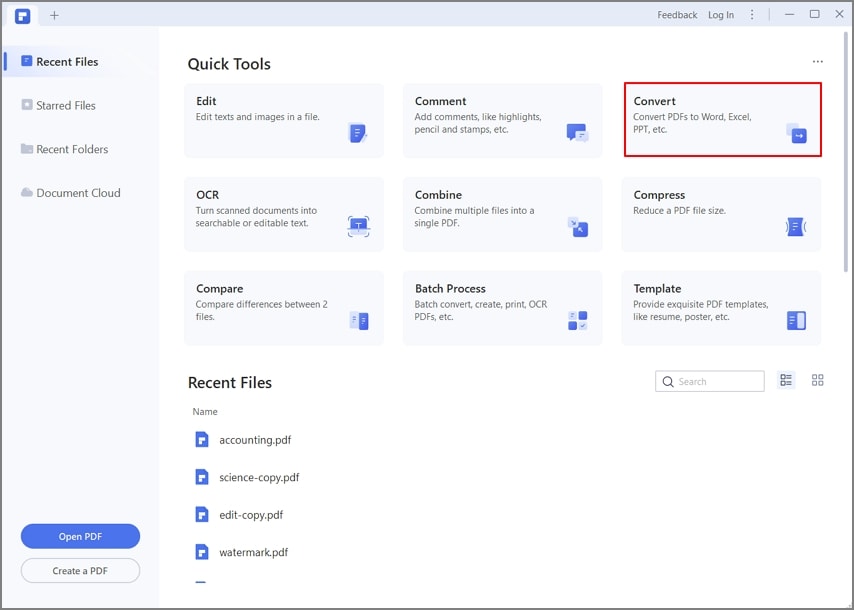
Étape 2 : Importer un fichier PDF
Une fenêtre devrait apparaître, permettant aux utilisateurs de parcourir leurs appareils et de trouver le PDF qu'ils souhaitent convertir en fichier Notepad. Après avoir parcouru leur appareil et trouvé le document PDF qu'ils veulent convertir, les utilisateurs doivent sélectionner le document en question et cliquer sur le bouton "Ouvrir".
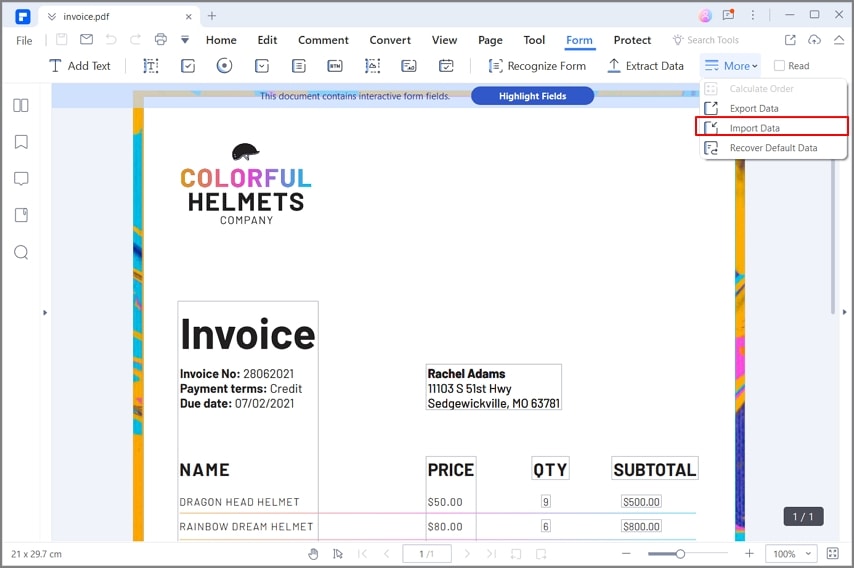
Étape 3 : Convertir le PDF en bloc-notes
Une fois que vous aurez cliqué sur le bouton "Ouvrir", une nouvelle fenêtre "Enregistrer" apparaîtra. Vous pouvez nommer le nouveau document et sélectionner son format. Cliquez sur le champ correspondant à "Enregistrer comme type" et choisissez l'option "Fichiers texte(*.txt)" pour enregistrer le fichier.docx. Cliquez maintenant sur "Enregistrer".
La tâche est accomplie. Vous pouvez maintenant ouvrir le fichier en cliquant avec le bouton droit de la souris et en choisissant "Ouvrir avec" > "Bloc-notes".
Introduction complète de PDFelement :
PDFelement est un programme de solution tout-en-un pour tout ce qui concerne les PDF. Il s'agit d'un outil intelligent et robuste qui permet aux utilisateurs d'afficher, de modifier et de convertir des documents PDF avec une grande facilité. Il est disponible pour les versions Windows 7 à 10 et macOS 10.12 ou plus. Lors de l'affichage d'un document PDF, les utilisateurs disposent d'options d'édition détaillées, notamment mais pas exclusivement :
- Édition du texte : tout en choisissant les modèles de mise en page des paragraphes, en modifiant les types de police, la couleur, la taille et le style des polices.
- Modification des images : Les utilisateurs peuvent modifier facilement les images en les copiant, les collant et les recadrant.
- Édition du document : Les utilisateurs peuvent modifier le document en ajoutant des tableaux, des signatures, des sauts de page, des en-têtes, des pieds de page et d'autres étiquettes.
- Options d'annotation : Les options d'annotation telles que l'option d'ajout de commentaires avec des notes autocollantes, des tampons et des fonctions de gribouillage permettent de prendre des notes ou d'écrire des commentaires sur le PDF très facilement, ce qui rend la communication plus facile dans le processus. Les utilisateurs peuvent également ajouter des filigranes, des dessins et des hyperliens pour personnaliser facilement les documents.
- Création de formulaires : Les utilisateurs peuvent facilement créer des formulaires sans avoir de connaissances approfondies en HTML. Il s'agit d'une caractéristique souhaitable et passionnante.
- Protection : Les utilisateurs peuvent protéger un document par un mot de passe afin de limiter les personnes qui peuvent consulter le fichier.
- Conversion : Il offre une gamme étendue d'options de conversion où nous pouvons facilement convertir les PDF en fichiers MS Office ou en fichiers d'images également.
100% sécurité garantie Propulsé par l'IA100% sécurité garantie Propulsé par l'IA 100% sécurité garantie Propulsé par l'IA 100% sécurité garantie Propulsé par l'IAComment convertir gratuitement des PDF en bloc-notes en ligne
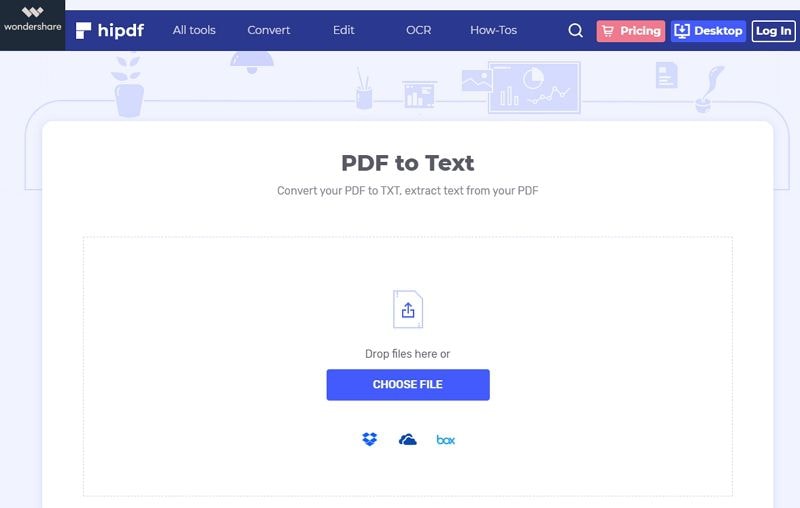
Lorsque les utilisateurs visitent hipdf.com, ils sont accueillis sur la page d'accueil par une multitude d'options de conversion.
- Étape 1 : Cliquez d'abord sur "Tous les outils" dans l'en-tête. Parmi toutes les options disponibles sur la page d'accueil, les utilisateurs cliquent sur " PDF to Text ". Les utilisateurs peuvent également visiter directement le lien PDF vers texte.
- Étape 2 : La page suivante comporte un bouton intitulé " Choisir un fichier " centré au milieu de la page. En cliquant sur ce bouton, les utilisateurs pourront parcourir leurs fichiers jusqu'à ce qu'ils aient trouvé le fichier PDF qu'ils souhaitent convertir.
- Étape 3. Après avoir téléchargé le fichier PDF, cliquez sur "Convertir". En quelques secondes au maximum, le fichier PDF choisi devrait être converti automatiquement et ouvert au format texte. Cliquez sur "Télécharger". C'est aussi simple que cela !
Quelles alternatives utiliser si le fichier est simple ?
Une méthode plus légère peut suffire si le fichier est court, lisible et non confidentiel. Dans ce cas, vous pouvez parfois passer par l'application source, un lecteur PDF ou une fonction d'export intégrée.
Ces alternatives restent utiles pour dépanner, mais elles deviennent moins fiables si le fichier contient des tableaux, des images, des scans ou des données sensibles. Wondershare PDFelement est alors plus cohérent pour convertir puis corriger le résultat.
FAQ
Comment éviter de perdre la mise en page ?
Testez la conversion sur une copie, vérifiez les tableaux et corrigez le résultat avant de remplacer le fichier original.
Est-ce suffisant pour « Méthodes pour convertir un PDF en bloc-notes » ?
Oui si votre besoin est ponctuel et que le fichier est simple. Pour un document long, scanné, confidentiel ou destiné à être partagé, prévoyez un contrôle plus complet.
Quand faut-il choisir Wondershare PDFelement ?
Wondershare PDFelement est plus pertinent si vous devez combiner plusieurs actions : modifier, convertir, OCRiser, annoter, protéger ou organiser vos PDF.
Que vérifier avant de remplacer le fichier original ?
Vérifiez le rendu final, les liens, les images, les tableaux, les caractères accentués et les pages importantes. Gardez l'original tant que le résultat n'est pas validé.
Ressources complémentaires & Hub PDF
La conversion est souvent seulement la première étape. Après l'export, il faut parfois corriger le texte, récupérer des images, OCRiser un scan ou sécuriser le PDF obtenu.
Gardez ces ressources comme point de départ pour choisir la bonne méthode selon le format de départ et le résultat attendu.
En bref : si votre besoin est ponctuel, la méthode de base peut suffire. Si vous devez aussi modifier, convertir, OCRiser, annoter ou sécuriser le document, Wondershare PDFelement reste un choix plus complet.
100% sécurité garantie Propulsé par l'IA100% sécurité garantie Propulsé par l'IA 100% sécurité garantie Propulsé par l'IA 100% sécurité garantie Propulsé par l'IATéléchargement gratuit ou Acheter PDFelement
Téléchargement gratuit ou Acheter PDFelement




Clara Durand
staff Editor