Travailler plus intelligemment avec le Guide de l'utilisateur de PDFelement
-
Editer PDF sur Mac
-
Démarrer sur Mac
-
Lire les PDF sur Mac
-
Outils d'IA sur Mac
- Comment chatter avec des PDF en utilisant l'IA sur Mac
- Comment expliquer le contenu d'un PDF avec l'IA sur Mac
- Comment relire un PDF avec AI sur Mac
- Comment réécrire du texte avec l'IA sur Mac
- Comment résumer un texte avec l'IA sur Mac
- Comment traduire des PDF avec l'IA sur Mac
- Évaluation des risques de l'IA
- Étudier dans l'Espace IA
-
Combiner les PDF sur Mac
-
Convertir des PDF sur Mac
-
Annoter PDF sur Mac
-
Modifier PDF sur Mac
-
Organiser PDF sur Mac
-
Ocr PDF sur Mac
-
Imprimer PDF sur Mac
-
Protéger PDF sur Mac
-
Partager un PDF sur Mac
-
Créer des PDF sur Mac
PDFelement 12
PDFelement 11
Comment utiliser l'espace IA pour un apprentissage intelligent
Index
PDFelement V13 introduit l'espace IA, un espace de travail d'étude centralisé où vous pouvez organiser des matériaux provenant de plusieurs sources. Ajoutez des fichiers, des sous-titres de vidéos YouTube, du texte copié ou des documents depuis PDFelement Cloud, puis transformez votre contenu en fiches, quiz, podcasts, cartes mentales et rapports pour un apprentissage et une révision plus efficaces.
Créer un espace IA
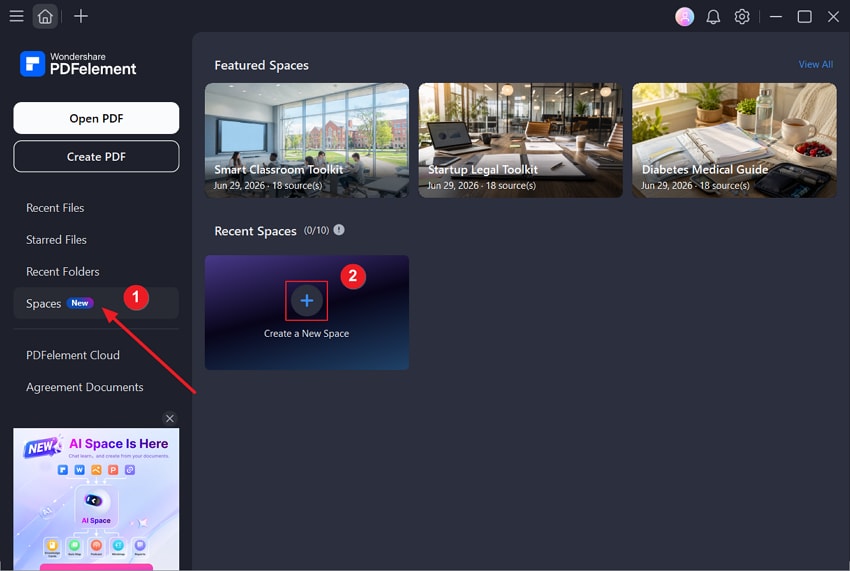
Étape 1. Ouvrez PDFelement et sélectionnez Espace dans le menu de navigation. Cliquez sur Créer un nouvel espace pour configurer votre espace de travail d'étude.
Étape 2. Après avoir créé l'espace, ajoutez les matériaux que vous souhaitez étudier. Vous pouvez télécharger des fichiers depuis votre ordinateur, ajouter une vidéo YouTube, coller du texte copié ou importer des fichiers depuis PDFelement Cloud.
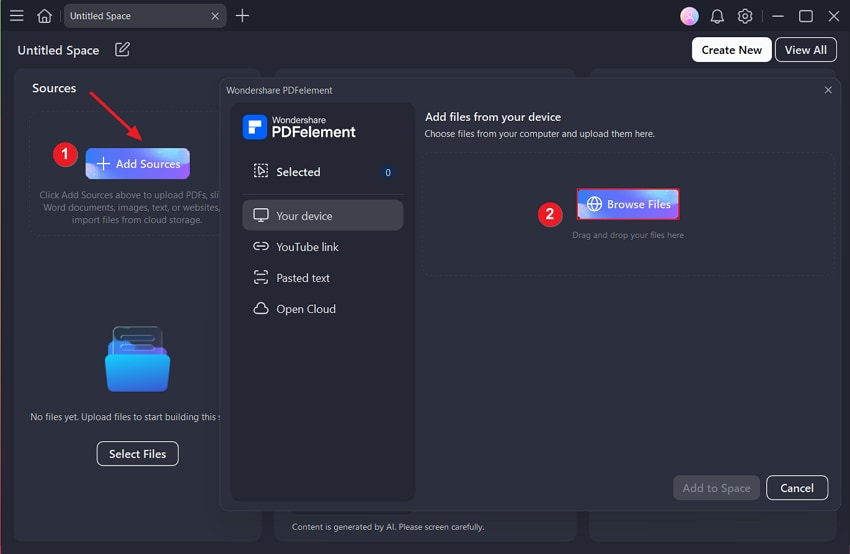
Choisissez l'une des options suivantes :
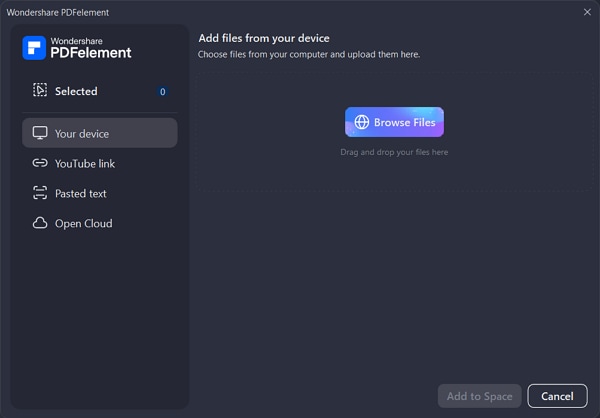
Télécharger des fichiers : Sélectionnez Parcourir les fichiers, choisissez les matériaux d'étude stockés sur votre ordinateur et ajoutez-les à l'espace.
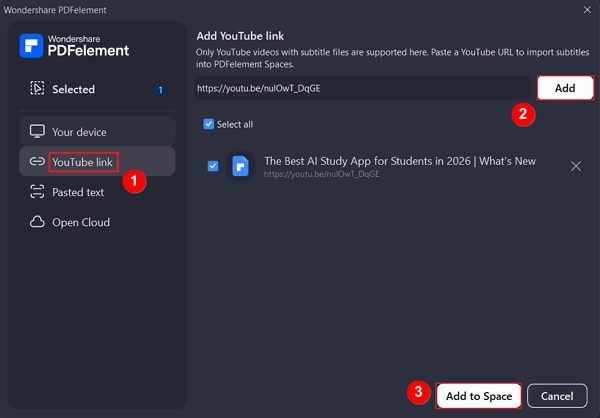
Ajouter des vidéos YouTube : Copiez l'URL de la vidéo YouTube que vous souhaitez étudier et collez-la dans le champ de saisie. Cliquez sur Ajouter. PDFelement détectera les sous-titres disponibles de la vidéo et ajoutera le texte des sous-titres à votre espace en tant que matériau d'étude.
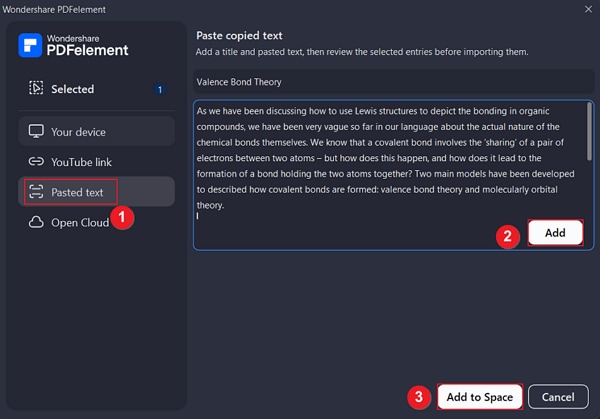
Coller du texte copié : Copiez le texte que vous souhaitez utiliser, puis collez-le dans la zone de texte. Entrez un nom clair pour le matériau afin de pouvoir l'identifier facilement ultérieurement, puis cliquez sur Ajouter pour l'enregistrer dans votre espace.
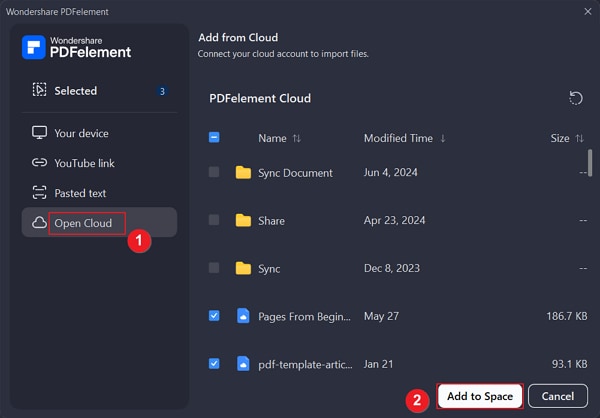
Ajouter des fichiers depuis le cloud : Sélectionnez PDFelement Cloud, choisissez les fichiers que vous souhaitez utiliser et ajoutez-les à votre espace. Cela vous permet d'accéder aux documents cloud existants sans les télécharger et les charger à nouveau.
Une fois vos matériaux ajoutés, vous pouvez utiliser l'espace IA pour créer des fiches, des quiz, des podcasts, des cartes mentales et des rapports basés sur le contenu de votre espace de travail.
Créer des fiches à partir de fichiers
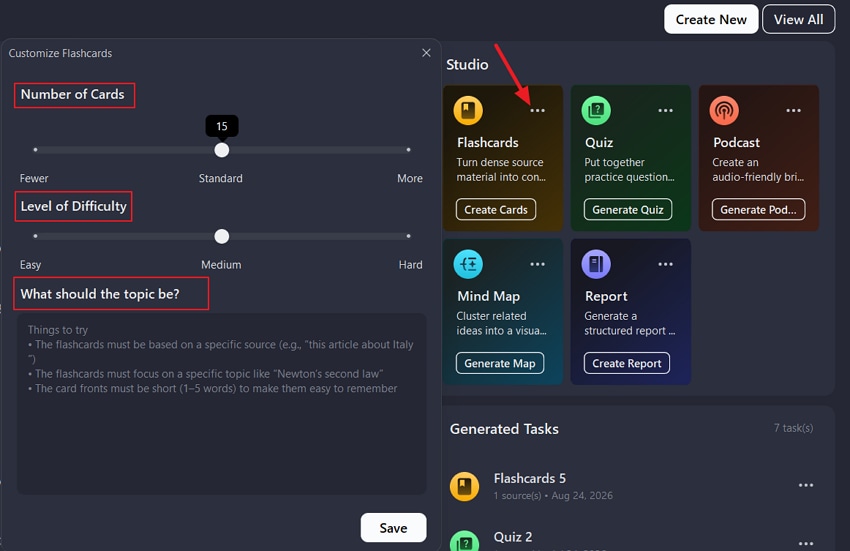
Étape 1. Accédez à la section Fiche dans le Studio. Cliquez sur l'icône à trois points pour personnaliser vos paramètres. Vous pouvez personnaliser le nombre de fiches, la difficulté et utiliser une invite pour définir le sujet et les détails spécifiques.
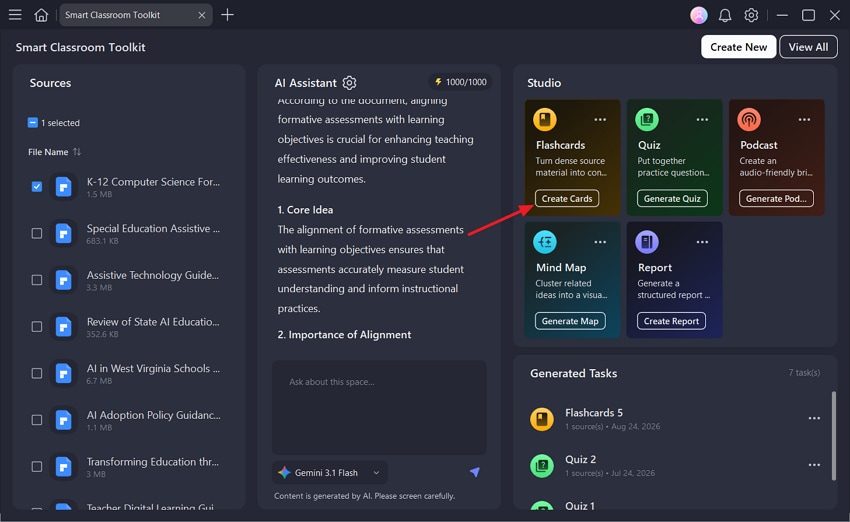
Étape 2. Sélectionnez le contenu et cliquez sur Créer des cartes. PDFelement générera des fiches selon vos paramètres.
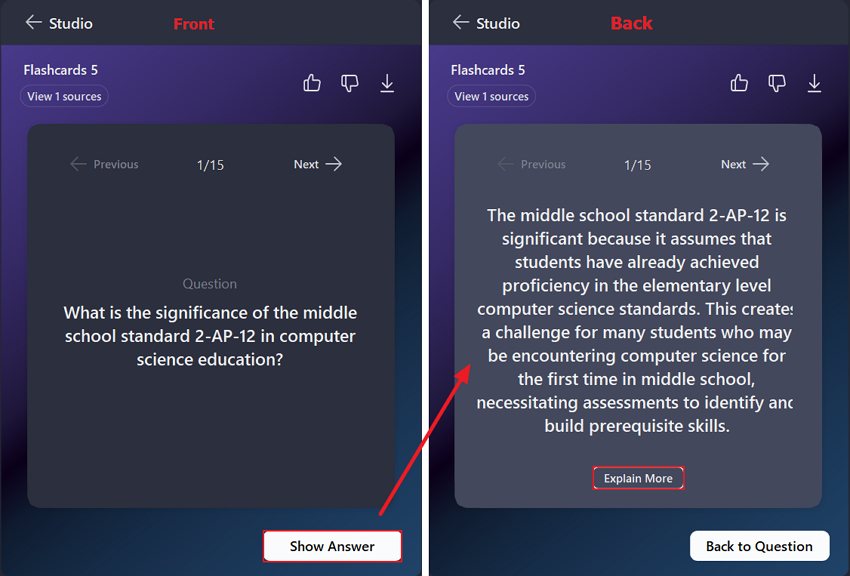
Étape 3. Sélectionnez la fiche générée. Vous pouvez voir la question sur le recto. Cliquez ensuite sur Afficher la réponse pour voir le verso de la carte. En cas de doute, cliquez sur Expliquer davantage pour obtenir plus d'explications sous la réponse.
Créer des quiz à partir de fichiers
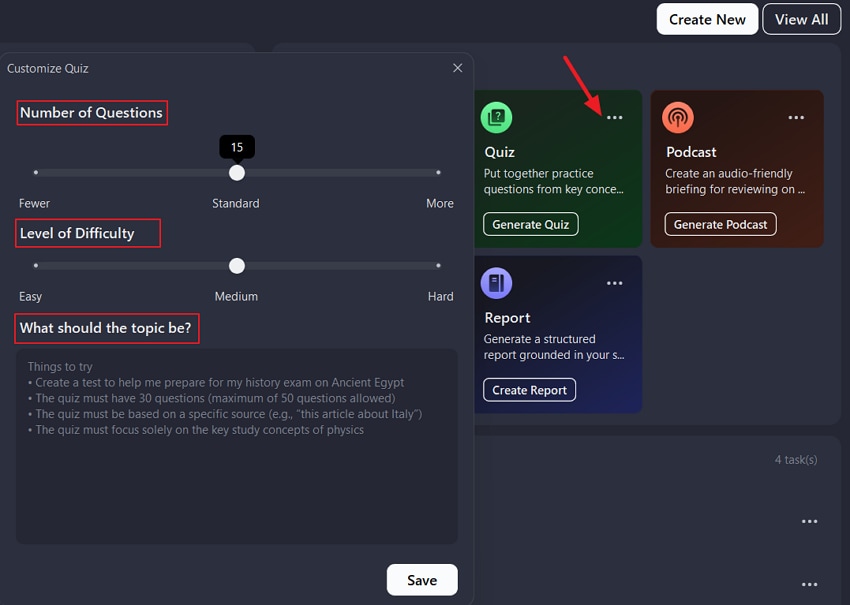
Étape 1.\u00a0Dans votre espace IA, accédez à Studio et sélectionnez Quiz. Cliquez sur l'icône à trois points pour ouvrir les paramètres du quiz.
Choisissez le nombre de questions et le niveau de difficulté. Vous pouvez également saisir une invite personnalisée pour spécifier le sujet, les concepts ou les détails que vous souhaitez que le quiz couvre.
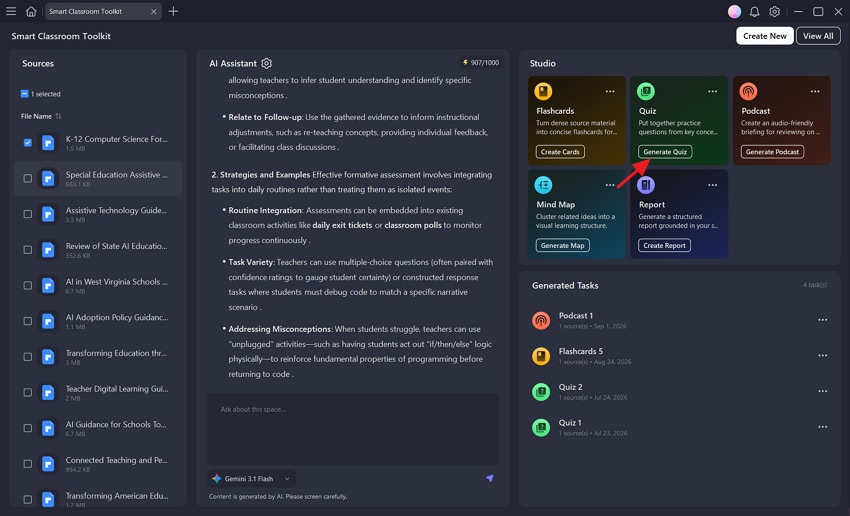
Étape 2. Sélectionnez les fichiers ou autres matériaux sources que vous souhaitez que PDFelement utilise, puis cliquez sur Générer le quiz. PDFelement créera un quiz basé sur votre contenu sélectionné et vos paramètres personnalisés.\u00a0
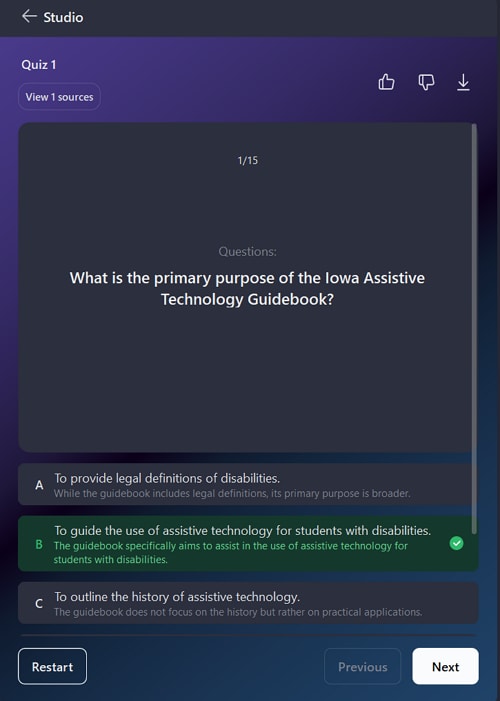
Étape 3.\u00a0Sélectionnez le quiz généré et parcourez chaque question. Choisissez votre réponse, puis vérifiez le résultat pour voir si elle est correcte.
Générer des podcasts à partir de fichiers
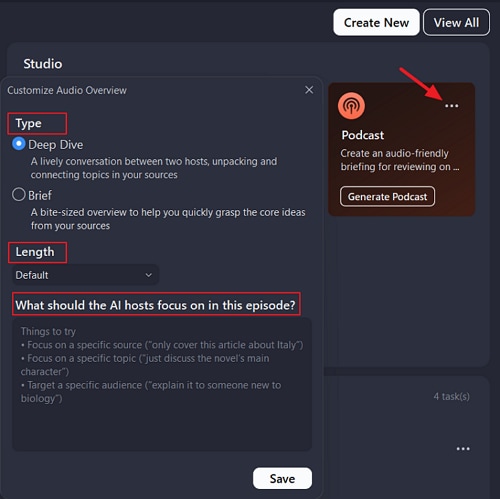
Étape 1.\u00a0Dans votre espace IA, accédez à Studio > Podcasts. Cliquez sur l'icône à trois points pour ouvrir les paramètres du podcast.
Choisissez le format de podcast qui correspond le mieux à vos besoins :
- Exploration approfondie : Crée une discussion détaillée et conversationnelle de vos matériaux sources.
- Bref : Crée un résumé audio plus court axé sur les points clés.
Vous pouvez également saisir une invite personnalisée pour définir le sujet du podcast, le public cible ou les points spécifiques que vous souhaitez qu'il couvre.
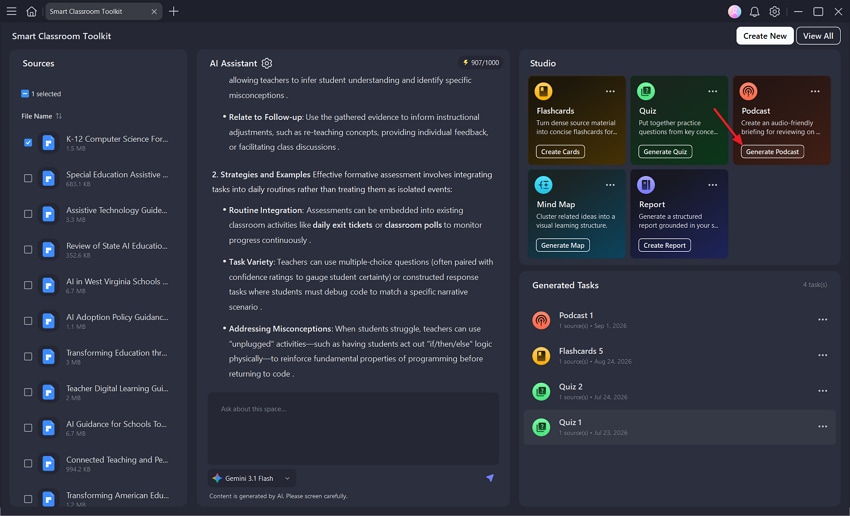
Étape 2. Sélectionnez les fichiers ou autres matériaux sources que vous souhaitez que PDFelement utilise, puis cliquez sur Générer le podcast. PDFelement créera un podcast basé sur vos matériaux sélectionnés, le format et les instructions personnalisées.\u00a0
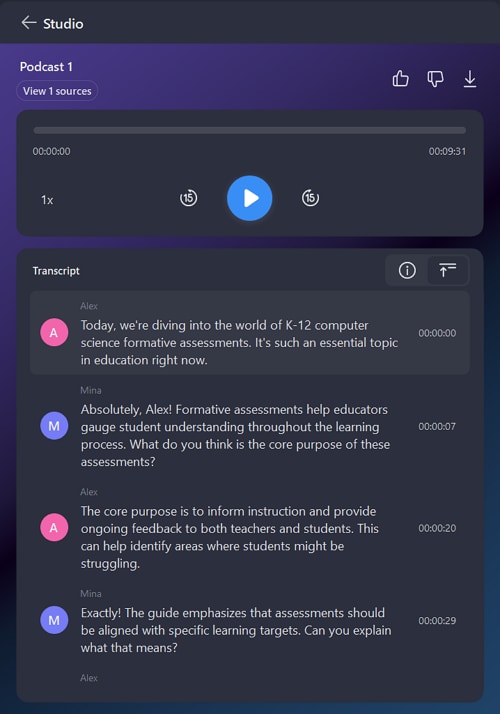
Étape 3. Sélectionnez le podcast généré pour commencer à l'écouter. Une transcription synchronisée s'affiche pendant la lecture, ce qui facilite le suivi ou la révision d'informations spécifiques.
Vous pouvez également exporter le podcast en tant que fichier MP3 et l'écouter ultérieurement sur votre ordinateur, votre téléphone ou un autre appareil audio.
Générer une carte mentale à partir de fichiers
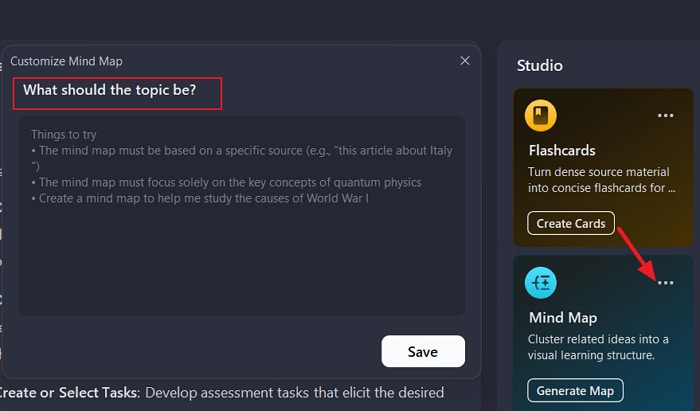
Étape 1. Dans votre espace IA, accédez à Studio > Carte mentale. Cliquez sur l'icône à trois points pour ouvrir les paramètres de la carte mentale.\u00a0Saisissez une invite personnalisée pour spécifier le sujet principal, les concepts clés ou les domaines sur lesquels vous souhaitez que la carte mentale se concentre.
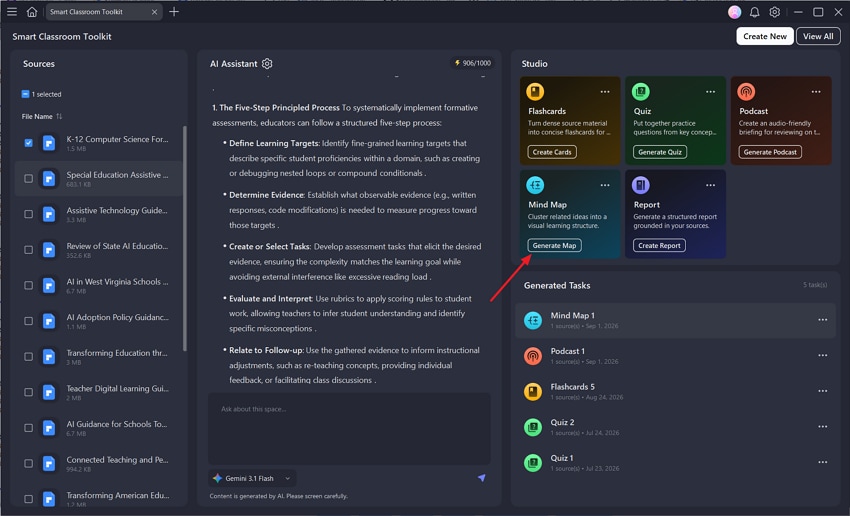
Étape 2. Sélectionnez les fichiers ou autres matériaux sources que vous souhaitez que PDFelement utilise, puis cliquez sur Générer la carte. PDFelement analysera les matériaux sélectionnés et créera une carte mentale basée sur leurs idées clés et vos instructions personnalisées.\u00a0
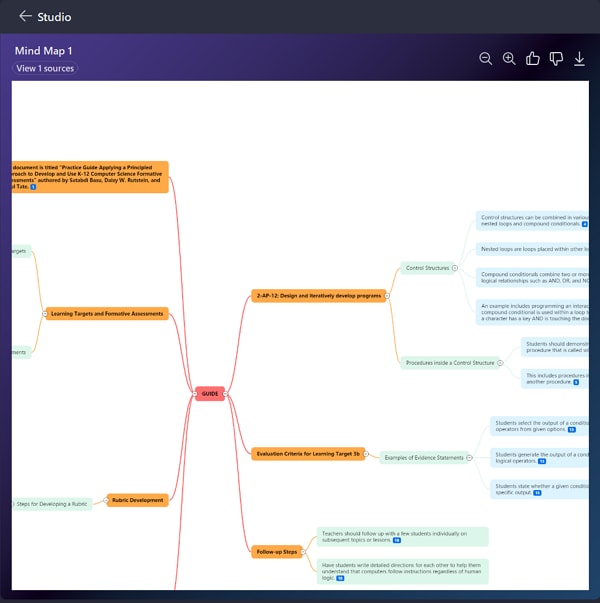
Étape 3. Ouvrez la carte mentale générée pour explorer ses sujets, sous-sujets et détails complémentaires. Vous pouvez également exporter la carte mentale en tant qu'image PNG pour un partage, une présentation ou un stockage faciles.
Générer des rapports à partir de fichiers
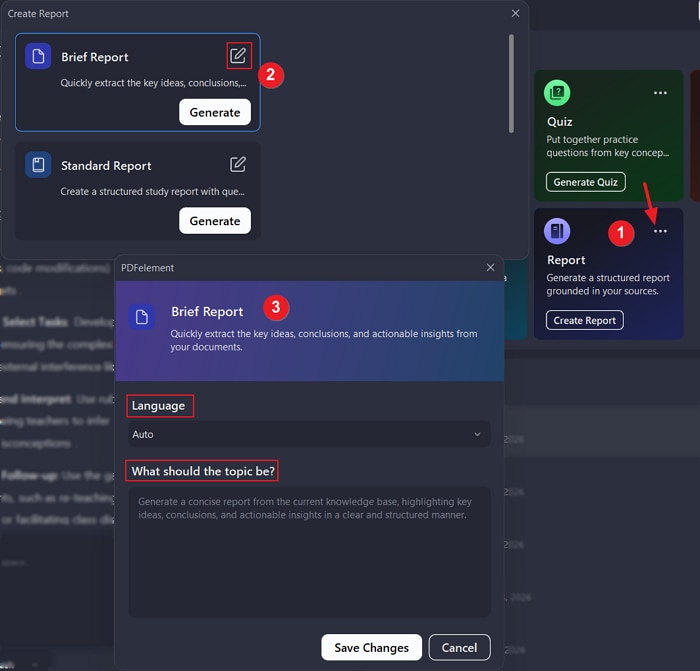
Étape 1. Dans votre espace IA, accédez à Studio > Rapport. Cliquez sur l'icône à trois points pour ouvrir les paramètres du rapport, puis choisissez l'une des options suivantes :
- Rapport bref : Fournit un aperçu concis des informations les plus importantes (idées clés, conclusion, insight).
- Rapport standard : Fournit une analyse plus détaillée de vos matériaux sources et génère des rapports avec des questions, des réponses et des concepts clés.
- Rapport approfondi : Fournit une analyse approfondie de vos matériaux sources et inclut des problèmes, des arguments, des preuves à l'appui, des malentendus courants et plus encore sur les matériaux.
- Rapport personnalisé : Vous permet de définir l'objectif, le public et les axes du rapport.
Chaque mode vous permet de personnaliser la langue et d'effectuer des personnalisations avec des invites.
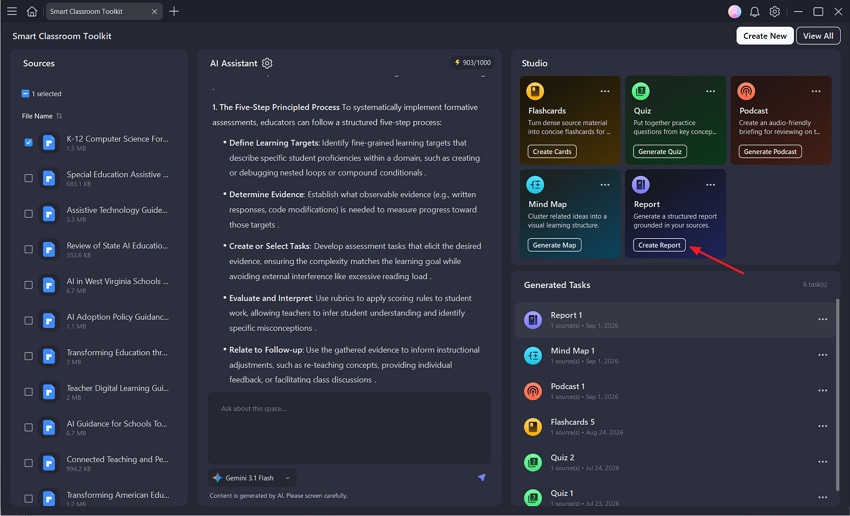
Étape 2. Sélectionnez les fichiers ou autres matériaux sources que vous souhaitez analyser dans le panneau de gauche, puis cliquez sur Créer un rapport. PDFelement analysera le contenu sélectionné et organisera les résultats dans un rapport structuré en fonction des matériaux sources et du type de rapport sélectionné.
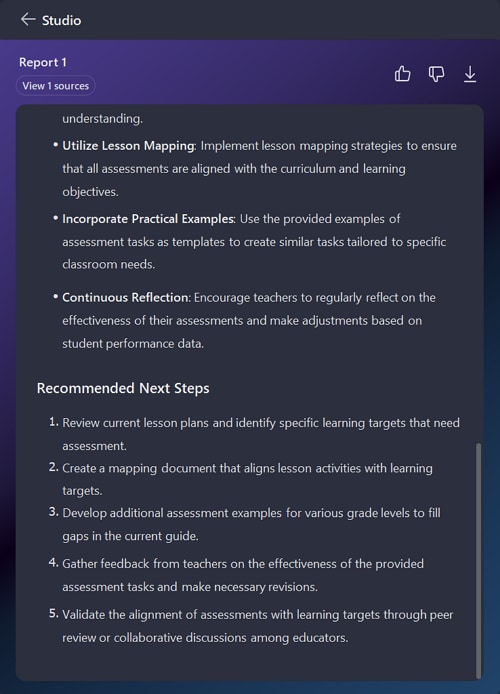
Étape 3. Ouvrez le rapport généré pour examiner ses conclusions et ses points clés. Lorsque vous avez terminé, exportez le rapport pour en sauvegarder une copie pour référence future ou partage.
Interroger l'espace
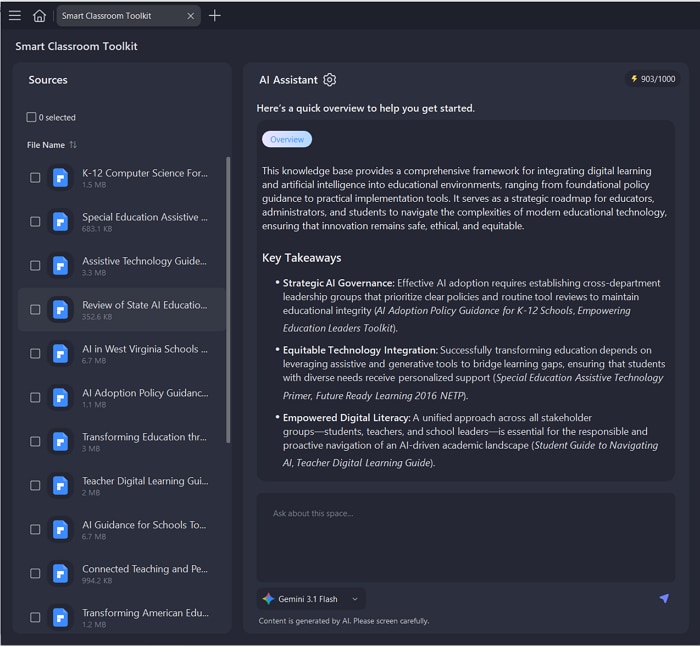
L'espace PDFelement inclut un assistant IA intégré qui vous permet de poser des questions sur les matériaux de votre espace. Après avoir créé un espace, l'assistant IA générera automatiquement un aperçu des matériaux de l'espace. Vous pouvez également utiliser le chatbot IA pour clarifier des concepts difficiles, résumer des informations, comparer des idées entre des fichiers ou localiser des détails spécifiques.
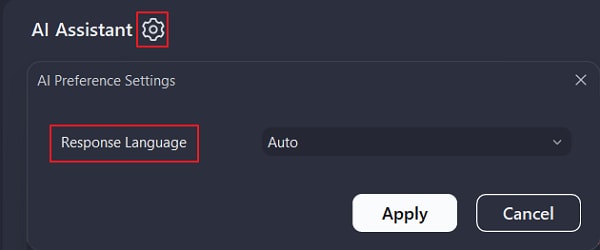
Configurer la langue des réponses : Cliquez sur l'icône d'engrenage, puis sélectionnez la langue que vous souhaitez que l'assistant IA utilise pour ses réponses. PDFelement prend en charge plusieurs langues, vous permettant d'étudier et de poser des questions dans la langue avec laquelle vous êtes le plus à l'aise.
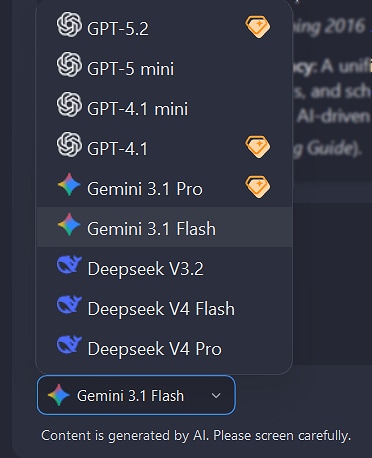
Sélectionner des modèles IA : PDFelement donne accès à plusieurs modèles IA, notamment ChatGPT, Gemini et DeepSeek. Cliquez sur le nom du modèle actuel pour ouvrir la liste des modèles, puis sélectionnez le modèle que vous souhaitez utiliser pour votre conversation.