
 Accueil
 ChatGPT
 Perplexity
 Gemini
 Claude
 Grok
Grok
Comment modifier un CV : sur l’ordinateur, gratuitement et en ligne
Modifier un CV est une étape incontournable dans un parcours professionnel. Que ce soit pour corriger une erreur, ajouter une nouvelle expérience ou adapter votre profil à une offre précise, il est fréquent de devoir modifier un CV déjà enregistré sur son ordinateur.
Cependant, tout dépend du format du fichier. Un CV enregistré en Word ne se modifie pas de la même manière qu’un CV en PDF. De plus, beaucoup de candidats cherchent comment modifier son CV gratuitement, sans installer de logiciel complexe.
Dans ce guide, vous allez apprendre comment modifier un CV facilement, sur ordinateur, en ligne ou sur mobile, en fonction de votre situation.
Dans cet article
- Modifier un CV : la méthode la plus simple selon le format (Word/PDF)
-
Comment modifier un CV déjà enregistré ?
-
Comment modifier son CV sur l’ordinateur
- Comment modifier son CV gratuitement [Recommandé]
- Modifier un CV PDF en ligne : étapes rapides
- FAQ + Conclusion
Modifier un CV : la méthode la plus simple selon le format (Word/PDF)
Pour modifier un CV rapidement, commencez par identifier le format de votre fichier. C’est ce point qui détermine la méthode la plus simple.
- CV Word (.doc/.docx) : modifiable directement (Word, Google Docs, LibreOffice).
- CV PDF (.pdf) : souvent figé, nécessite un éditeur PDF ou une conversion.

Word vs PDF : quoi faire selon votre fichier
Si votre CV est en Word, vous pouvez le modifier immédiatement sur ordinateur : ajoutez une expérience, ajustez les compétences et enregistrez une nouvelle version.
Si votre CV est en PDF, la modification dépend du type de PDF :
- PDF “texte” (créé depuis Word/outil de CV) : éditable avec un éditeur PDF.
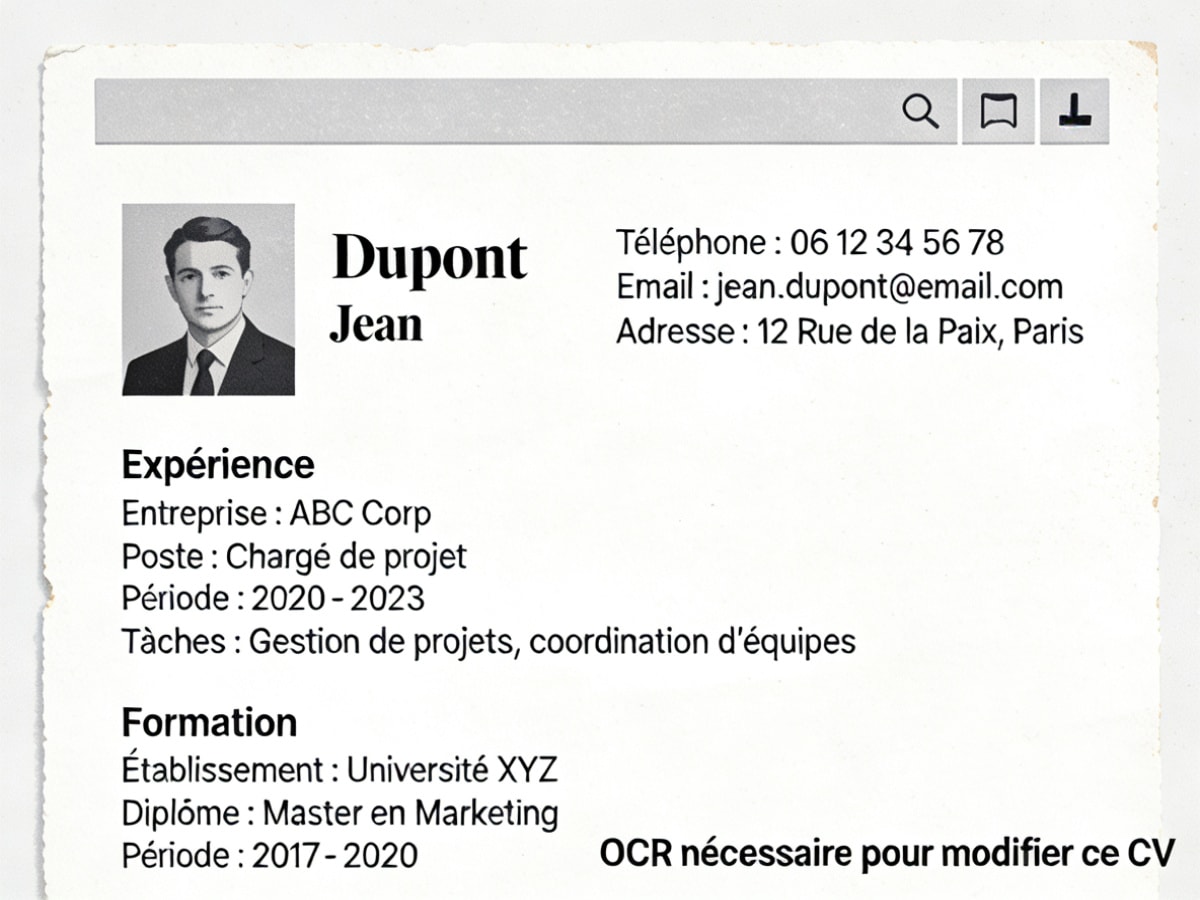
- PDF scanné (image) : nécessite souvent une reconnaissance de texte (OCR) ou une conversion.
Dans les deux cas, l’objectif est le même : modifier le contenu sans perdre un rendu professionnel.
Si le CV est en PDF non modifiable (scan/restrictions) : solutions rapides
Un CV en PDF peut être non modifiable pour plusieurs raisons : document scanné, restrictions d’édition, ou texte “plat” difficile à sélectionner. Voici les solutions rapides :
- CV scanné : utilisez une fonction OCR pour transformer l’image en texte éditable.
- Restrictions / permissions : essayez un éditeur PDF qui gère la suppression des restrictions (si vous êtes autorisé).
- Édition impossible : convertissez en Word, modifiez, puis réexportez en PDF (en vérifiant la mise en page).
Modifier un CV Word (Word / Google Docs)
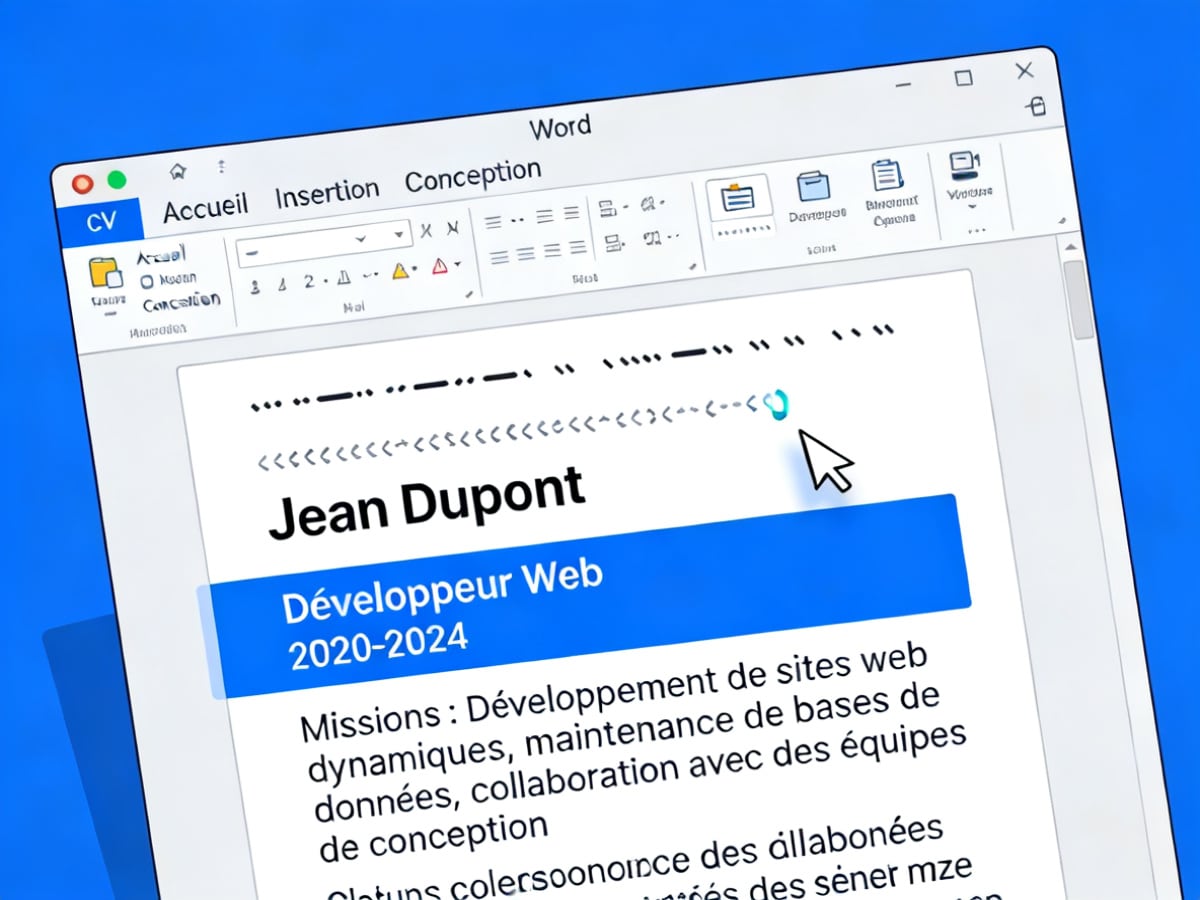
Si votre CV est enregistré au format Word, c’est le scénario le plus simple : vous pouvez l’éditer directement sur votre ordinateur.
Étapes à suivre :
- Ouvrez votre CV (.doc/.docx) dans Microsoft Word ou Google Docs.
- Cliquez sur la section à mettre à jour (poste, dates, missions, compétences).
- Appliquez vos modifications en gardant la structure claire.
- Enregistrez sous un nouveau nom (ex. “CV_Nom_Poste_2025.pdf” après export).
Modifier un CV PDF (éditeur PDF ou conversion)
Pour modifier un CV PDF sur l’ordinateur, vous avez deux approches :
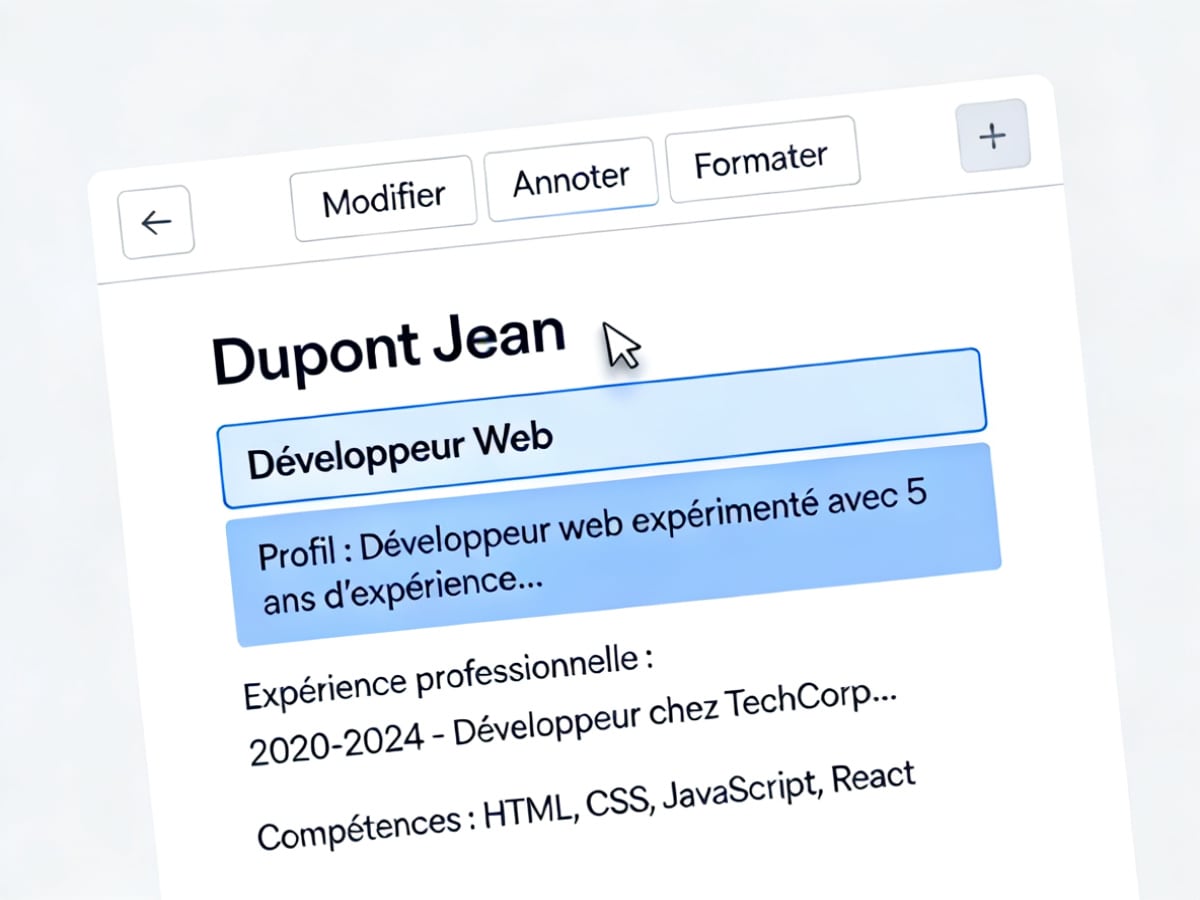
- Éditeur PDF : modifiez directement le texte/objets tout en conservant la mise en page (souvent le meilleur choix).
- Conversion PDF → Word : pratique si vous n’avez pas d’éditeur PDF, mais la mise en page peut bouger.
Conseil : si votre CV a une mise en page travaillée (colonnes, icônes, blocs), privilégiez l’édition PDF directe.
Comment modifier son CV gratuitement
Vous pouvez modifier votre CV gratuitement, quel que soit son format. Voici les options les plus simples.
CV Word (gratuit)
- Google Docs : édition en ligne + export Word/PDF.
- LibreOffice : édition locale gratuite.
CV PDF (gratuit)
Des outils en ligne gratuits permettent de modifier un PDF (souvent avec limites). Avant d’envoyer votre CV, vérifiez :
- la mise en page (alignements, retours à la ligne, tailles de police)
- l’export final (idéalement en PDF)
- les limites (quota, taille, filigrane éventuel)
Modifier un CV PDF en ligne : étapes rapides
Modifier un CV PDF en ligne est pratique si vous avez besoin d’un résultat rapide sans installer de logiciel.
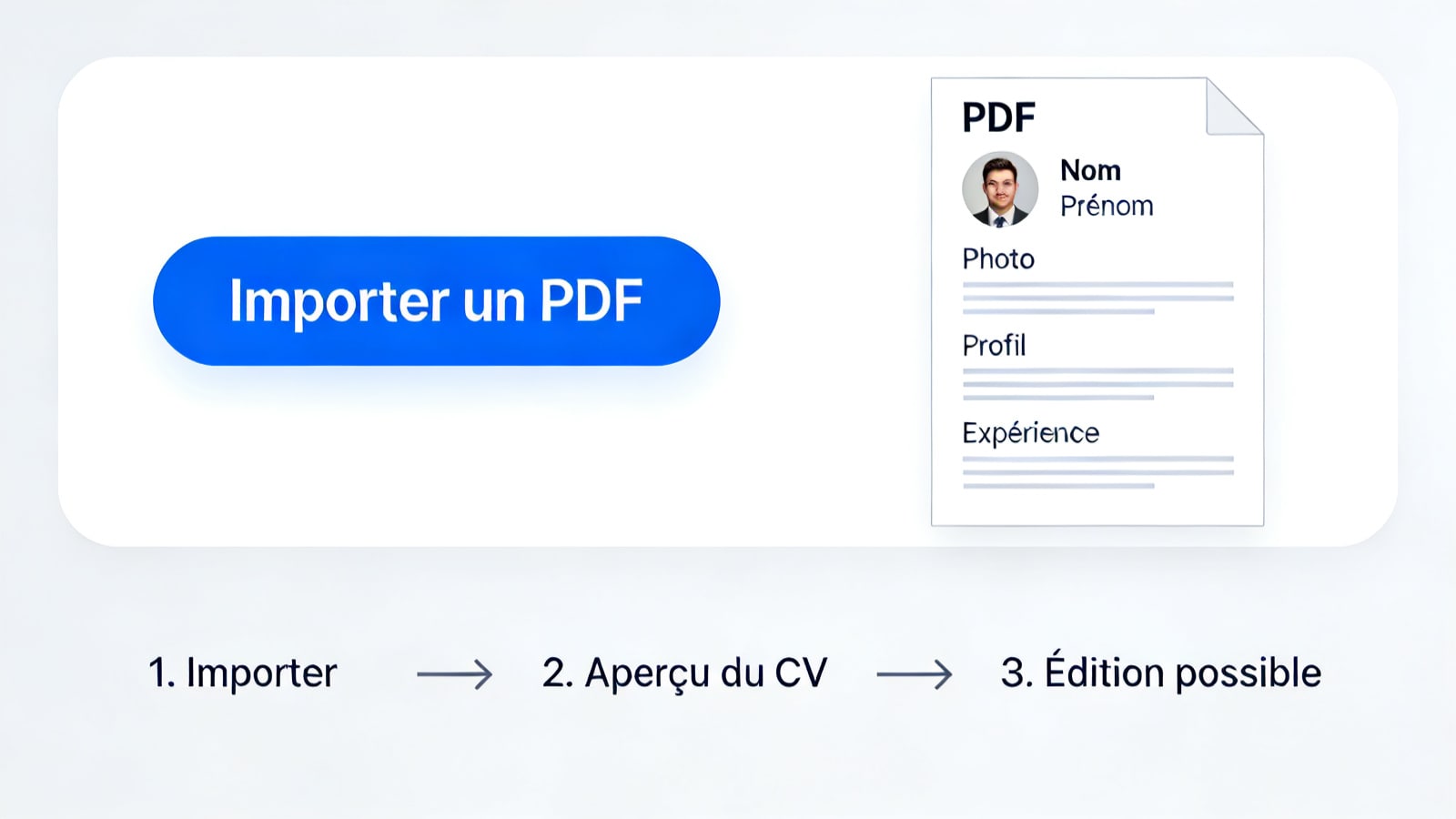
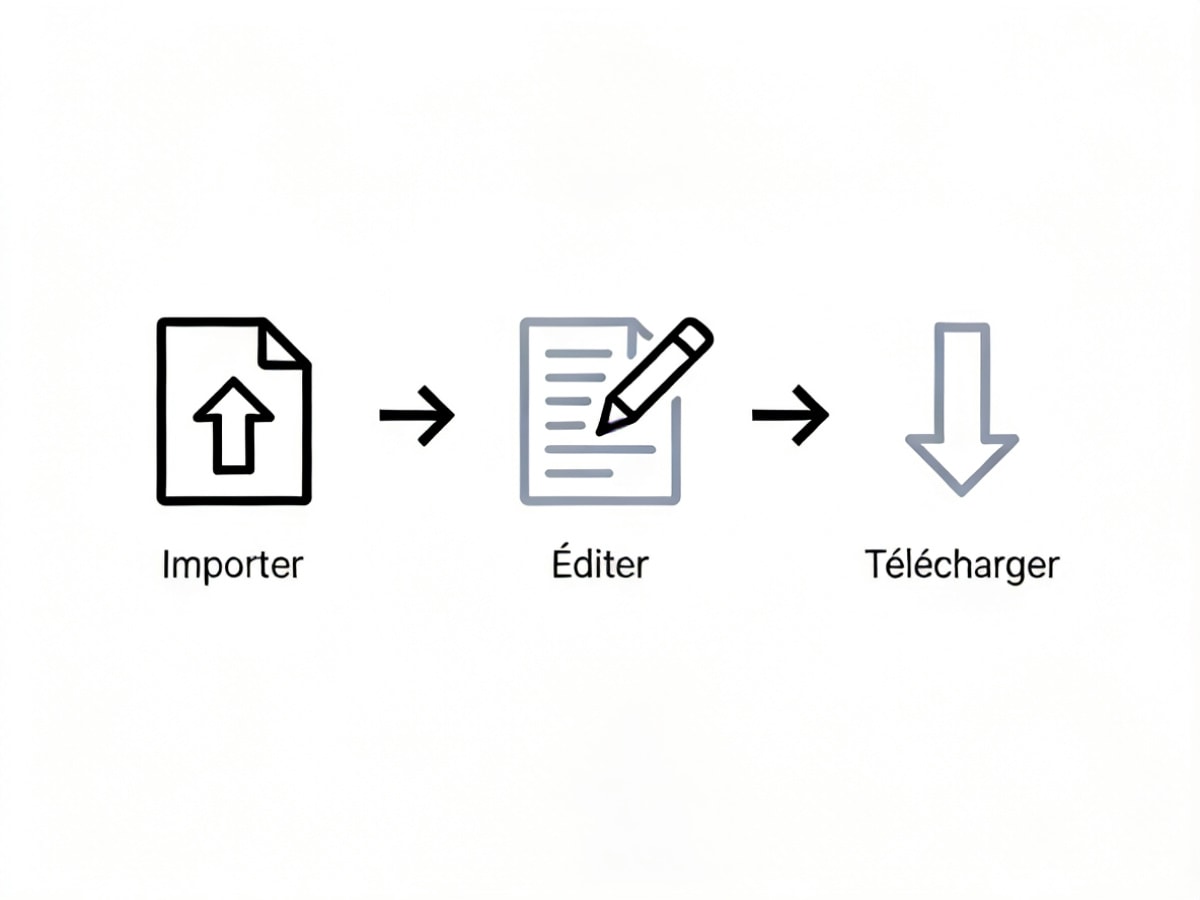
Étapes générales :
- Ouvrez un éditeur PDF en ligne depuis votre navigateur.
- Importez votre CV au format PDF.
- Activez le mode édition, puis modifiez le texte (titre, dates, expérience, compétences).
- Téléchargez le CV modifié et relisez la mise en page avant envoi.
Important : si votre CV contient des données personnelles, privilégiez une solution de confiance et évitez d’utiliser un réseau public non sécurisé.
FAQ
Peut-on modifier un CV PDF gratuitement ?
Oui. Des outils gratuits existent, mais ils peuvent limiter la taille de fichier, le nombre d’utilisations, ou l’édition avancée. Vérifiez toujours le rendu final.
Comment modifier un CV déjà enregistré sur l’ordinateur ?
Ouvrez le fichier avec l’outil adapté : Word/Docs/LibreOffice pour un CV Word, ou éditeur PDF / conversion pour un CV PDF. Puis enregistrez une nouvelle version.
Quel format de CV est le plus facile à modifier ?
Le Word est le plus facile à modifier. Le PDF est souvent préférable pour l’envoi final car il conserve la mise en page.
Conclusion
Que vous souhaitiez modifier un CV déjà enregistré, modifier son CV sur l’ordinateur ou modifier son CV gratuitement, la bonne méthode dépend du format (Word ou PDF) et de votre besoin (rapidité, mise en page, confidentialité). Conservez toujours une version source modifiable et exportez le CV final en PDF avant de candidater.




Clara Durand
staff Editor