
Le meilleur convertisseur de PDF en PPT : comment choisir la bonne solution
Comparez les meilleures options pour le meilleur convertisseur de PDF en PPT selon l'usage, les limites, l'OCR, la sécurité et les besoins PDF avancés.
 100% sécurisé |
 Propulsé par l'IA
 Accueil
>
Convertir PowerPoint
> Le meilleur convertisseur de PDF en PPT : comment choisir la bonne solution
Accueil
>
Convertir PowerPoint
> Le meilleur convertisseur de PDF en PPT : comment choisir la bonne solution
 TL;DR:
Demandez un résumé à l'IA
 ChatGPT
 Perplexity
 Gemini
 Claude
 Grok
Grok
Pour choisir la bonne solution pour le meilleur convertisseur de PDF en PPT, partez du document que vous traitez le plus souvent. Comparez d'abord la qualité du résultat, la confidentialité, l'OCR, la conversion et le temps réellement gagné.
Un test sur un fichier simple puis sur un fichier difficile reste plus fiable qu'une liste de fonctions : il révèle les limites d'export, de mise en page et de version gratuite.
Wondershare PDFelement est surtout utile lorsque vous voulez modifier, convertir, annoter, sécuriser et organiser vos PDF dans un même flux.
À retenir :
- Le meilleur outil dépend du profil d'usage, pas seulement du prix ou de la popularité.
- Comparez les limites réelles : OCR, confidentialité, export, taille de fichier et traitement par lots.
- Testez au moins un fichier simple et un fichier difficile avant de choisir une solution durable.
- Wondershare PDFelement est utile lorsque plusieurs actions PDF doivent être regroupées dans un même flux.
 100% sécurité garantie
  Propulsé par l'IA100% sécurité garantie Propulsé par l'IA 100% sécurité garantie Propulsé par l'IA 100% sécurité garantie Propulsé par l'IA
Sommaire
Le meilleur convertisseur de PDF en PPT : critères de choix
Pour choisir la bonne solution pour le meilleur convertisseur de PDF en PPT, les critères utiles sont ceux qui se voient sur vos propres fichiers : qualité d'export, OCR, limites gratuites, sécurité et temps gagné.
Un outil moins connu peut suffire pour une tâche simple, mais il devient limité si vous traitez des PDF régulièrement.
| Situation | Option adaptée ? | Solution recommandée |
|---|---|---|
| Besoin ponctuel | Oui, solution simple possible | Outil gratuit ou en ligne |
| PDF professionnel | Oui, avec contrôle | Wondershare PDFelement |
| OCR ou conversion fréquente | Solution complète préférable | Wondershare PDFelement |
| Fichier sensible | Éviter les services non vérifiés | Traitement local |
Quand cela fonctionne :
- le profil d'usage, la fréquence, la confidentialité, l'OCR, l'export et le travail par lots.
- tester un cas simple et un cas difficile avant de choisir une solution durable.
Quand cela échoue ou devient peu pertinent :
- changer d'outil si le temps perdu en corrections dépasse le gain initial.
- le fichier ou le besoin réel ne correspond pas au résultat attendu.
Limites des options gratuites ou anciennes
Les solutions gratuites peuvent imposer des limites de taille, ajouter des filigranes ou manquer de fonctions avancées. Les anciens logiciels peuvent aussi poser des problèmes de compatibilité.
Avant de recommander un outil, vérifiez s'il est encore maintenu et adapté aux systèmes actuels.
Pourquoi choisir Wondershare PDFelement dans ce cas :
- ✓ choix plus simple lorsque vous devez comparer plusieurs outils PDF
- ✓ plus pertinent si l'OCR, la conversion et la sécurité comptent vraiment
- ✓ utile pour éviter de changer d'application à chaque étape
Comment tester les outils avant de choisir ?
Cette partie transforme le diagnostic en actions concrètes. Les étapes conservées depuis la page originale servent à appliquer la méthode sans perdre les captures, boutons, exemples ou détails utiles.
Travaillez toujours sur une copie du fichier, puis contrôlez le résultat final. Si plusieurs actions PDF doivent s'enchaîner, Wondershare PDFelement évite de disperser le travail entre trop d'outils.
À utiliser comme guide pratique : les captures, étapes, tableaux et exemples conservés ci-dessous servent à appliquer la méthode dans un ordre concret. Ils complètent le diagnostic et la recommandation sans créer une seconde structure d'article.
Le format de fichier PDF a acquis une certaine popularité sur le marché en raison de la facilité de lecture offerte par la structure qu'il présente. Cependant, lorsqu'il s'agit de gérer des fichiers PDF, il faut un éditeur approprié pour couvrir toutes les exigences des utilisateurs. Lorsqu'il s'agit de trouver le meilleurconvertisseur de PDF en PPT,PDFelement, un puissant convertisseur de PDF, est un excellent choix. Cet article a donc pour but de fournir un guide complet pour convertir des fichiers PDF en diapositives PowerPoint tout en vous proposant d'autres convertisseurs afin de vous aider à choisir la plateforme idéale en fonction de vos besoins.
100% sécurité garantie Propulsé par l'IA100% sécurité garantie Propulsé par l'IA 100% sécurité garantie Propulsé par l'IA 100% sécurité garantie Propulsé par l'IAComment convertir un PDF en PPT avec PDFelement ?
PDFelement est l'un des éditeurs de PDF les plus réputés du marché car il offre les meilleurs services en matière de gestion PDF. Le guide suivant vous explique la procédure à suivre pour convertir un fichier PDF en diapositive PowerPoint.
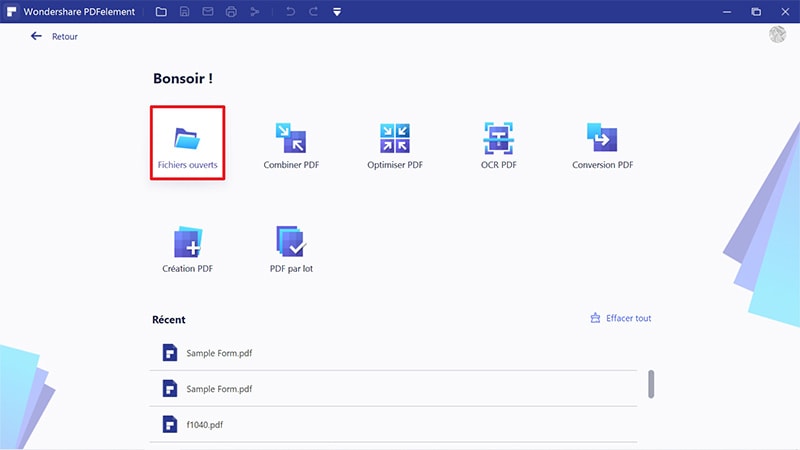
Étape 1. Charger le PDF dans PDFelement
Vous devez lancer le programme sur votre bureau et cliquer sur l'option "Ouvrir des fichiers" à partir de la fenêtre d'accueil du logiciel. Recherchez le fichier sur votre bureau et importez-le.
Étape 2. Convertir le PDF en PPT
Une fois le fichier ouvert, vous devez observer les différents onglets présents en haut de la barre d'outils. Sélectionnez "Convertir" dans la liste du haut et passez au ruban suivant pour sélectionner "En PPT" pour convertir le fichier.
100% sécurité garantie Propulsé par l'IA100% sécurité garantie Propulsé par l'IA 100% sécurité garantie Propulsé par l'IA 100% sécurité garantie Propulsé par l'IA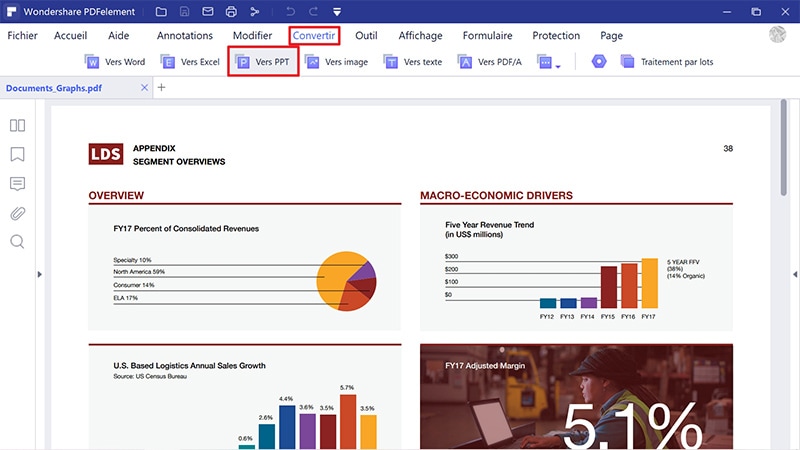
Enregistrer et ouvrir le fichier converti
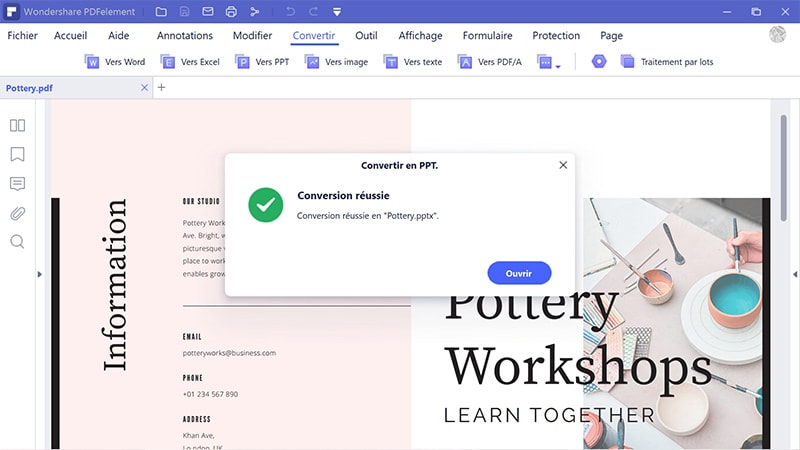
Une nouvelle fenêtre s'ouvre alors, vous permettant de choisir un dossier pour enregistrer le fichier. Après avoir fait votre choix, cliquez sur le bouton "Enregistrer". Une fois la conversion terminée, vous pouvez cliquer sur le bouton "Ouvrir" pour consulter directement le fichier converti.
Le meilleur convertisseur de PDF en PPT - PDFelement
Comme mentionné ci-dessus, PDFelement est considéré comme l'un des meilleurs éditeurs pour gérer des PDF de diverses manières. Il offre une interface utilisateur très pertinente qui permet d'éditer et de convertir vos fichiers PDF en toute simplicité. Cette plateforme ne ressemble à aucun autre éditeur de PDF car elle offre des outils uniques pour travailler. Une autre caractéristique impressionnante de cet outil est qu’il préserve la qualité de vos documents originaux tout en utilisant différents outils d'édition et de conversion.
100% sécurité garantie Propulsé par l'IA100% sécurité garantie Propulsé par l'IA 100% sécurité garantie Propulsé par l'IA 100% sécurité garantie Propulsé par l'IAAvec ses outils simples, PDFelement permet à ses utilisateurs de réviser et de commenter différents fichiers PDF à l'aide d'outils d'annotation. Ces fonctions sont peut-être disponibles avec tous les principaux éditeurs de PDF, mais PDFelement va bien au-delà. Grâce aux fonctions de signature numérique intégrées, la plateforme vous permet de conserver différents documents officiels et même d'approuver des documents en un rien de temps. En outre, PDFelement vous permet de créer des formulaires à remplir qui peuvent être édités et gérés en toute simplicité. L'algorithme de protection de PDFelement protège vos fichiers contre les accès non autorisés. De plus, vous pouvez facilement définir des mots de passe pour l'ensemble de vos fichiers PDF et même biffer les informations de votre choix.
Voici une vidéo qui explique comment utiliser PDFelement pour gérer facilement vos fichiers PDF.
Autres convertisseurs hors ligne de PDF en PPT
PDFelement pourrait être l'option parfaite comme convertir des PDF en PowerPoint ; cependant, il y a plusieurs autres options qui peuvent être considérées pour convertir des PDF en PPT hors ligne.
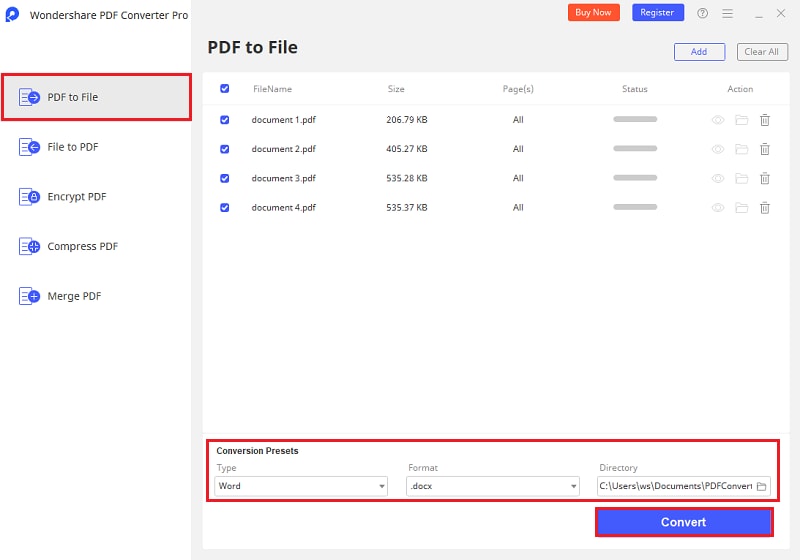
Wondershare PDF Converter
Wondershare propose un autre outil simple qui permet de convertir des fichiers avec une fonction OCR intégrée qui fonctionne à la perfection. Cet outil permet également d’effectuer des conversions par lots. La plateforme fournit des résultats bien supérieurs à toute autre plateforme hors ligne disponible sur le marché.
Adobe Acrobat
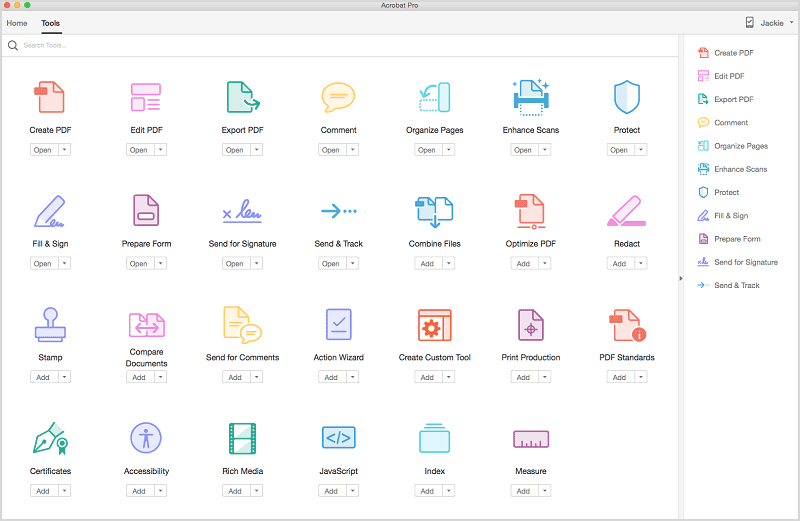
Adobe a présenté l'un des convertisseurs de fichiers les plus contemporains de son époque avec un système très puissant de conversion de fichiers accompagné d'autres outils de gestion de fichiers très performants tels que la compression, la division, la fusion, etc.
IceCream PDF converter
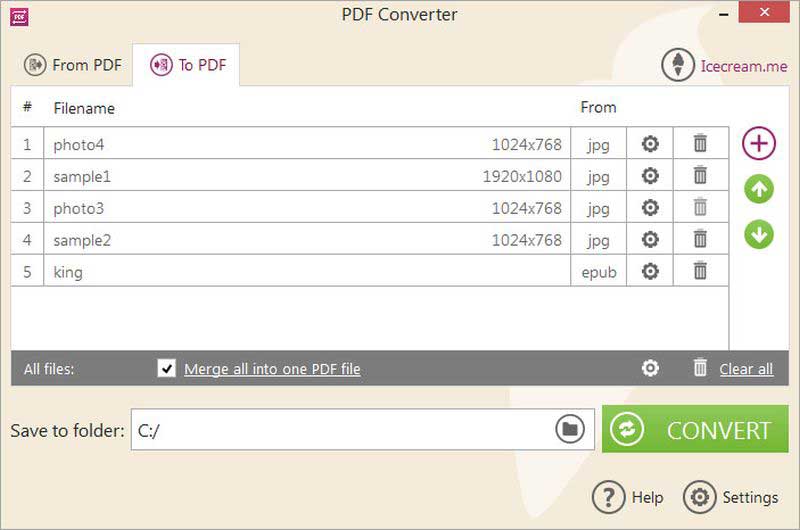
IceCream PDF converter offre un outil de conversion de fichiers optimal accompagné de nombreuses options pratiques. Vous pouvez même effectuer des conversion dans le sens inverse avec PDF IceCream.
TalkHelper
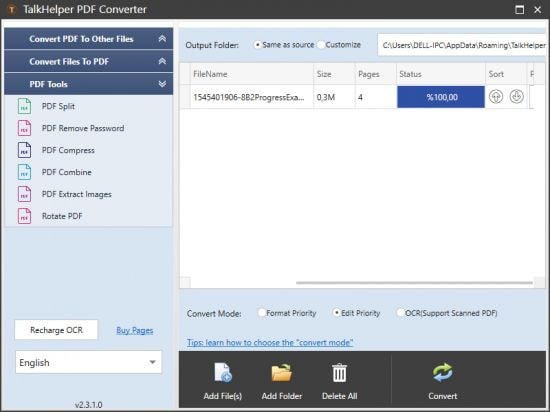
Cette plateforme peut être une très bonne option pour convertir vos fichiers PDF. TalkHelper offre à ses utilisateurs une très grande variété d'options de conversion et s'efforce de préserver l'originalité du document. Avec une interface utilisateur très simple à prendre en main, il permet même d'extraire des données sous forme de texte et de tableaux grâce à la fonction OCR intégrée de la plateforme.
Quelles alternatives garder selon votre profil ?
Un outil gratuit peut convenir à un besoin ponctuel, tandis qu'un flux professionnel demande davantage de stabilité, d'OCR, de sécurité et de fonctions d'export.
Le bon choix n'est donc pas le même pour lire un PDF une fois, convertir un lot de fichiers ou préparer des documents à partager. Wondershare PDFelement devient plus pertinent quand ces besoins se cumulent.
FAQ
Quel critère compte le plus pour choisir ?
Le critère principal est le type de tâche réelle : lecture, édition, conversion, OCR, sécurité ou traitement par lots.
Est-ce suffisant pour « Le meilleur convertisseur de PDF en PPT » ?
Oui si votre besoin est ponctuel et que le fichier est simple. Pour un document long, scanné, confidentiel ou destiné à être partagé, prévoyez un contrôle plus complet.
Quand faut-il choisir Wondershare PDFelement ?
Wondershare PDFelement est plus pertinent si vous devez combiner plusieurs actions : modifier, convertir, OCRiser, annoter, protéger ou organiser vos PDF.
Que vérifier avant de remplacer le fichier original ?
Vérifiez le rendu final, les liens, les images, les tableaux, les caractères accentués et les pages importantes. Gardez l'original tant que le résultat n'est pas validé.
Ressources complémentaires & Hub PDF
Le choix d'un outil PDF s'améliore quand vous comparez aussi les cas voisins : conversion, OCR, annotation, sécurité et traitement par lots.
Utilisez les ressources ci-dessous pour vérifier si votre besoin relève d'un simple outil ponctuel ou d'un flux PDF plus complet.
Point de départ recommandé : recherchez ensuite les guides liés à choisir le bon outil PDF, à la conversion PDF, à l'OCR et à la modification de documents.
En bref : si votre besoin est ponctuel, la méthode de base peut suffire. Si vous devez aussi modifier, convertir, OCRiser, annoter ou sécuriser le document, Wondershare PDFelement reste un choix plus complet.
100% sécurité garantie Propulsé par l'IA100% sécurité garantie Propulsé par l'IA 100% sécurité garantie Propulsé par l'IA 100% sécurité garantie Propulsé par l'IATéléchargement gratuit ou Acheter PDFelement
Téléchargement gratuit ou Acheter PDFelement
Articles connexes
- Le meilleur convertisseur de PDF en PPT : comment choisir la bonne solution
- Comment convertir PowerPoint en Google Slides ? : méthode fiable, limites et solution PDF
- Comment convertir PowerPoint en HTML ?
- Comment convertir un PPT en PDF sans changer la police de caractères
- Convertir PPT en PDF avec ILovePDF




Clara Durand
staff Editor