
Les diapositives de NotebookLM ne peuvent pas être modifiées ? Explication complète de la méthode pour les convertir en PPT modifiable !
Cet article présente donc une méthode pour résoudre ce problème. Nous expliquons de manière claire les étapes pour convertir les diapositives générées avec « NotebookLM » en format PowerPoint modifiable, aussi bien sur PC que sur smartphone. N'hésitez pas à consulter cet article pour pouvoir éditer librement les diapositives de « NotebookLM »
 100% sécurisé |
 Propulsé par l'IA
 Accueil
>
Conseils d'édition
> Les diapositives de NotebookLM ne peuvent pas être modifiées ? Explication complète de la méthode pour les convertir en PPT modifiable !
Accueil
>
Conseils d'édition
> Les diapositives de NotebookLM ne peuvent pas être modifiées ? Explication complète de la méthode pour les convertir en PPT modifiable !
 TL;DR:
À partir de mars 2026, les diapositives générées gratuitement par NotebookLM étant des PDF basés sur des images, leur modification nécessite l'utilisation d'un outil doté d'une fonction OCR, tel que PDFelement, pour les convertir en fichiers PowerPoint (.pptx) dont le texte peut être édité.
● L'exportation directe au format PowerPoint depuis NotebookLM, introduite lors de la mise à jour de février 2026, est une fonctionnalité restreinte nécessitant un abonnement aux forfaits NotebookLM Plus, Pro ou Ultra.
● La méthode de contournement pour les utilisateurs gratuits sur PC et smartphone consiste à télécharger les diapositives en PDF, à appliquer un traitement OCR configuré sur la reconnaissance de texte modifiable, puis à exporter le document vers PPT.
● Cette conversion présente une limitation technique stricte : le traitement OCR de PDFelement ne prenant en charge que les caractères, les images incluses dans les diapositives NotebookLM resteront non modifiables dans le fichier PowerPoint final.
Demandez un résumé à l'IA
 ChatGPT
 Perplexity
 Gemini
 Claude
 Grok
Grok
Si vous utilisez « NotebookLM » de Google, l'IA crée automatiquement de belles diapositives pour vous, c'est vraiment très pratique.
Cependant, lorsque vous l'utilisez réellement, « les diapositives de NotebookLM ne peuvent pas être modifiées... »
En fait, les diapositives générées par NotebookLM sont basées sur des images, il n'est donc pas possible de modifier le contenu tel quel.
C'est pourquoi dans cet article,nous présentons comment convertir les diapositives NotebookLM en PowerPoint modifiable. Nous expliquons la procédure pour PC et smartphone de manière compréhensible même pour les débutants.
Si vous souhaitez modifier le contenu des diapositives NotebookLM, veuillez absolument consulter cet article jusqu'à la fin.
1. Les diapositives NotebookLM ne peuvent pas être modifiées ? Explication de la situation actuelle
En conclusion,à l'heure actuelle (mars 2026), il n'est pas possible de modifier les diapositives générées par NotebookLM comme un fichier PowerPoint ordinaire。
. Jusqu'en février 2026, les diapositives générées étaient sauvegardées sous forme de fichiers PDF basés sur des images. Par conséquent, même si vous pouviez les ouvrir dans PowerPoint, il n'était pas possible de modifier directement le texte ou la mise en page des diapositives.
De plus, suite à une mise à jour mi-février 2026, une fonction permettant d'ajuster le contenu des diapositives en saisissant des invites a été ajoutée. Cependant, selon les instructions saisies, le contenu peut ne pas être modifié comme prévu.
Par conséquent,si vous souhaitez convertir les diapositives créées avec NotebookLM en format PowerPoint modifiable, vous devez les convertir en les combinant avec un autre outil.
2. « Partie pratique » Procédure pour convertir les diapositives NotebookLM en PowerPoint modifiable, compatible PC et smartphone
Pour convertir les diapositives créées avec NotebookLM en PowerPoint modifiable, il est recommandé d'utiliser« PDFelement », qui dispose de fonctions OCR et de conversion PowerPoint.
PDFelement est un logiciel d'édition et de conversion PDF fourni par Wondershare, connu comme un outil permettant d'éditer et de convertir facilement des PDF.
Il intègre une technologie OCR (reconnaissance de caractères) avancée, et peut convertir en maintenant la mise en page autant que possible tout en lisant avec précision le texte des diapositives générées par NotebookLM.
De plus, il prend en charge plus de 20 langues, dont le japonais, l'anglais, le français et l'espagnol, ce qui permet de reconnaître en douceur les diapositives NotebookLM créées en langues étrangères.
En outre, enconvertissant les diapositives NotebookLM numérisées par OCR au format PowerPoint (PPT), vous pouvez les modifier comme un fichier PowerPoint ordinaire.
Maintenant,nous allons présenter en détail la procédure pour convertir les diapositives NotebookLM en PowerPoint modifiable sur PC et smartphone en utilisant PDFelement.


① Convertir les diapositives NotebookLM en PowerPoint modifiable sur PC
Sans plus tarder, voyons comment procéder sur PC.
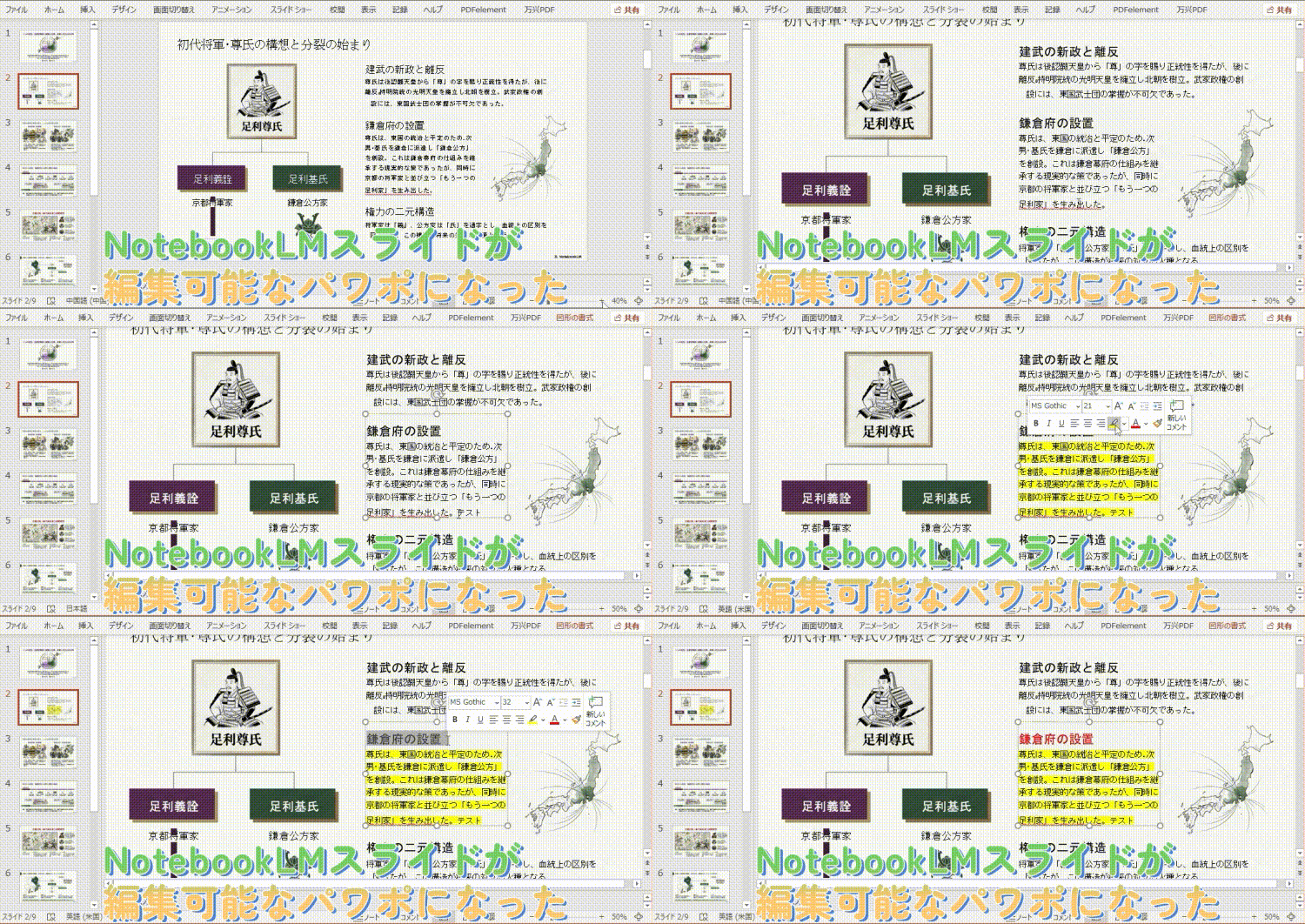
Étape 1 :Téléchargez les diapositives que vous souhaitez modifier depuis NotebookLM et ouvrez-les dans PDFelement.
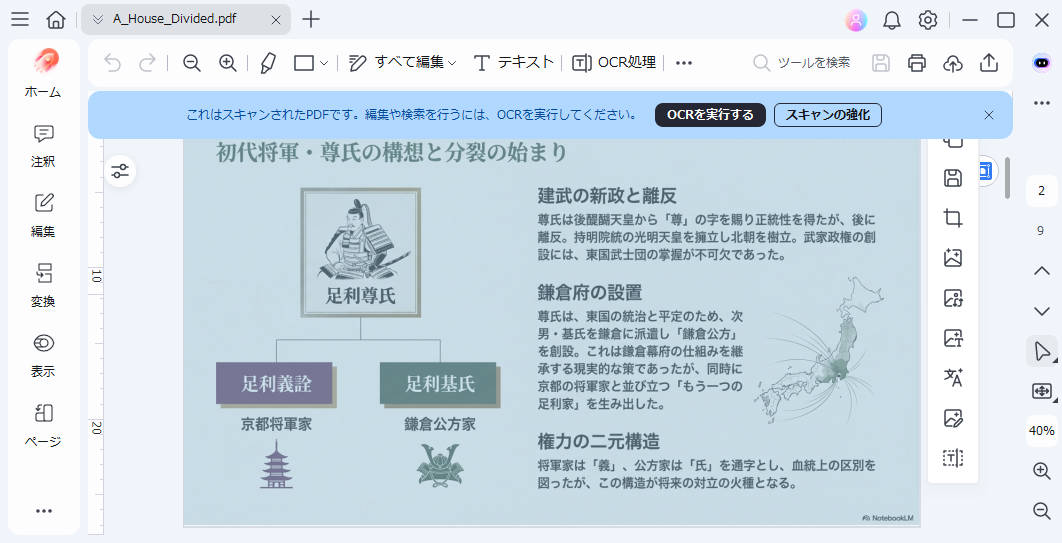
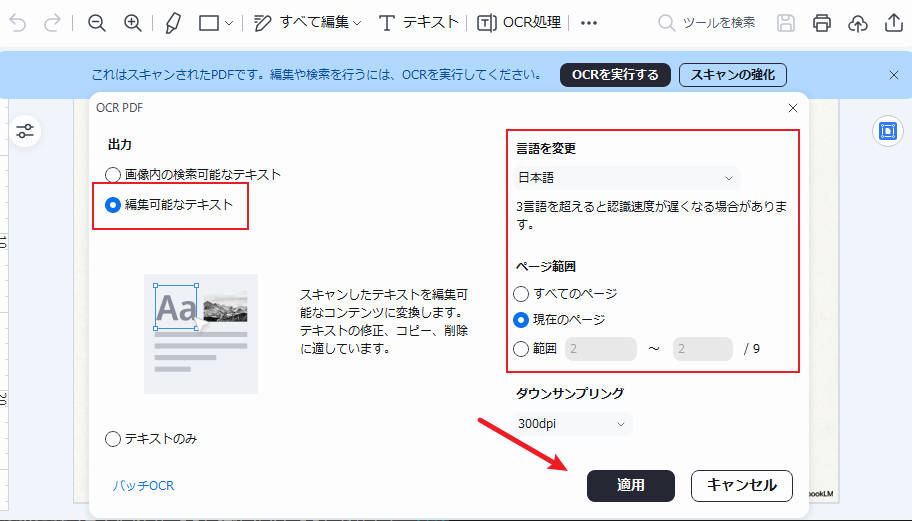
Étape 2 :Cliquez sur « Exécuter l'OCR » dans la barre d'outils supérieure pour accéder à l'écran de configuration OCR.
Sélectionnez « Texte modifiable », choisissez la langue et la plage de pages selon vos besoins, puis cliquez sur « Appliquer ».
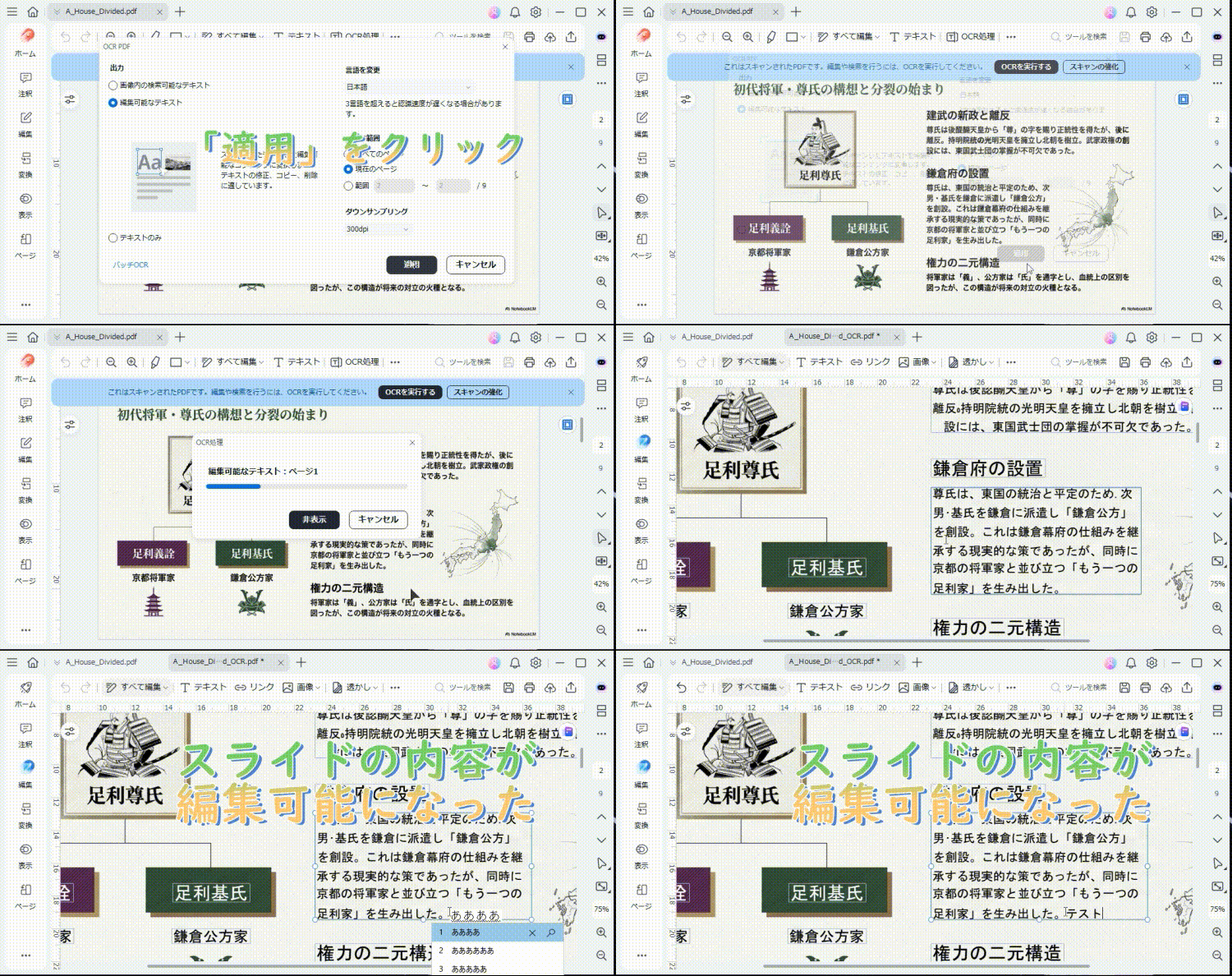
Étape 4 :Veuillez patienter un instant jusqu'à la fin de la reconnaissance de texte. Ensuite, les diapositives NotebookLM deviendront modifiables.
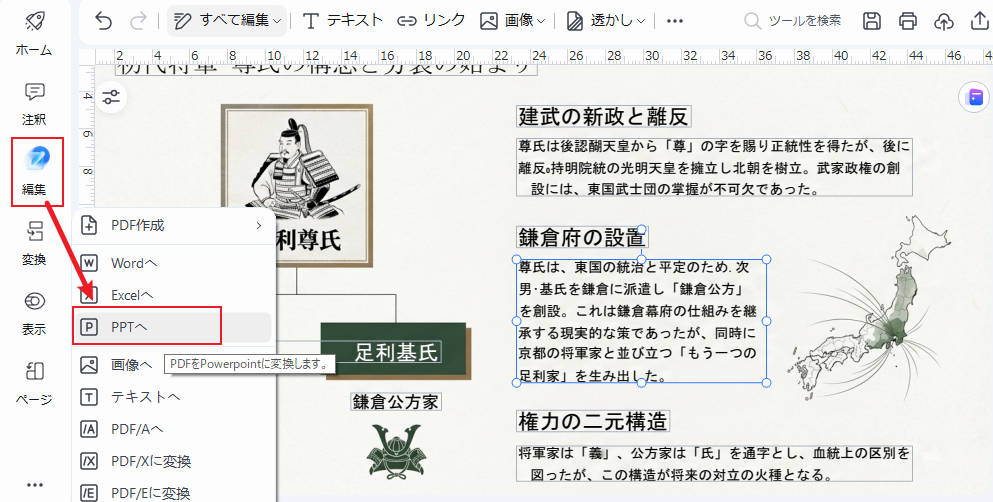
Étape 5 :Enfin, cliquez sur « Convertir » > « Convertir en PPT » dans la barre latérale gauche pour exporter les diapositives en fichier PPT.
Lorsque vous ouvrez les diapositives converties dans PowerPoint, vous pouvez les modifier.
② Convertir les diapositives NotebookLM en PowerPoint modifiable sur smartphone
Nous allons maintenant présenter la procédure pour convertir les diapositives NotebookLM en PowerPoint modifiable sur smartphone.
Étape 1 :Ouvrez les diapositives NotebookLM sur smartphone et sélectionnez « Traitement OCR » en haut à droite.
Ensuite, spécifiez le type et la langue du fichier de diapositives pour démarrer le traitement OCR.
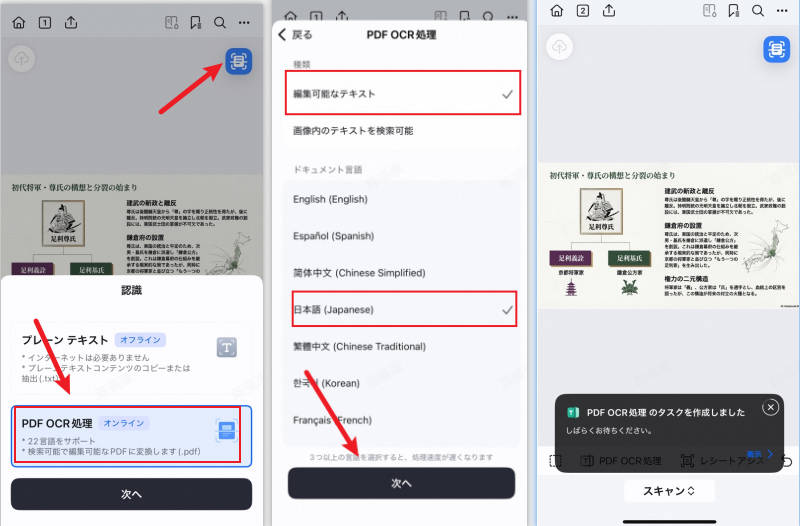
Étape 2 :Une fois le traitement OCR terminé, de nouvelles diapositives s'ouvriront et seront modifiables.
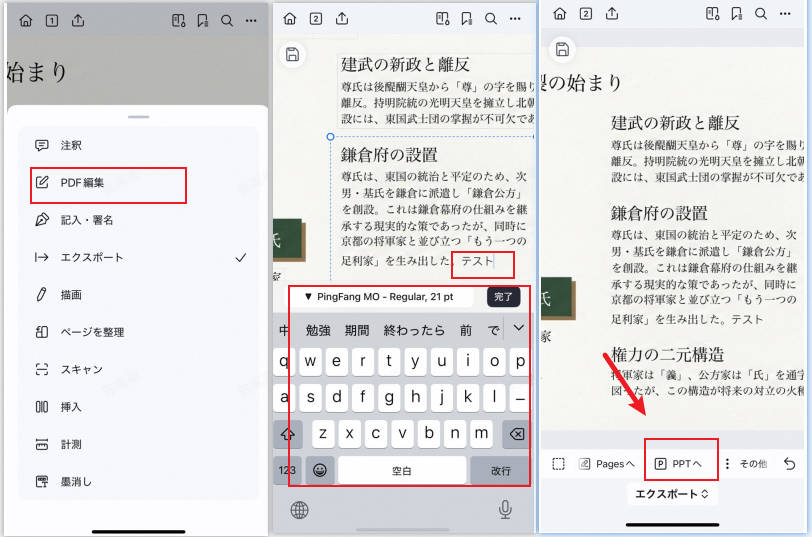
Étape 3 :Ensuite, sélectionnez « Exporter » > « Vers PPT » et sauvegardez en tant que fichier PPT.
Vous pourrez alors modifier les diapositives NotebookLM même dans PowerPoint sur smartphone.
3. Questions fréquentes lors de la sauvegarde et modification des diapositives NotebookLM dans PowerPoint
Ici,nous regroupons les questions fréquentes et leurs réponsesconcernant la méthode de sauvegarde et de modification des diapositives NotebookLM dans PowerPoint.
Si vous avez des questions sur la conversion ou la modification des diapositives NotebookLM, veuillez vous y référer.
Question 1 : Impossible de sauvegarder les diapositives en PPTX dans NotebookLM ?
L'exportation PowerPoint (.pptx) a été ajoutée comme nouvelle fonction lors de la mise à jour de février 2026. Cependant, il est possible que vous ne puissiez pas utiliser cette nouvelle fonction si vous ne souscrivez pas aux plans NotebookLM Plus, Pro ou Ultra.
Si vous ne souhaitez pas souscrire à un plan payant de NotebookLM, sauvegardez d'abord en tant que document PDF et convertissez-le en PPTX en utilisant un outil comme PDFelement.
Question 2 : Peut-on modifier les images des diapositives NotebookLM dans PowerPoint ?
Actuellement, le traitement OCR de PDFelement ne gère que le texte. Il est difficile de reconnaître les images. En d'autres termes, si vous utilisez l'OCR de PDFelement, vous ne pourrez pas modifier les images des diapositives NotebookLM dans PowerPoint.
Conclusion : Essayez de modifier les diapositives NotebookLM dans PowerPoint !
« NotebookLM » est un outil de génération de diapositives facile à utiliser et pratique, mais il est dommage de ne pas pouvoir modifier directement les diapositives générées.
Dans ce cas, utilisez« PDFelement »qui dispose de fonctions OCR et de conversion avancées. Il peut reconnaître le texte des diapositives créées avec NotebookLM et les convertir au format PowerPoint.
Après conversion, vous pouvez les utiliser comme PowerPoint modifiable.
Téléchargement gratuit ou Acheter PDFelement
Téléchargement gratuit ou Acheter PDFelement




Clara Durand
staff Editor