
Générateur de flashcards IA à partir de PDF
Générez des flashcards à partir de PDF, de documents Word, de fichiers Excel, de diapositives PPT, d'images, de vidéos et plus encore avec l'IA. Personnalisez la difficulté, le nombre de cartes et l’objectif d’apprentissage, puis demandez à l’IA des explications plus approfondies au fur et à mesure de votre apprentissage. Étudiez plus vite, comprenez mieux et retenez plus longtemps.


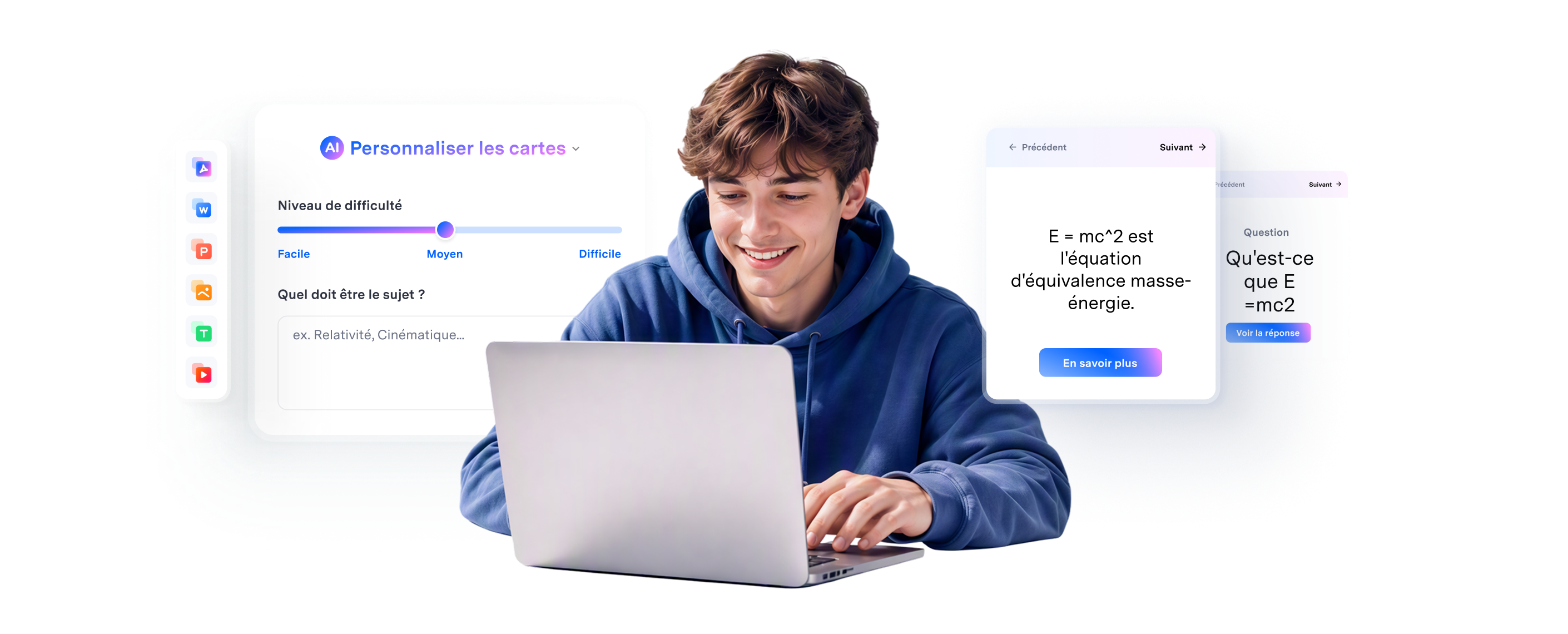
Apprenez plus intelligemment avec le générateur de flashcards IA de PDFelement.
Utilisez l'IA pour transformer de longs documents, des articles de recherche et des supports d'étude variés en séances d'apprentissage ciblées. Organisez les informations éparses en flashcards claires et structurées qui rendent l'étude plus rapide, plus facile et plus efficace.
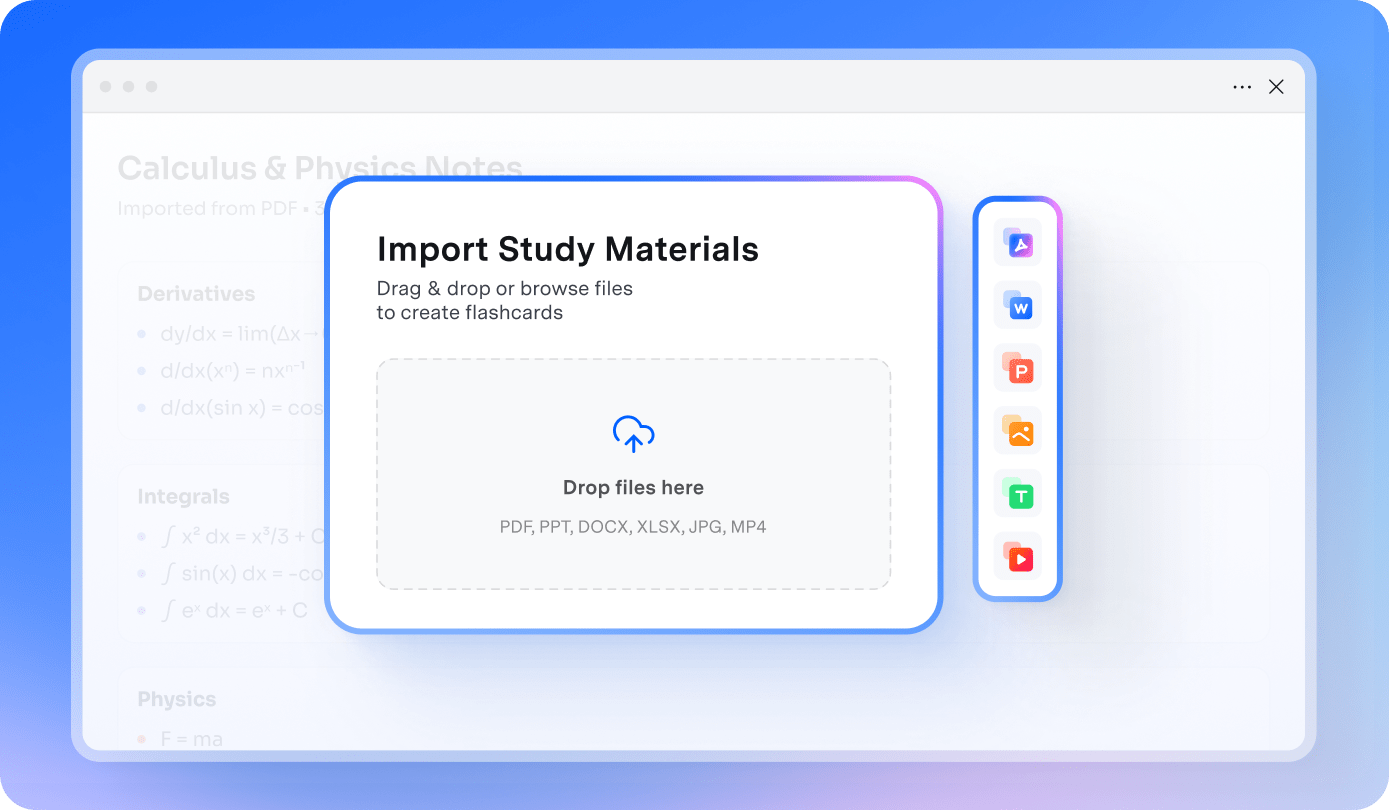
Transformez tout support d'apprentissage en flashcards IA.
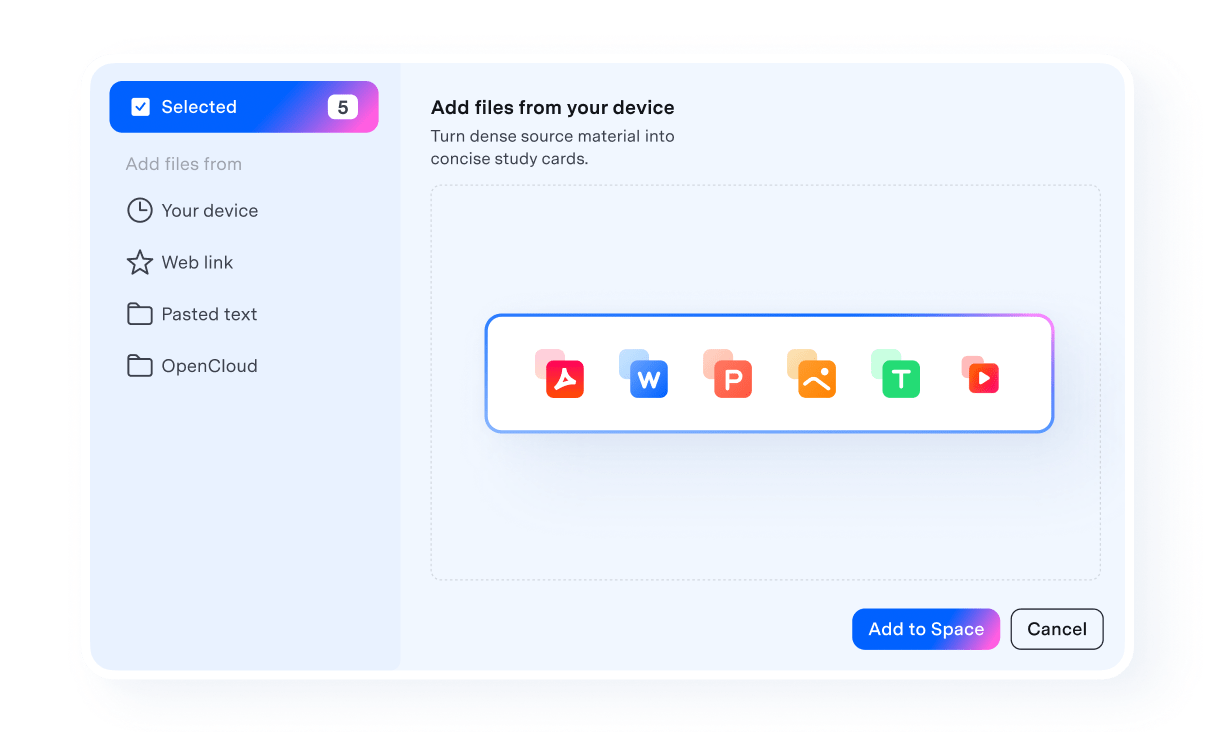
Importez des PDF, des présentations PowerPoint, des documents Word, des feuilles de calcul Excel et des images pour générer instantanément des flashcards ciblées. Ou transformez simplement du texte collé ou un lien YouTube en flashcards.
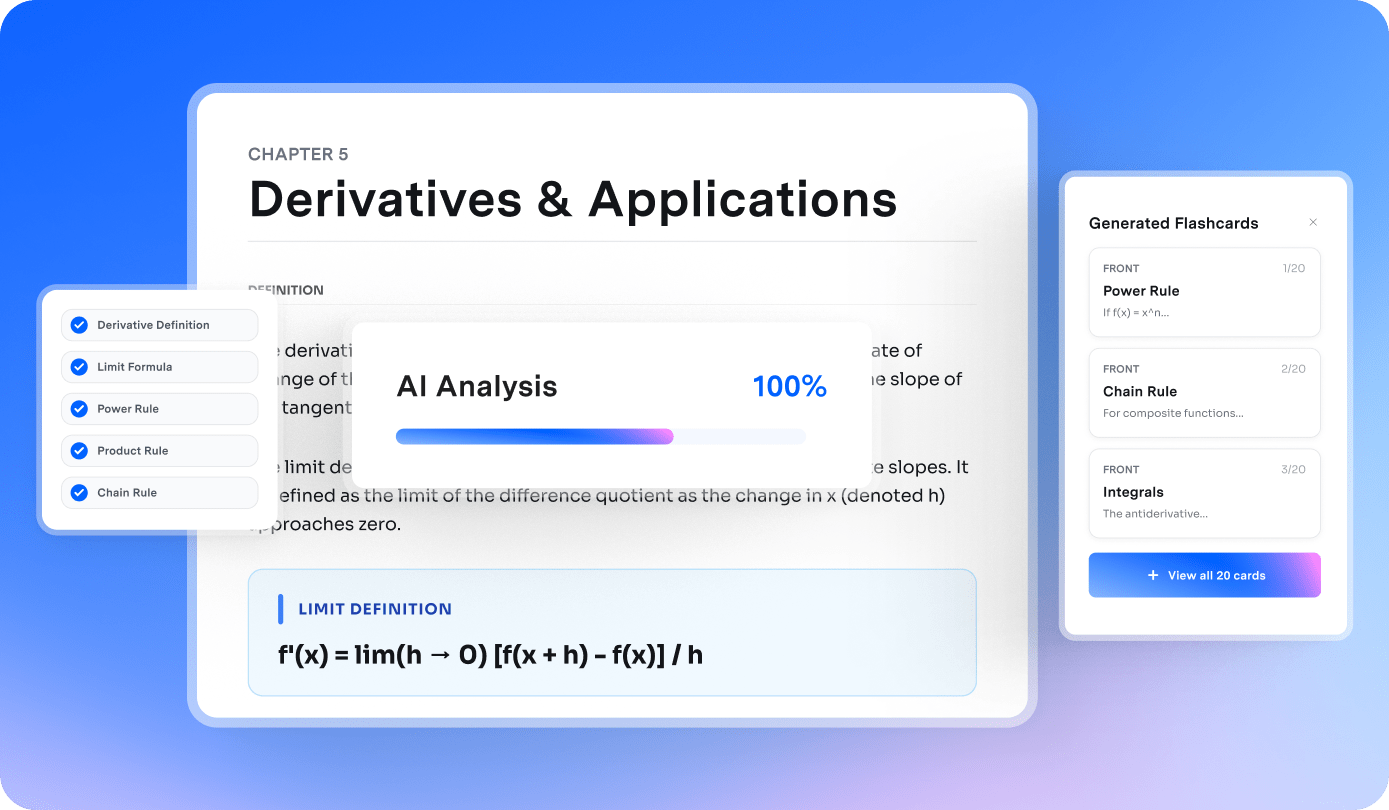
Générez des flashcards personnalisées en quelques secondes.
L'IA identifie les concepts clés et crée de 10 à 20 flashcards personnalisables adaptées à vos objectifs d'apprentissage.
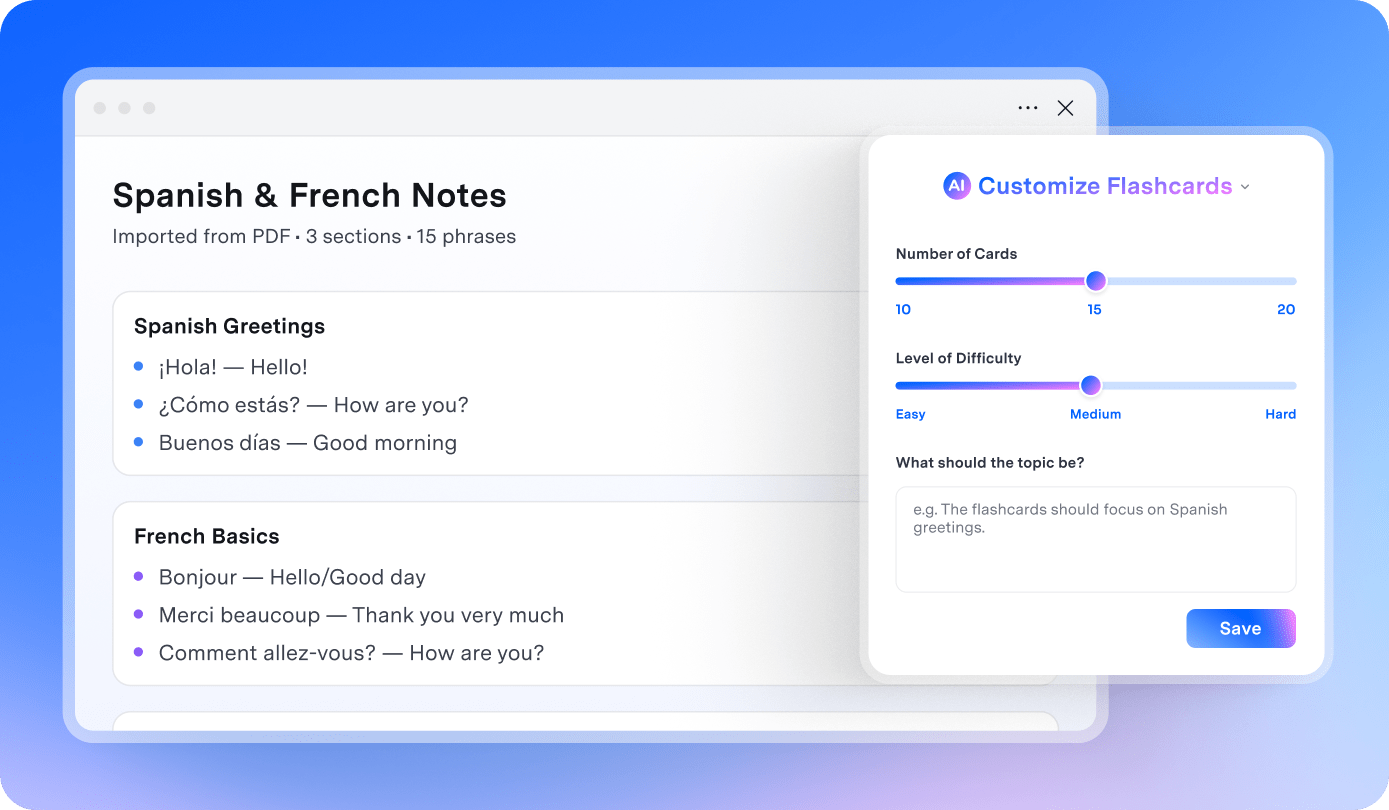
Personnalisez chaque séance d'étude.
Choisissez des flashcards faciles, moyennes ou difficiles, sélectionnez les sujets sur lesquels vous voulez vous concentrer et passez plus de temps à maîtriser les concepts qui comptent le plus pour vous.
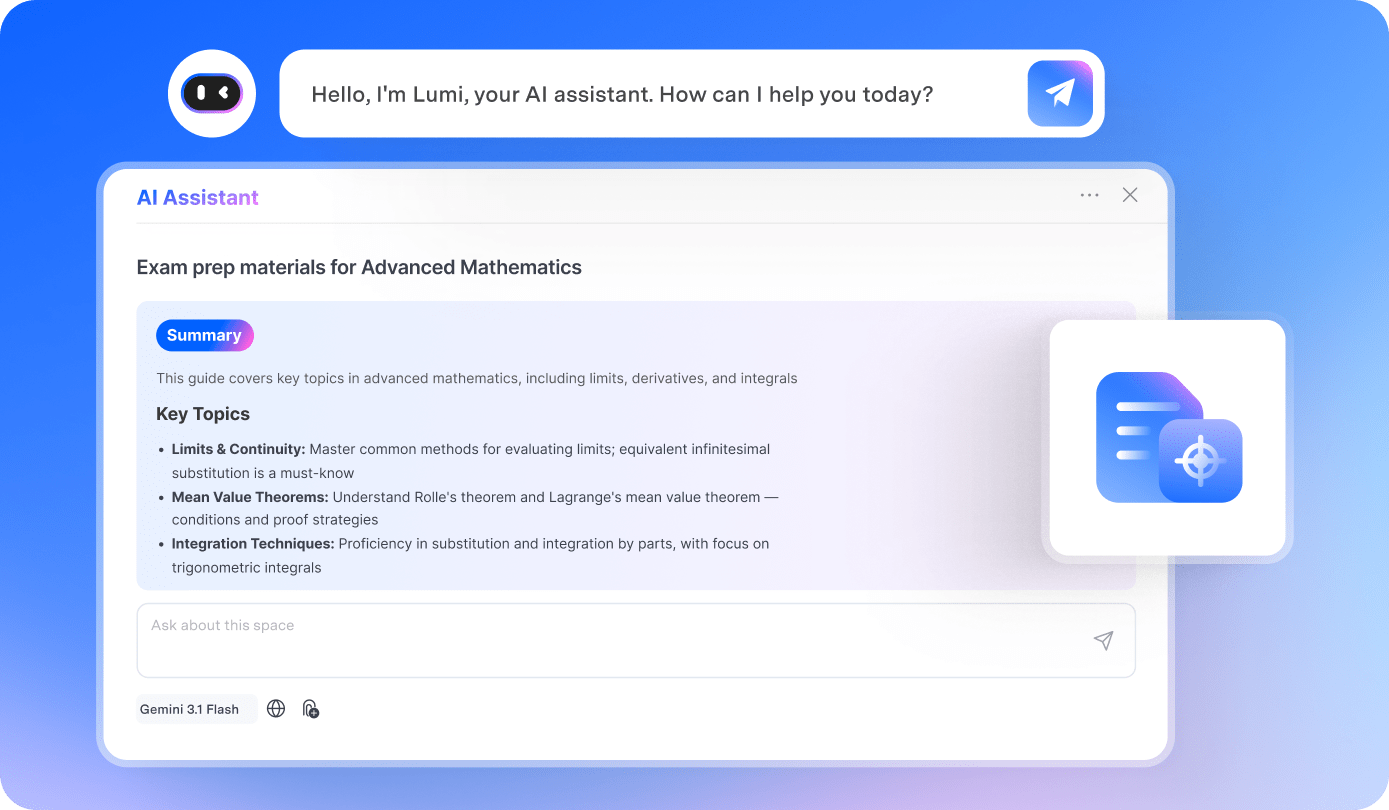
Comprenez les concepts plus en profondeur grâce à des explications alimentées par l'IA.
Posez des questions de suivi ou sélectionnez « Expliquer plus » pour obtenir des réponses instantanées, clarifier des idées complexes et explorer des explications détaillées des concepts pendant l'étude.
Générez des flashcards IA en 3 étapes simples.
Transformez des PDF et d'autres documents en flashcards claires et prêtes à l'étude en quelques étapes simples. Capturez rapidement les concepts clés, organisez vos supports d'étude et révisez les informations importantes plus efficacement.
Ouvrez Espace dans PDFelement et créez votre premier espace d’étude. Ensuite, importez des fichiers sources, ajoutez un lien ou collez du texte dans l'espace.
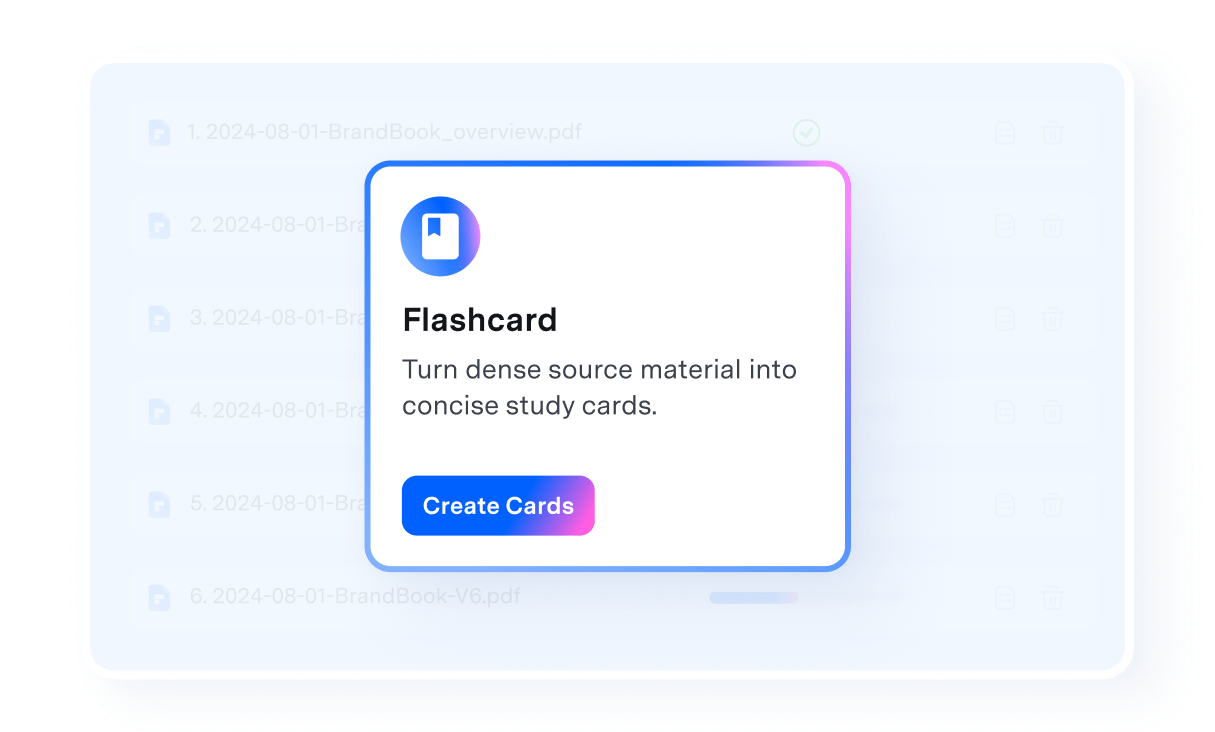
Sélectionnez les supports d'étude que vous souhaitez utiliser, puis cliquez sur Créer des cartes pour générer des flashcards claires et ciblées à partir de votre contenu.
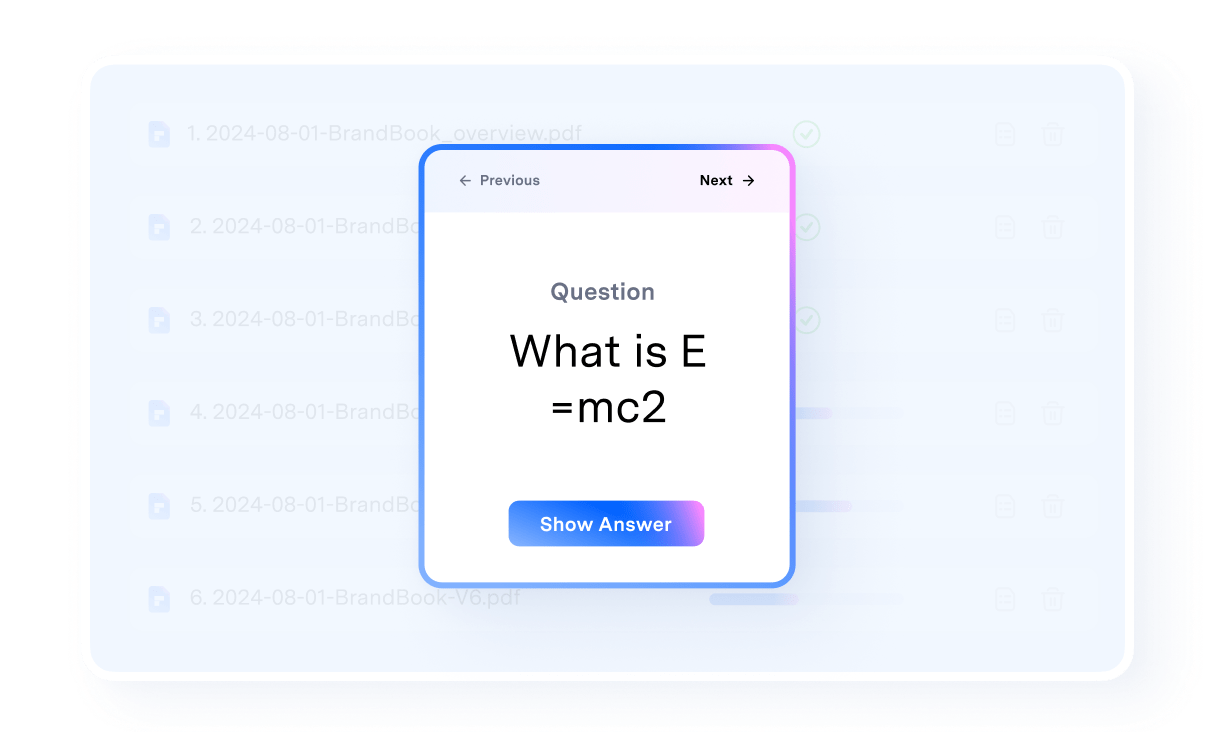
Ouvrez vos flashcards générées et commencez à étudier immédiatement. Demandez une explication plus détaillée à l'IA ou posez des questions complémentaires.
Créez des flashcards adaptées à différents
objectifs d'apprentissage

Vous prépare à atteindre différents objectifs d’apprentissage.
Rend les révisions d'examen plus organisées et moins stressantes.
Transformez des manuels, des notes de cours, des PDF et des supports de classe en cartes de révision ciblées en quelques minutes. Entraînez-vous rapidement sur les concepts clés, les formules, les dates, les définitions et les points faibles avant le jour de l'examen.
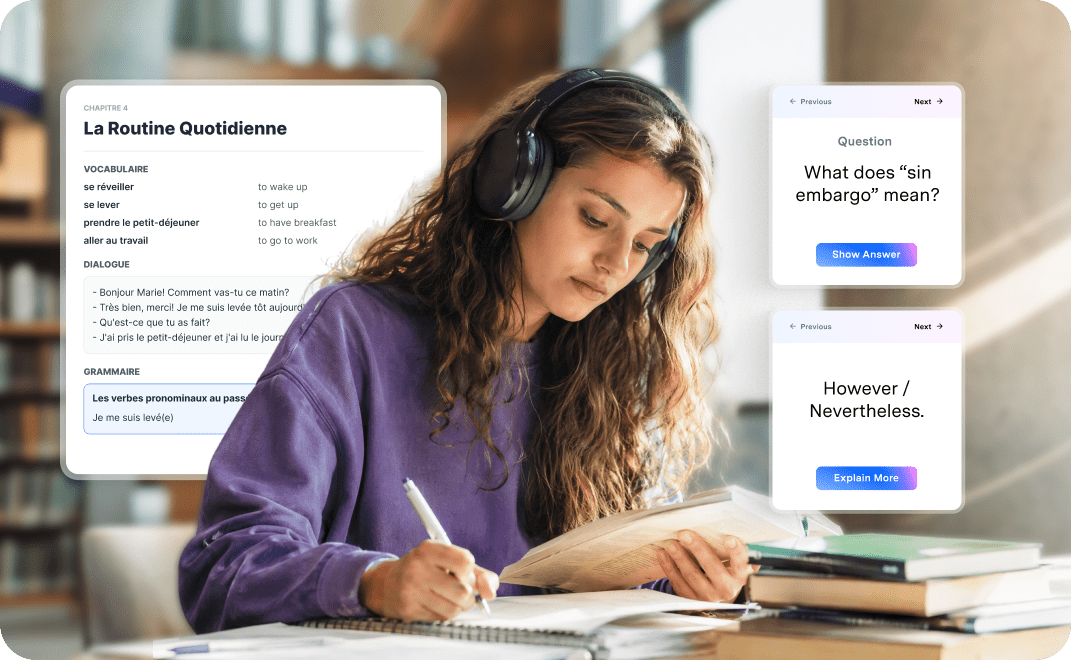
Transformez l'apprentissage des langues en souvenirs durables.
Créez des flashcards à partir de leçons, d'articles, de dialogues ou de textes copiés pour pratiquer de nouveaux mots, expressions et points de grammaire. Transformez des supports linguistiques bruts en petites cartes faciles à réviser au quotidien.
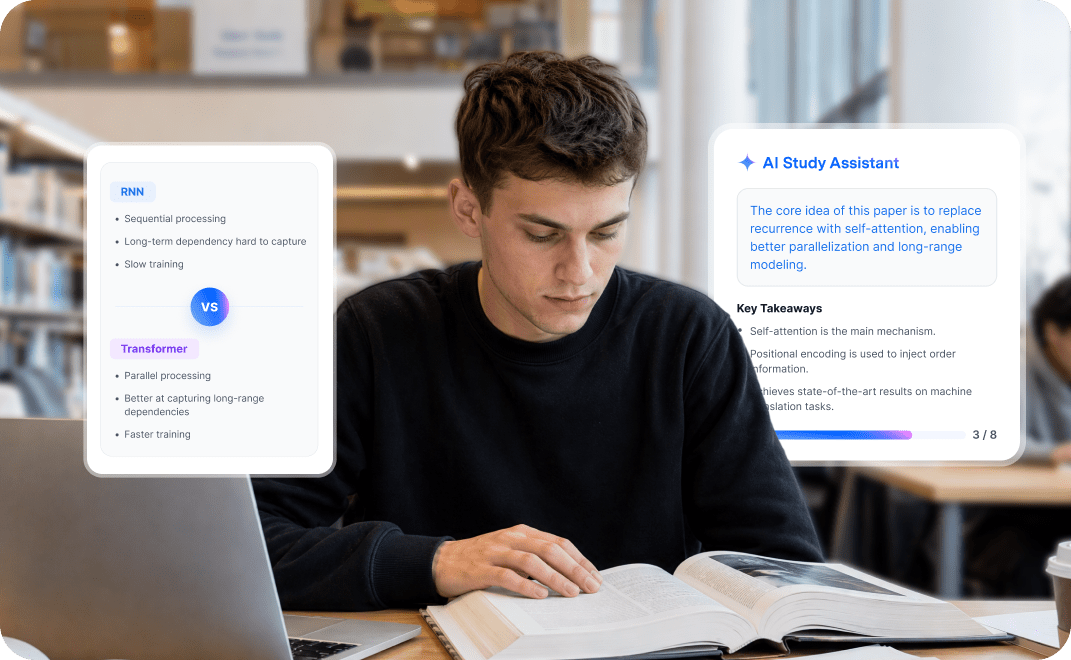
Décomposez les articles de recherche complexes en cartes d'étude claires.
Vous aide à comprendre pas à pas des contenus académiques denses, à retenir les détails importants, à comparer les concepts et à réviser les articles plus efficacement, sans vous perdre dans de longs passages ou un langage technique.


Je sais exactement quoi réviser avant l'examen.
Avant les examens, je transforme les manuels, les notes de cours et les PDF d'étude en flashcards couvrant les formules, les dates, les définitions et les concepts importants. Je peux personnaliser la difficulté et les domaines sur lesquels me concentrer, ce qui rend chaque séance d’étude plus ciblée sans avoir à relire des chapitres entiers.

Je passe plus de temps à apprendre et moins de temps à créer des flashcards.
Avant, je copiais le vocabulaire et les points de grammaire des PDF de cours dans des flashcards une par une. Maintenant, je peux transformer mes notes de cours et mes supports de lecture en cartes prêtes à réviser, ajuster la difficulté et me concentrer sur les domaines que je trouve les plus difficiles. Cela rend la pratique quotidienne de la langue plus facile, plus rapide et plus régulière.

Je peux revoir les points clés d’un article dense sans relire chaque page
Les articles médicaux et les diapositives de cours regorgent souvent de terminologie complexe, de résultats de recherche et de détails importants. J’utilise le générateur de flashcards de PDFelement pour transformer ce contenu en questions-réponses ciblées, puis je personnalise les cartes en fonction des sujets que je dois le mieux retenir.
FAQ sur le générateur de flashcards IA.
Le meilleur outil dépend de votre façon d’étudier et de l’endroit où sont stockés vos supports d’apprentissage.
Utilisez des applications de flashcards spécialisées : Anki et Quizlet vous aident à créer des jeux de cartes, à pratiquer la répétition espacée et à réviser les informations régulièrement.
Utilisez un outil d’étude alimenté par l’IA : PDFelement et Microsoft 365 Learning Activities prennent en charge un flux de travail d’apprentissage plus connecté. Par exemple, PDFelement vous permet de réunir des PDF, des documents Word, des présentations PowerPoint, des feuilles de calcul, des images, du texte et des liens YouTube dans un même espace d’étude. Vous pouvez ensuite utiliser l’IA pour générer des flashcards à partir de ces sources.
Un générateur de flashcards est un outil qui crée des cartes d’étude comportant, d’un côté, des questions, des termes, des consignes ou des concepts et, de l’autre, les réponses ou explications correspondantes.
Un générateur traditionnel peut vous obliger à saisir chaque carte manuellement, tandis qu’un générateur de flashcards IA peut analyser les documents sources et créer les cartes automatiquement. Vous pouvez téléverser des documents, coller du texte ou fournir d’autres ressources d’apprentissage, et l’IA identifie les définitions, les faits, les formules, les dates et les concepts importants. De nombreux générateurs vous permettent également d’ajuster la difficulté, le nombre de cartes et l’objectif d’apprentissage.
Vous pouvez créer des flashcards avec un chatbot IA ou un générateur de flashcards IA dédié.
Avec un chatbot comme ChatGPT, collez votre contenu d’étude et demandez-lui de créer des questions et des réponses en fonction de sujets précis, de niveaux de difficulté ou d’objectifs d’apprentissage. Vous devrez peut-être copier les résultats dans une autre application pour les réviser.
Un outil dédié comme PDFelement offre un flux de travail plus structuré. Ajoutez vos PDF, documents Word, présentations PowerPoint, feuilles de calcul, images, liens ou texte à un Espace, sélectionnez les supports que vous souhaitez étudier, puis cliquez sur Créer des cartes. L’IA génère ensuite des flashcards personnalisables que vous pouvez réviser tout en posant des questions de suivi ou en demandant des explications plus approfondies.
Ouvrez PDFelement et sélectionnez Espace, puis créez un nouvel espace d’étude. Téléversez le PDF que vous souhaitez étudier et ajoutez tous les supports associés, tels que des diapositives de cours, des notes, des images ou des documents complémentaires. Une fois vos sources disponibles, sélectionnez les supports que vous voulez que l’IA utilise et cliquez sur Créer des cartes. PDFelement analyse le contenu, identifie les concepts importants et génère une série de questions-réponses ciblées. Ouvrez les cartes générées pour commencer à réviser. Vous pouvez également exporter les flashcards générées pour les imprimer.
Oui, plusieurs outils d’IA offrent des moyens gratuits de générer des flashcards, même si les limites d’utilisation et les fonctionnalités disponibles peuvent varier.
Revisely peut transformer des PDF, des notes et des images en flashcards avec un compte gratuit.
ChatGPT peut également créer des flashcards lorsque vous collez votre contenu d’étude et fournissez des instructions sur le sujet, le format et la difficulté. Cependant, vous devrez peut-être organiser ou transférer manuellement les cartes générées.
PDFelement propose également un essai gratuit qui vous permet de tester son générateur de flashcards IA avec un quota d’utilisation IA inclus.Oui. Vous pouvez essayer gratuitement le générateur de flashcards IA de PDFelement. La version d’essai inclut un quota d’utilisation IA qui vous permet de tester des outils d’IA sélectionnés, y compris la génération de flashcards. Si vous utilisez tout le quota disponible ou si vous devez traiter plus de supports, vous devrez peut-être acheter des crédits d’utilisation IA supplémentaires ou passer à un forfait supérieur.
Générez des flashcards avec PDFelement. Cliquez ensuite sur Exporter pour les exporter au format PDF, un format facile à imprimer comportant une paire question-réponse par carte. Vérifiez la taille de la page, l’espacement, la taille de la police et l’ordre des cartes avant d’imprimer. Pour les cartes recto verso, vérifiez que les paramètres de votre imprimante alignent correctement les questions et les réponses.


