
Les 8 meilleures alternatives à PDFgear pour gérer vos PDF en 2026
Vous cherchez une alternative à PDFgear ? Comparez PDFgear et PDFelement pour modifier, convertir, OCRiser, signer et gérer vos PDF professionnels.
 100% sécurisé |
 Propulsé par l'IA
 Accueil
>
Comparaison de logiciels PDF
> Les 8 meilleures alternatives à PDFgear pour gérer vos PDF en 2026
Accueil
>
Comparaison de logiciels PDF
> Les 8 meilleures alternatives à PDFgear pour gérer vos PDF en 2026
 TL;DR:
Wondershare PDFelement constitue la meilleure alternative globale pour remplacer les actions ponctuelles de PDFgear par un flux centralisant l'édition directe, l'OCR et la protection des fichiers, tandis qu'Adobe Acrobat s'impose pour les workflows complexes et réglementés des grandes entreprises.
● Privilégiez PDF Expert pour une continuité d'usage exclusive sur Mac, iPad et iPhone, ou Foxit PDF Editor si votre équipe nécessite des outils d'automatisation et de collaboration sécurisés.
● Drawboard PDF se démarque des suites PDF généralistes en ciblant spécifiquement la relecture visuelle et l'annotation précise au stylet pour les plans, schémas et documents de cours.
● Le maintien de PDFgear ou l'usage de Smallpdf reste pertinent pour des conversions ou compressions rapides depuis le navigateur, à la condition stricte que vos fichiers ne soient ni confidentiels, ni volumineux, ni soumis à un traitement par lots hors ligne.
Demandez un résumé à l'IA
 ChatGPT
 Perplexity
 Gemini
 Claude
 Grok
Grok
La meilleure alternative à PDFgear dépend surtout de votre façon de travailler avec les PDF : pour quelques actions gratuites et ponctuelles, PDFgear peut suffire ; pour modifier, OCRiser, signer, convertir ou traiter des documents plus sensibles, il vaut mieux comparer des solutions plus complètes.
PDFgear reste intéressant pour lire, annoter, convertir et utiliser des fonctions IA rapidement. Mais lorsque vos fichiers deviennent plus exigeants — contrats scannés, formulaires, lots de documents, signatures, protection ou travail en équipe — un outil plus structuré peut faire gagner du temps.
Dans ce comparatif, nous passons en revue 8 alternatives à PDFgear. L’objectif n’est pas de désigner un gagnant unique pour tout le monde, mais de vous aider à choisir selon votre usage réel. Pour un équilibre entre édition, OCR, conversion, IA et simplicité, Wondershare PDFelement reste le choix le plus cohérent.
Quelle est la meilleure alternative à PDFgear selon votre besoin ?
Réponse courte : PDFelement est le meilleur choix global pour remplacer PDFgear dans un flux PDF complet ; Adobe Acrobat convient aux grandes organisations ; Foxit PDF Editor est adapté aux équipes ; Drawboard PDF se démarque pour l’annotation ; Smallpdf reste pratique pour des tâches rapides en ligne.
Pour éviter de comparer tous les outils sans repère, commencez par votre priorité : édition PDF, OCR, signature, IA, collaboration, usage mobile, confidentialité ou traitement rapide depuis un navigateur.
- #1 Wondershare PDFelement — Pour éditer, convertir, OCRiser, signer et gérer des PDF dans un seul outil
- #2 Adobe Acrobat — Pour les entreprises qui privilégient conformité, standard PDF et workflows avancés
- #3 Foxit PDF Editor — Pour les équipes qui veulent sécurité, collaboration et automatisation
- #4 Drawboard PDF — Pour annoter, relire et collaborer visuellement sur des documents
- #5 Nitro PDF Pro — Pour les environnements bureautiques orientés productivité et signature
- #6 PDF Expert — Pour les utilisateurs Mac, iPad et iPhone
- #7 UPDF — Pour une expérience PDF moderne avec fonctions IA
- #8 Smallpdf — Pour convertir, compresser ou signer rapidement en ligne
Quelle alternative à PDFgear choisir en priorité ?
| Besoin principal | Outil recommandé | Pourquoi | À éviter si |
|---|---|---|---|
| Remplacer PDFgear par un outil complet | Wondershare PDFelement | Bon équilibre entre édition, OCR, conversion, formulaires, signature, protection, IA et traitement par lots | Vous cherchez seulement un petit outil web pour une action ponctuelle |
| Gérer des PDF dans une grande organisation | Adobe Acrobat | Très solide pour les standards PDF, la conformité, les intégrations et les workflows documentaires complexes | Vous voulez une solution plus légère et plus simple à prendre en main |
| Travailler en équipe avec sécurité et automatisation | Foxit PDF Editor | Convient aux équipes qui ont besoin d’édition, d’OCR, de collaboration, de signature et d’options orientées entreprise | Votre usage reste individuel et très occasionnel |
| Annoter des plans, cours ou documents visuels | Drawboard PDF | Très adapté aux annotations au stylet, aux retours visuels et aux revues collaboratives | Vous avez surtout besoin de conversion bureautique ou de traitement par lots |
| Faire une action rapide en ligne | Smallpdf | Pratique pour convertir, compresser, signer ou organiser un PDF sans installer de logiciel | Vos fichiers sont sensibles, volumineux ou nécessitent une édition avancée hors ligne |
Résumé rapide pour choisir sans hésiter
- Vous voulez une alternative complète à PDFgear : choisissez PDFelement.
- Vous devez respecter des processus documentaires très encadrés : Adobe Acrobat est plus rassurant.
- Vous travaillez en équipe et traitez beaucoup de fichiers : Foxit PDF Editor ou Nitro PDF Pro sont à comparer.
- Vous annotez surtout des plans, documents de cours ou fichiers visuels : Drawboard PDF est particulièrement pertinent.
- Vous êtes dans l’écosystème Apple : PDF Expert offre une expérience plus naturelle sur Mac, iPad et iPhone.
- Vous voulez un outil moderne avec IA : UPDF mérite d’être testé.
- Vous cherchez un outil web rapide : Smallpdf suffit souvent pour des tâches ponctuelles.
Quels critères comparer avant de choisir une alternative à PDFgear ?
Le premier critère n’est pas le nombre de fonctions affichées, mais la continuité de votre workflow. Un outil peut sembler complet sur une tâche isolée, mais devenir moins pratique dès que vous devez modifier un PDF, reconnaître un scan, signer un contrat, convertir plusieurs fichiers ou protéger un document.
PDFgear répond bien à un besoin de simplicité. Une alternative devient utile lorsque vous voulez réduire les allers-retours entre plusieurs outils : lecteur PDF, convertisseur, outil de signature, OCR, assistant IA et solution de partage.
Avant de changer, comparez surtout l’édition directe, la qualité de l’OCR, les formats de conversion, les fonctions IA, les formulaires, la signature, la protection des fichiers, les possibilités de traitement par lots et les plateformes disponibles.
Comparatif rapide des 8 meilleures alternatives à PDFgear
| Alternative à PDFgear | Meilleur usage | Points forts | Limites à considérer | Profil recommandé |
|---|---|---|---|---|
| PDFelement | Alternative globale | Édition, OCR, conversion, annotation, formulaires, signature, protection, IA PDF et traitement par lots | Les fonctions avancées peuvent dépendre du plan choisi | Indépendants, PME, équipes administratives, RH, juridique, finance, éducation |
| Adobe Acrobat | Conformité et workflows complexes | Standard PDF, intégrations, e-signature, protection, comparaison et fonctions professionnelles | Coût plus élevé et interface parfois dense pour un usage simple | Grandes entreprises, administrations, services juridiques, secteurs réglementés |
| Foxit PDF Editor | Équipes et automatisation | Édition, OCR, eSign, IA, collaboration, sécurité et traitement par lots | Moins naturel pour un usage très léger ou ponctuel | PME, équipes commerciales, opérations, services informatiques |
| Drawboard PDF | Annotation et revue visuelle | Stylet, marquages, collaboration, commentaires et relecture de documents | Moins orienté conversion bureautique complète | Architecture, construction, éducation, équipes qui annotent beaucoup |
| Nitro PDF Pro | Productivité bureautique | Édition PDF, conversion, signature électronique, intégrations et déploiement en entreprise | Plus intéressant dans un environnement déjà structuré | Entreprises qui veulent standardiser PDF et signature |
| PDF Expert | Écosystème Apple | Lecture, annotation, édition, formulaires, signature, OCR et organisation sur Mac, iPad et iPhone | Moins adapté si votre équipe utilise surtout Windows ou Android | Étudiants, consultants, juristes et professionnels Apple |
| UPDF | Expérience moderne avec IA | Édition, annotation, conversion, OCR, organisation, signature et assistance IA | À évaluer pour les exigences fortes de gouvernance d’entreprise | Utilisateurs individuels, petites équipes, créateurs, profils mobiles |
| Smallpdf | Outils PDF rapides en ligne | Compression, conversion, signature, organisation et accès direct depuis le navigateur | Moins adapté aux gros volumes, aux fichiers sensibles et à l’édition avancée hors ligne | Particuliers, étudiants, freelances, besoins ponctuels |
Sélection rapide selon votre profil
| Profil utilisateur | Alternative recommandée | Pourquoi ce choix |
|---|---|---|
| Usage PDF quotidien | PDFelement | Centralise les tâches essentielles sans devenir aussi lourd qu’une suite d’entreprise |
| Documents réglementés | Adobe Acrobat | Rassurant pour les organisations qui exigent standardisation, contrôle et conformité |
| Équipe avec volumes de fichiers | Foxit PDF Editor | Bon choix pour automatiser, sécuriser et collaborer autour des documents |
| Annotation au stylet | Drawboard PDF | Conçu pour annoter, marquer et relire des documents visuels avec précision |
| Tâche ponctuelle en ligne | Smallpdf | Permet de convertir, compresser ou signer vite, sans installation |
Méthodologie : comparaison des usages réels, de la couverture fonctionnelle, de la simplicité d’adoption, des plateformes, de la continuité après lecture, du niveau d’édition, de l’OCR, de la signature, des fonctions IA et de l’adéquation aux profils professionnels.
Recommandation claire : si vous aimez PDFgear pour sa simplicité mais que vos documents exigent plus de contrôle, commencez par tester PDFelement. Si votre besoin est très réglementé, comparez aussi Adobe Acrobat et Foxit. Si votre usage reste ponctuel, Smallpdf ou PDFgear peuvent encore suffire.
Quelle alternative à PDFgear choisir selon votre profil ?
Le plus simple consiste à choisir par scénario concret. Deux outils peuvent sembler proches sur une liste de fonctions, mais répondre à des usages très différents : édition quotidienne, annotation visuelle, travail d’équipe, mobilité ou traitement en ligne.
Accédez directement à l’alternative PDFgear la plus adaptée à votre besoin.
- #1 PDFelement — Le meilleur choix global si vous voulez aller plus loin que PDFgear
- #2 Adobe Acrobat — Le meilleur choix pour les workflows PDF complexes
- #3 Foxit PDF Editor — Le meilleur choix pour les équipes
- #4 Drawboard PDF — Le meilleur choix pour annoter et relire visuellement
- #5 Nitro PDF Pro — Le meilleur choix pour la productivité bureautique
- #6 PDF Expert — Le meilleur choix pour Mac, iPad et iPhone
- #7 UPDF — Le meilleur choix pour une expérience PDF moderne avec IA
- #8 Smallpdf — Le meilleur choix pour les tâches PDF rapides en ligne
1. Wondershare PDFelement
— Pour les utilisateurs qui veulent remplacer PDFgear par un outil PDF complet et accessible
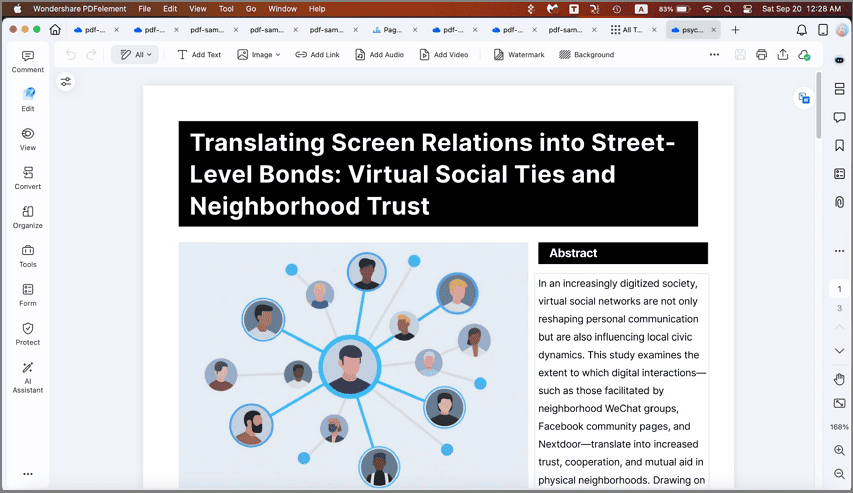
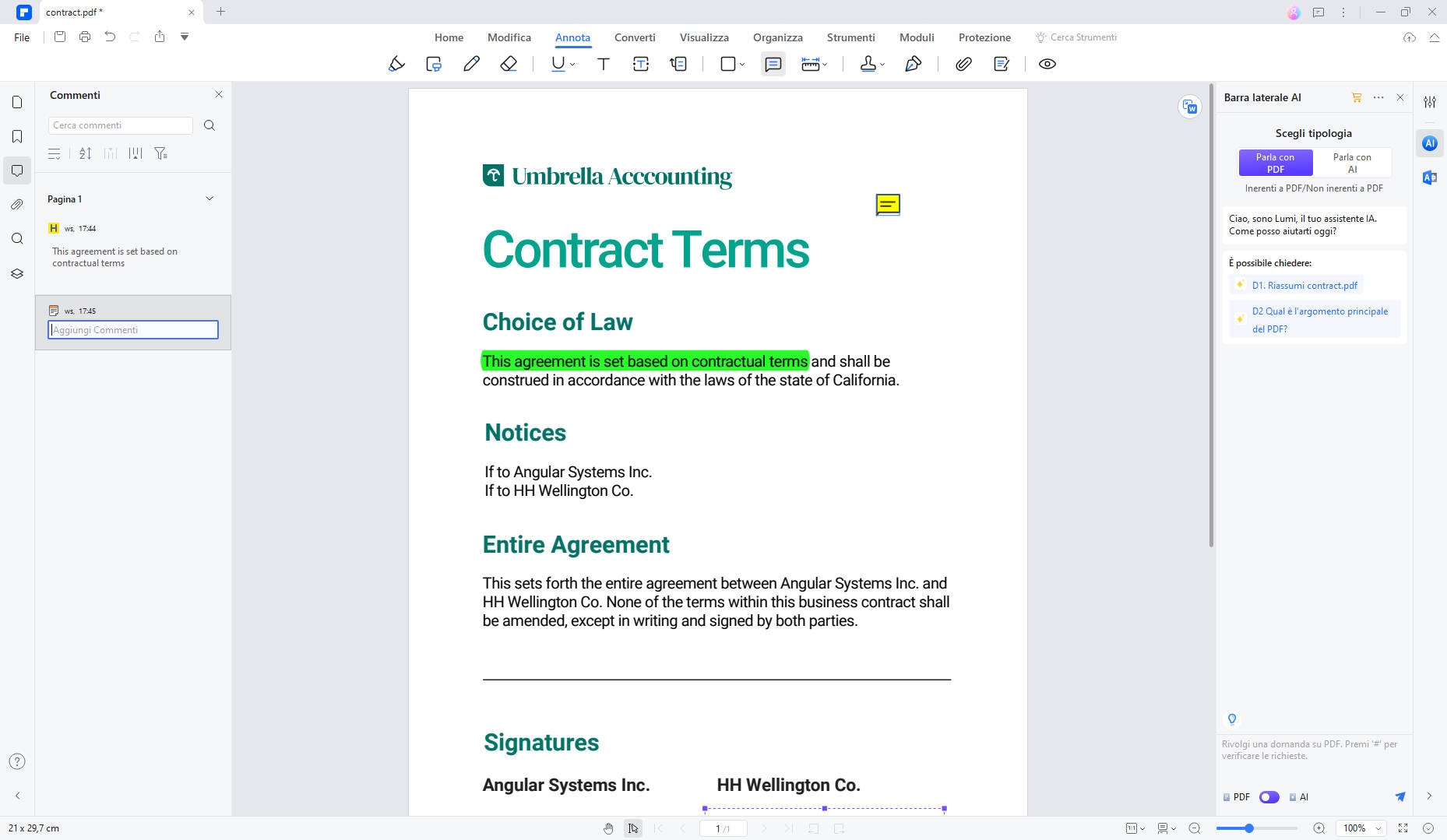
Verdict : PDFelement est la meilleure alternative globale à PDFgear si vous voulez passer d’un usage ponctuel à un vrai flux documentaire. Il permet de lire, éditer, convertir, OCRiser, annoter, signer, protéger et organiser vos PDF sans changer d’outil.
Pourquoi choisir PDFelement : il couvre les tâches simples que PDFgear rend pratiques, puis ajoute les fonctions utiles dès que les documents deviennent plus professionnels : OCR exploitable, édition directe, formulaires, traitement par lots, protection et IA documentaire.
Idéal pour : indépendants, PME, équipes administratives, services juridiques, RH, finance, éducation et toute personne qui manipule des PDF tous les jours.
À éviter si : vous voulez uniquement convertir ou compresser un PDF de temps en temps depuis un navigateur.
- Avantages :
- Bon équilibre entre simplicité et fonctions avancées
- Édition directe du texte, des images, des liens et des pages
- OCR, conversion, annotation, formulaire, signature et protection dans un même environnement
- Fonctions IA utiles pour résumer, traduire, expliquer ou interroger un PDF
- Inconvénients :
- Peut être trop complet pour un besoin très ponctuel
- Certaines fonctions avancées peuvent nécessiter un plan adapté
Positionnement : meilleur choix global pour passer de PDFgear à un outil plus complet.
 100% sécurité garantie
  Propulsé par l’IA 100% sécurité garantie Propulsé par l’IA
2. Adobe Acrobat
— Pour les entreprises qui ont besoin d’un standard PDF robuste
Verdict : Adobe Acrobat reste une référence pour les organisations qui veulent gérer des PDF dans un environnement mature, avec des exigences fortes de conformité, d’intégration, de signature et de contrôle documentaire.
Pourquoi choisir Adobe Acrobat : il convient lorsque le PDF est au cœur de processus métier complexes : validation, signature, protection, comparaison, partage, suivi ou intégration avec d’autres outils professionnels.
Idéal pour : grandes entreprises, administrations, équipes juridiques, services achats, finance et secteurs réglementés.
À éviter si : vous cherchez une alternative plus simple, plus légère ou plus abordable pour un usage individuel.
- Avantages :
- Écosystème PDF très complet
- Bon choix pour les workflows documentaires complexes
- Fonctions de protection, signature et collaboration solides
- Inconvénients :
- Coût souvent plus élevé
- Interface parfois dense pour des tâches simples
Positionnement : meilleur choix si la conformité et la standardisation passent avant la légèreté.
3. Foxit PDF Editor
— Pour les équipes qui veulent sécurité, collaboration et productivité
Verdict : Foxit PDF Editor est une bonne alternative à PDFgear pour les équipes qui ont besoin d’un éditeur PDF plus orienté entreprise, avec des fonctions de collaboration, d’automatisation, de protection et de traitement de documents.
Pourquoi choisir Foxit : il devient pertinent quand plusieurs personnes interviennent sur les mêmes fichiers ou quand les tâches répétitives — édition, OCR, signature, conversion, commentaires — doivent être mieux structurées.
Idéal pour : PME, services commerciaux, équipes IT, opérations administratives et organisations qui traitent beaucoup de fichiers.
À éviter si : vous cherchez seulement un outil simple pour lire ou modifier un PDF occasionnellement.
- Avantages :
- Bon ensemble de fonctions pour les équipes
- Options de collaboration, signature et sécurité utiles
- Convient aux flux de documents réguliers
- Inconvénients :
- Peut sembler plus technique qu’un outil léger
- Moins adapté aux utilisateurs qui veulent seulement une solution très simple
Positionnement : meilleur choix pour les équipes qui veulent aller au-delà des tâches PDF de base.
4. Drawboard PDF
— Pour annoter, commenter et relire des documents visuels
Verdict : Drawboard PDF est particulièrement intéressant si votre travail repose sur l’annotation visuelle : plans, cours, schémas, contrats à commenter ou documents à relire au stylet.
Pourquoi choisir Drawboard PDF : il se distingue moins par la conversion bureautique que par le confort d’annotation, les marquages, la relecture et la collaboration autour d’un document.
Idéal pour : architecture, construction, ingénierie, éducation, designers, enseignants et équipes qui commentent beaucoup de fichiers.
À éviter si : votre priorité principale est la conversion Word/Excel, l’OCR de lots de scans ou une suite PDF généraliste.
- Avantages :
- Très bon confort pour annoter et relire
- Adapté aux documents visuels et aux usages au stylet
- Pratique pour les retours collaboratifs
- Inconvénients :
- Moins généraliste qu’un éditeur PDF complet
- Pas le choix le plus évident pour les conversions bureautiques fréquentes
Positionnement : meilleur choix pour l’annotation avancée et la revue visuelle.
5. Nitro PDF Pro
— Pour les équipes qui veulent un flux PDF proche de l’environnement bureautique
Verdict : Nitro PDF Pro convient aux organisations qui veulent structurer la création, l’édition, la conversion et la signature de PDF dans un cadre professionnel.
Pourquoi choisir Nitro PDF Pro : il est pertinent lorsque le PDF fait partie d’un environnement de productivité plus large, notamment pour des équipes qui veulent standardiser les outils et réduire la fragmentation des processus.
Idéal pour : entreprises, équipes commerciales, services administratifs et organisations qui veulent combiner édition PDF et signature électronique.
À éviter si : vous n’avez pas de workflow documentaire régulier ou si vous cherchez uniquement une option gratuite et légère.
- Avantages :
- Bonne orientation productivité
- Fonctions utiles pour l’édition, la conversion et la signature
- Intéressant pour standardiser les usages en équipe
- Inconvénients :
- Moins utile pour un usage très ponctuel
- Le meilleur intérêt apparaît surtout dans un cadre professionnel structuré
Positionnement : bon choix pour les entreprises qui veulent productivité PDF et signature.
6. PDF Expert
— Pour les utilisateurs Mac, iPad et iPhone
Verdict : PDF Expert est une alternative à PDFgear très naturelle si vous travaillez principalement dans l’écosystème Apple. Il offre une expérience fluide pour lire, annoter, signer, organiser et modifier des PDF.
Pourquoi choisir PDF Expert : il est particulièrement confortable sur Mac et iPad, surtout pour ceux qui veulent passer rapidement de la lecture à l’annotation ou à la signature.
Idéal pour : étudiants, consultants, juristes, enseignants, indépendants et utilisateurs Apple qui manipulent des PDF au quotidien.
À éviter si : vous travaillez dans une équipe mixte Windows, Android et web, ou si vous devez uniformiser l’outil sur plusieurs systèmes.
- Avantages :
- Expérience fluide sur Mac, iPad et iPhone
- Bon confort de lecture et d’annotation
- Adapté aux usages mobiles et au stylet
- Inconvénients :
- Moins pertinent hors écosystème Apple
- Pas le choix le plus universel pour une équipe hétérogène
Positionnement : meilleur choix pour les utilisateurs Apple.
7. UPDF
— Pour une expérience PDF moderne avec IA intégrée
Verdict : UPDF est une alternative intéressante à PDFgear si vous voulez une interface moderne, des fonctions PDF essentielles et une couche IA pour accélérer la lecture, la synthèse ou la compréhension des documents.
Pourquoi choisir UPDF : il combine édition, annotation, conversion, OCR, organisation et assistance IA dans une expérience pensée pour les utilisateurs qui veulent quelque chose de plus récent et plus visuel.
Idéal pour : utilisateurs individuels, petites équipes, créateurs, profils mobiles et personnes qui veulent interagir avec leurs PDF grâce à l’IA.
À éviter si : vous avez des exigences très fortes en gouvernance documentaire, déploiement entreprise ou conformité interne.
- Avantages :
- Interface moderne et accessible
- Fonctions IA utiles pour résumer et comprendre les documents
- Bon choix pour les utilisateurs individuels et petites équipes
- Inconvénients :
- À évaluer pour les environnements d’entreprise très encadrés
- Peut faire doublon avec d’autres outils si votre besoin est uniquement ponctuel
Positionnement : bon choix pour ceux qui veulent moderniser leur usage PDF avec l’IA.
8. Smallpdf
— Pour convertir, compresser et signer rapidement depuis le navigateur
Verdict : Smallpdf est une alternative pratique à PDFgear pour les tâches rapides en ligne. Il convient très bien si vous devez compresser, convertir, organiser ou signer un PDF sans installer de logiciel.
Pourquoi choisir Smallpdf : il réduit la friction : vous ouvrez le navigateur, choisissez l’outil, importez le fichier et terminez l’action. Pour un besoin ponctuel, cette simplicité est son principal avantage.
Idéal pour : étudiants, freelances, particuliers et utilisateurs qui veulent traiter un PDF rapidement depuis le web.
À éviter si : vos documents sont confidentiels, très volumineux, nombreux ou si vous devez les éditer de manière approfondie hors ligne.
- Avantages :
- Très simple pour les tâches rapides
- Aucun logiciel lourd à installer
- Pratique pour convertir, compresser, signer ou organiser ponctuellement
- Inconvénients :
- Moins adapté aux documents sensibles ou aux gros volumes
- Pas le meilleur choix pour un flux PDF professionnel complet hors ligne
Positionnement : meilleur choix pour une action PDF rapide en ligne.
Pourquoi PDFelement est-il souvent la meilleure alternative globale à PDFgear ?
PDFelement est pertinent parce qu’il ne remplace pas seulement une fonction de PDFgear : il remplace plusieurs étapes d’un workflow PDF. Vous pouvez lire, annoter, convertir, OCRiser, signer, protéger et organiser vos fichiers dans le même environnement.
Cette continuité devient importante lorsque vous travaillez régulièrement sur des contrats, devis, factures, dossiers administratifs, supports de cours, formulaires ou documents scannés. Au lieu d’utiliser un outil pour convertir, un autre pour signer, un autre pour l’OCR et un autre pour l’IA, vous centralisez les actions les plus fréquentes.
Les fonctions qui font la différence face à PDFgear
- Édition directe : modifier textes, images, liens, filigranes, en-têtes, pieds de page ou pages.
- OCR exploitable : transformer des scans en documents recherchables, modifiables ou convertibles.
- Conversion complète : convertir vers Word, Excel, PowerPoint, images ou formats réutilisables.
- Formulaires et signatures : créer, remplir, signer et préparer des documents à envoyer.
- Traitement par lots : accélérer les opérations répétitives sur plusieurs fichiers.
- IA documentaire : résumer, traduire, réécrire, expliquer ou discuter avec un PDF.
100% sécurité garantie Propulsé par l’IA 100% sécurité garantie Propulsé par l’IA 100% sécurité garantie Propulsé par l’IA 100% sécurité garantie Propulsé par l’IAÀ partir de quand PDFgear ne suffit plus ?
PDFgear peut suffire lorsque vous devez lire, annoter, convertir ou résumer un PDF de façon ponctuelle. Il devient moins adapté si votre travail exige une précision régulière, une organisation stricte des fichiers ou une sécurité plus forte.
- Vous recevez souvent des PDF scannés à OCRiser
- Vous devez modifier du texte sans casser la mise en page
- Vous gérez plusieurs documents à convertir, compresser ou signer
- Vous manipulez des contrats, factures ou fichiers confidentiels
- Vous voulez centraliser édition, IA, signature, formulaire et protection
Décision rapide : si vous utilisez régulièrement un second outil après PDFgear, votre besoin dépasse probablement celui d’une solution légère.
Comment passer de PDFgear à une alternative plus complète ?
La bonne méthode consiste à tester vos vrais documents, pas seulement un fichier simple. Prenez un contrat, un scan, un formulaire ou un PDF volumineux et vérifiez si l’alternative gère mieux vos tâches habituelles.
- Listez vos actions fréquentes : lecture, annotation, OCR, conversion, signature, protection, IA ou traitement par lots.
- Testez un fichier représentatif : évitez de comparer les outils uniquement avec un PDF très simple.
- Vérifiez le résultat final : mise en page, qualité OCR, vitesse de conversion et facilité de signature.
- Mesurez le nombre d’outils remplacés : une bonne alternative doit réduire les allers-retours entre plusieurs services.
- Gardez PDFgear si nécessaire : vous pouvez continuer à l’utiliser pour des tâches rapides et réserver PDFelement aux documents importants.
Quelles questions poser avant de choisir une alternative à PDFgear ?
La question principale est simple : voulez-vous seulement effectuer une action PDF rapide, ou construire un vrai flux de travail autour de vos documents ?
Posez-vous aussi trois questions complémentaires : vos documents sont-ils sensibles ? Travaillez-vous seul ou en équipe ? Avez-vous besoin de fonctions avancées comme OCR, traitement par lots, formulaires, signature ou IA ?
Plus votre usage est ponctuel, plus PDFgear ou Smallpdf peuvent suffire. Plus votre usage est régulier, professionnel ou sensible, plus une alternative complète comme PDFelement devient logique.
Questions fréquentes : comment choisir la bonne alternative à PDFgear ?
Quelle est la meilleure alternative à PDFgear ?
Pour un usage général, Wondershare PDFelement est la meilleure alternative à PDFgear, car il réunit édition, OCR, conversion, formulaires, signature, protection, traitement par lots et IA dans une interface accessible. Adobe Acrobat peut être préférable dans une grande organisation très réglementée, tandis que Drawboard PDF est plus spécialisé pour l’annotation au stylet.
PDFgear reste-t-il un bon outil PDF ?
Oui. PDFgear reste utile pour les tâches simples, gratuites et rapides : lire, annoter, convertir, OCRiser ou résumer un PDF. Le besoin d’une alternative apparaît surtout lorsque vous travaillez souvent avec des documents professionnels, scannés, sensibles ou volumineux.
Quelle alternative à PDFgear choisir pour les PDF scannés ?
Choisissez un outil avec OCR fiable. PDFelement, Adobe Acrobat, Foxit PDF Editor, PDF Expert, UPDF et Drawboard PDF peuvent être envisagés selon votre plateforme et votre niveau d’exigence. Pour un usage régulier, PDFelement offre un bon compromis entre OCR, édition et conversion.
Quelle alternative à PDFgear choisir pour signer des PDF ?
PDFelement, Adobe Acrobat, Foxit PDF Editor, Nitro PDF Pro, PDF Expert, UPDF et Smallpdf proposent des fonctions de signature ou d’e-signature selon les plateformes et les plans. Pour des signatures simples et régulières, PDFelement est une option pratique. Pour des workflows d’entreprise très encadrés, Adobe Acrobat, Foxit ou Nitro peuvent être plus adaptés.
Smallpdf peut-il remplacer PDFgear ?
Smallpdf peut remplacer PDFgear pour des tâches web simples : convertir, compresser, organiser, annoter ou signer rapidement. Il est moins adapté si vous avez besoin d’une édition avancée hors ligne, d’un traitement régulier de fichiers sensibles ou d’un environnement PDF complet.
Faut-il abandonner PDFgear si l’on choisit PDFelement ?
Pas forcément. Vous pouvez conserver PDFgear pour des actions gratuites et rapides, puis utiliser PDFelement pour les documents importants, scannés, sensibles ou récurrents. Cette combinaison peut être pratique si vos besoins varient selon les fichiers.
Conclusion recommandée : PDFgear reste une bonne solution pour commencer ou traiter rapidement un PDF. Mais si vous voulez un outil capable d’éditer, OCRiser, convertir, signer, protéger, organiser et analyser vos documents de façon régulière, PDFelement est l’alternative la plus équilibrée.
100% sécurité garantie Propulsé par l’IA 100% sécurité garantie Propulsé par l’IATéléchargement gratuit ou Acheter PDFelement
Téléchargement gratuit ou Acheter PDFelement
Articles connexes
- Meilleure alternative à Adobe Acrobat pour Windows
- Modifier PDF en ligne gratuit : comparatif des meilleurs éditeurs PDF
- iLovePDF est-il sûr ? Comprendre la sécurité des outils PDF
- Découvrez l'efficacité de l'éditeur PDF en ligne d'Adobe et de PDFelement
- Quelles fonctionnalités sont disponibles dans les versions d'essai d'Adobe ?




Clara Durand
staff Editor